













Shopify向けInstagram storiesについて
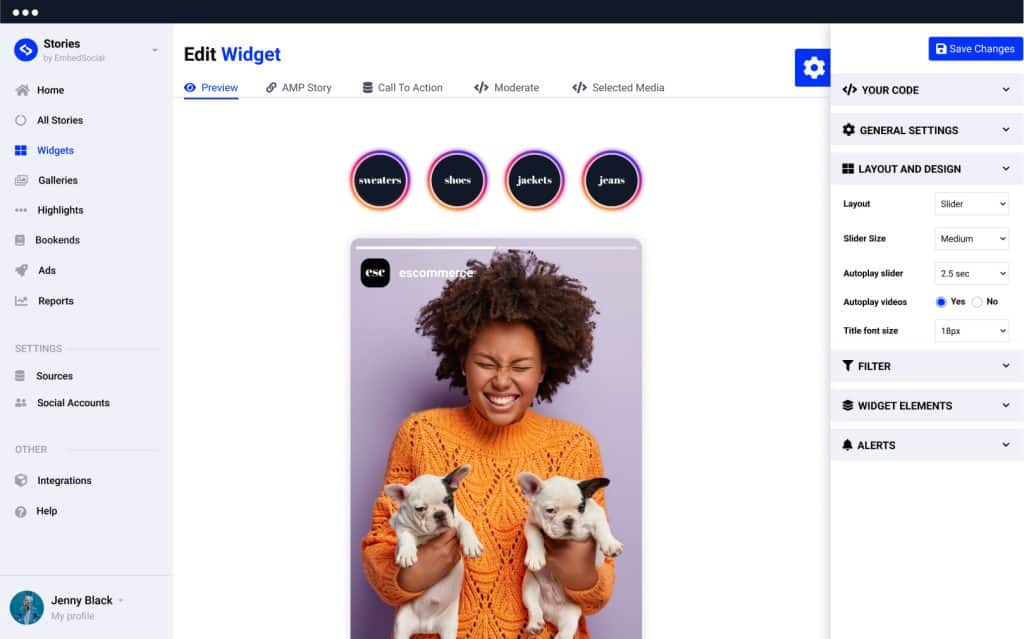
Shopifyストアに Instagram Stories を自動で表示する、もっとも簡単な方法です。
EmbedSocialは最新の Instagram stories を生成し、オンラインのお客様が思わず見入ってしまう魅力的なウィジェットとして、Shopifyストアに自動で表示します。
Shopifyのホームページや内部ページに、おなじみの Story 体験を再現できます。Story に表示した各商品にチェックアウトリンクを追加すれば、スムーズなショッピング体験を提供し、購買意欲を後押しできます。コーディングの知識は不要です。
Instagram、TikTok、その他あらゆるメディアを Story 形式で組み合わせ、オンラインストアに埋め込んでお客様を引きつけ、売上アップにつなげましょう。
当社の Storyウィジェットは完全にカスタマイズ可能で、インタラクティブ、さらに完全なモバイル対応です。あらゆる Shopify デザインにフィットし、お店を際立たせる独自のショッピング体験を、手間なく作り上げられます。
Shopifyウェブサイトのメリット
商品を表示, 美しい Storyウィジェットで
訪問者を楽しませる, おなじみの Story 形式で
コンバージョンを向上, 購入可能な Storyウィジェットで
直帰率を低減, ストアでの滞在時間も延ばします
Instagramのフォロワー基盤を拡大,
Shopify向けInstagram storiesの機能
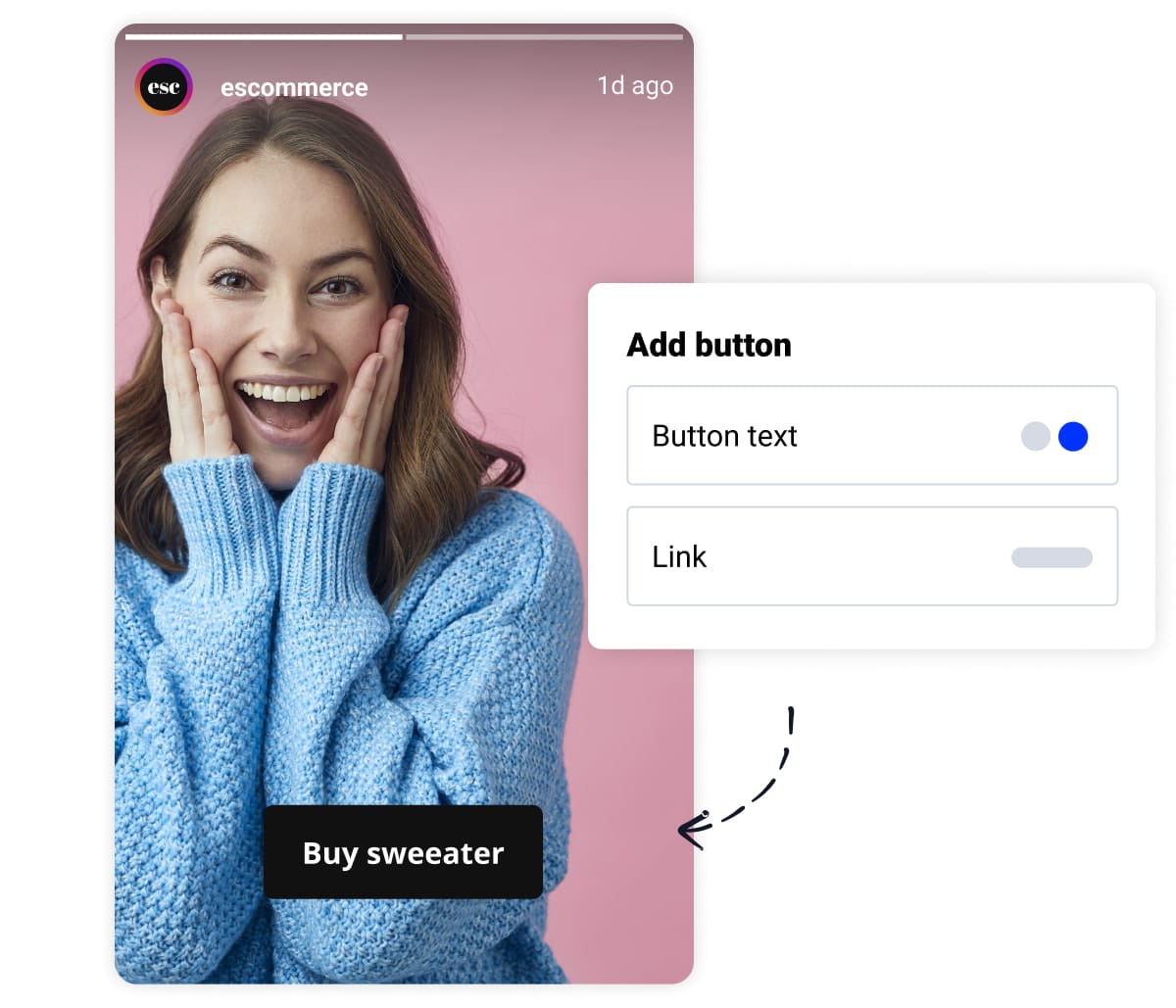
モバイル対応でフルカスタマイズ可能, あらゆる Shopify テーマにフィットするウィジェットデザイン
カスタムCSSオプション, ウィジェットの見た目を完全にコントロール
購入可能なCTAボタン, すべての Story に
メディアの並べ替え, 公開したい Story を手動で選択
複数のStoryを組み合わせ, 複数のソースから Gallery 形式に
storiesを変換, 高速読み込みの AMP story 形式に
Bookends, ウィジェットの末尾に関連リンクを追加
Highlights widget, Highlights の機能を再現
最新のInstagram Storiesを表示, ウィジェットに自動で
無制限のStoryウィジェットを作成できるオプション, さまざまなレイアウトで
StoriesをInstagram Story Adsに変換,
高度なレポート, 進捗を追跡
ShopifyにInstagram storiesを埋め込む方法
EmbedSocial を使えば、Shopifyストアに最適なウィジェットをわずか数クリックで表示できます。必要なのは、お好みのウィジェットを作成し、Instagramウィジェットを表示したいページ(内部ページか Shopify のホームページ)を選ぶだけです。
ステップ1: EmbedSocialの無料トライアルを開始
無料トライアルを開始して EmbedSocial に Instagram アカウントを接続します。
ステップ2: ウィジェットをカスタマイズ
Storyウィジェットをカスタマイズして調整します。
ステップ3: HTMLコードをコピー
右上に表示される HTML コードをコピーします。
ステップ4: Shopifyの「Online Stores」を開く
Shopify アカウントにログインし、‘Online Stores’ を選択して ‘Pages’ をクリックします。
ステップ5: 新しいページを追加
‘Add Page’ をクリックし、エディタで ‘Show HTML’ アイコンをクリックします。
ステップ6: コードを貼り付け
HTML エディタに、EmbedSocial で生成したコードを貼り付けます。
ShopifyのホームページにInstagram Storiesを追加
オプション1, Shopifyの内部ページにInstagram Storiesを追加。内部ページの方法については、上記の6ステップのガイドをご覧ください。
オプション2, ShopifyのホームページにInstagram Storiesを追加。上記の最初の3ステップに従って EmbedSocial アカウントを作成し、提供されたウィジェットコードをコピーします。次に Shopify の Online Stores を開き、‘Pages’ を選択して ‘Customize’ をクリックします。‘Add section’ をクリックして ‘Custom section’ を選択し、‘Add Content’ をクリックして ‘Custom HTML’ をクリックします。続いて HTML フィールドにコードを貼り付け、‘Save’ をタップして保存します。
Instagram Storiesを表示するためのベストプラクティス
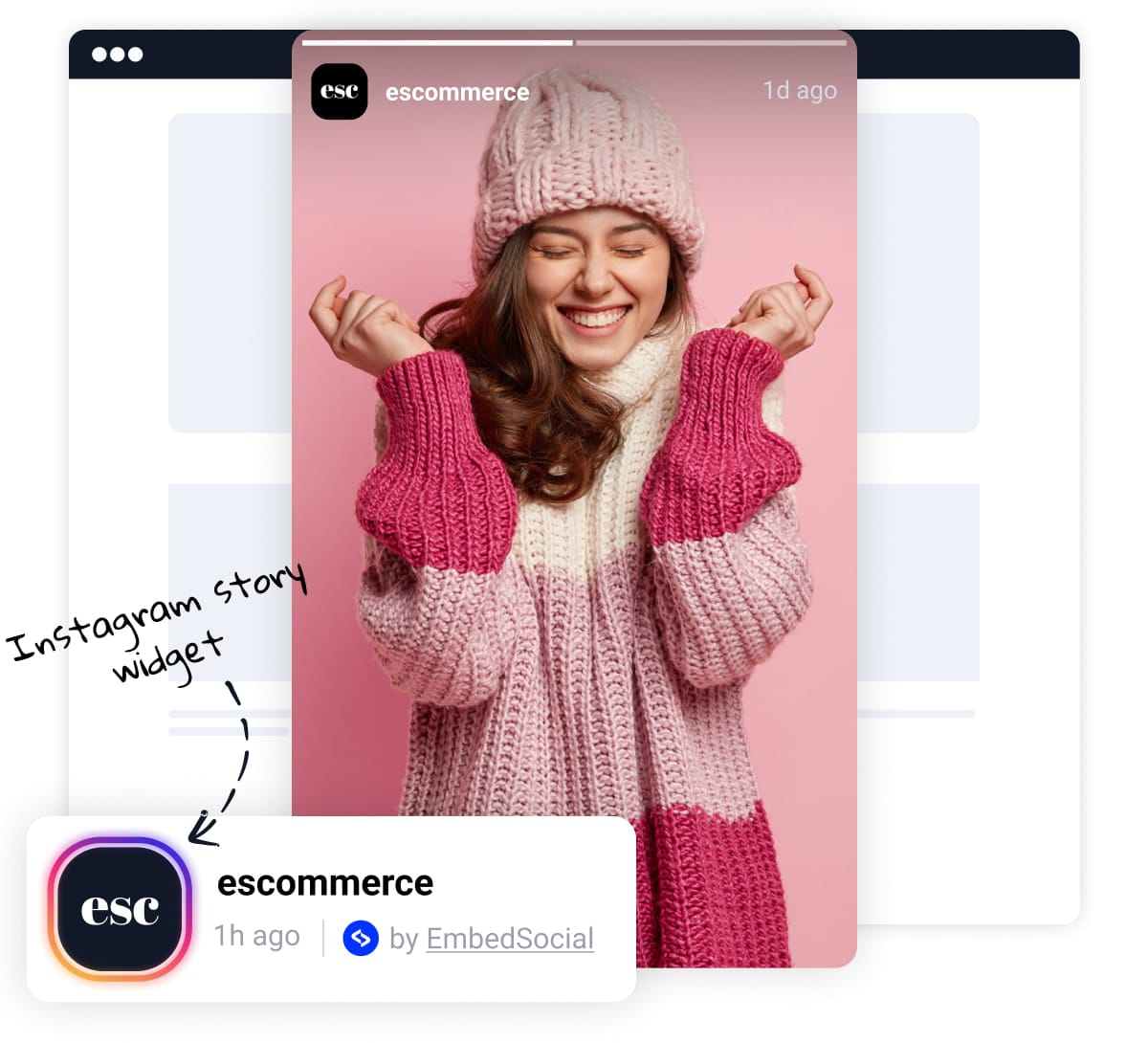
目立つ配置, ホームページや商品ページのファーストビューなど、Shopifyストアの目立つ場所に Stories を表示しましょう。これにより、訪問者の目に留まりやすくなります。
購入可能なCTA, 各 Story に購入可能なボタンを追加すれば、訪問者は Story の流れから離れることなくタップして購入できます。
視覚的な魅力, 画像やアイコンを取り入れてテキストに区切りをつけ、ウィジェットをより視覚的に魅力的にしましょう。これにより、ユーザーエンゲージメントと読みやすさが向上します。
sliderまたはcarousel形式, Stories を slider や carousel 形式で表示できる slider オプションの利用を検討しましょう。こうしたダイナミックな見せ方は、訪問者の注目を集め、ウィジェットをより魅力的にします。