













Wix用Instagram Storiesについて
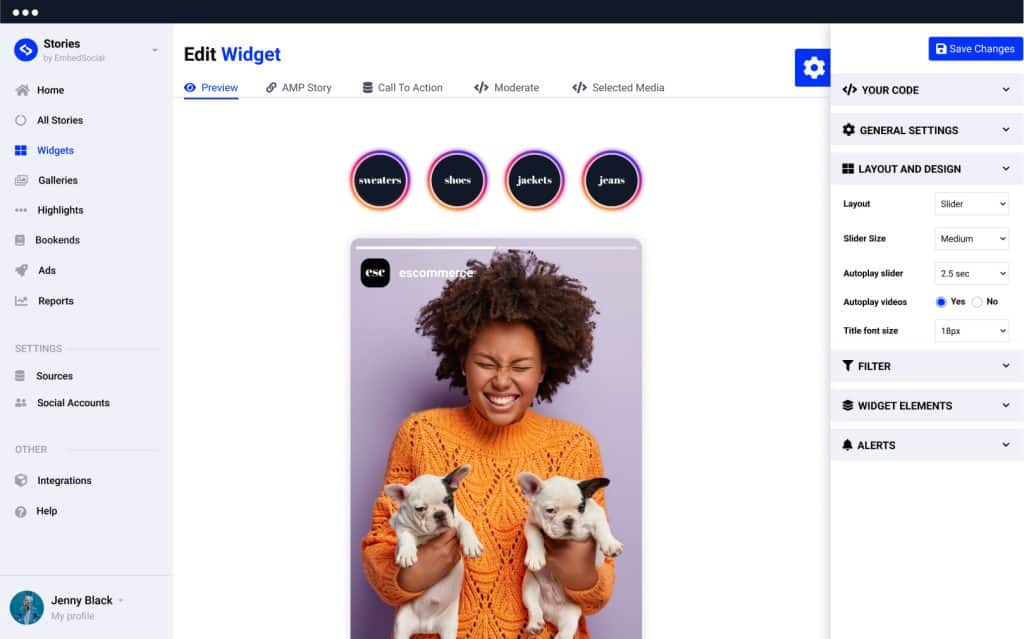
WixサイトにあなたのInstagram Storiesを表示する、最も簡単な方法です。
EmbedSocialは、あなたのInstagram Storiesから美しいウィジェットを構築する、最もシンプルで効果的な方法です。このツールはあなたのInstagram Storiesを自動的に生成し、Wixサイト向けにそのまま使えるInstagram Storyウィジェットに変換します。
数多くのカスタマイズや調整オプションを活用して、サイト訪問者を惹きつけ、エンゲージメントを高める、Wixサイトに最適なInstagramウィジェットを作成しましょう。
さらに、Instagram、TikTok、その他Story形式のあらゆるメディアから、お気に入りのソーシャルメディアStoriesを1つのウィジェットにまとめることもできます。一瞬であなたのマーケティングを次のレベルへ引き上げましょう。
Wixサイトのためのメリット
優れたユーザー体験を生み出し, 滞在時間を改善します
時間と手間を節約し, Instagram Storiesを手作業で追加する必要をなくします
Instagramのリーチを拡大し, より多くのフォロワーを獲得します
より多くの売上を実現します, ショッパブルなStoryウィジェットで
Wix用Instagram Storiesの機能
カスタム写真・動画のインポート,
完全にカスタマイズ可能でインタラクティブな, ウィジェットデザイン
カスタムCSSオプション,
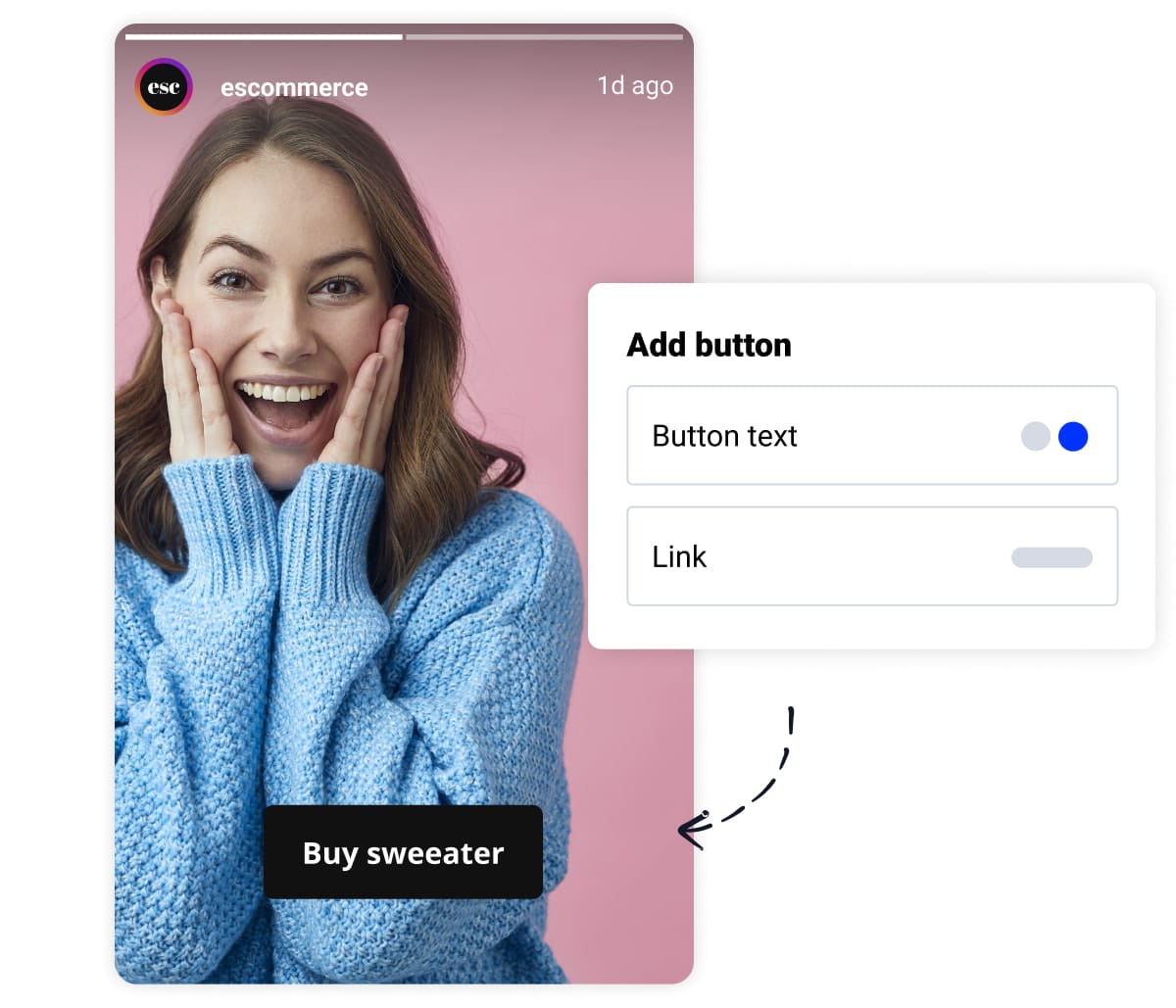
ショッパブルなInstagram Stories,
Instagram Story Ads,
Instagram Highlightsウィジェット,
Galleryウィジェット,
Bookends,
WixにInstagram Storiesを埋め込む方法
WixサイトにInstagram Storiesを埋め込んで表示するのに、インストールは必要ありません。始めるには、次の手順に従ってください。
ステップ1:EmbedSocialの無料トライアルを設定する
EmbedSocialの無料トライアルを設定し、Instagramアカウントを連携します。
ステップ2:ウィジェットを作成する
お好みのInstagram Storyウィジェットを作成します。
ステップ3:ウィジェットコードをコピーする
提供されたウィジェットコードをコピーします。
ステップ4:Wixにログインする
あなたのWixアカウントにログインします。
ステップ5:サイトを選択する
ウィジェットを表示したいサイトを選択します。
ステップ6:サイトアクションを開く
「Site Actions」ボタンを選択し、「Edit Site」をタップします。
ステップ7:希望の場所に挿入する
ウィジェットを埋め込みたい場所でプラス(+)アイコンをタップします。
ステップ8:コードを貼り付ける
「HTML embed」オプションを選択し、提供されたコードを貼り付けます。
Instagram Storiesを表示するためのベストプラクティス
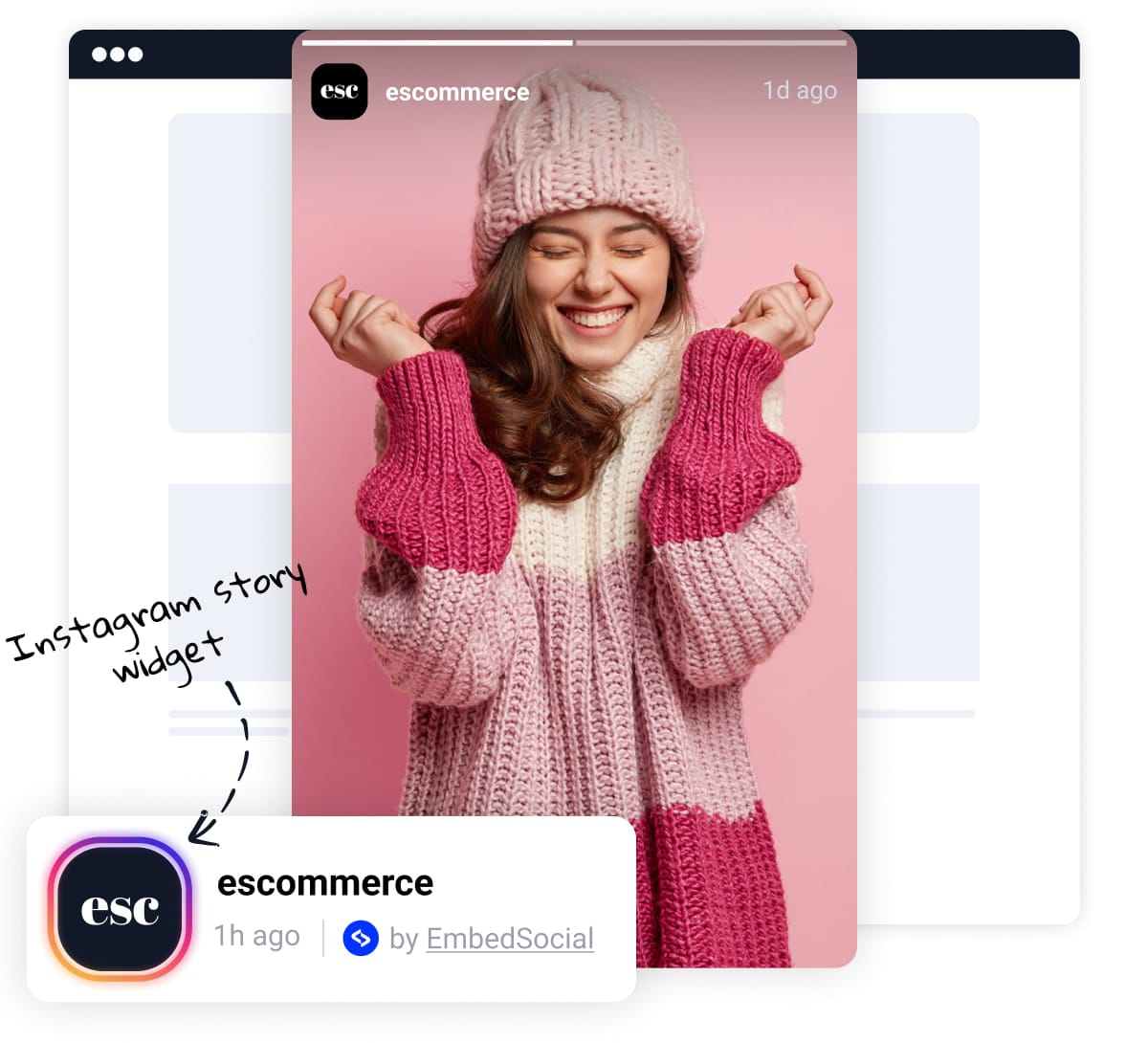
目立つ配置, ホームページやファーストビューなど、Wixサイトの目立つ場所にStoriesを表示しましょう。これにより訪問者が簡単に見つけられるようになります。
明確な見出し, Storyウィジェットに注目を集めるため、明確で簡潔な見出しを使いましょう。訪問者にStoriesを見てもらい、ブランドとのエンゲージメントを促すことができます。
視覚的な魅力, 画像やアイコンを取り入れてテキストに区切りをつけ、ウィジェットをより視覚的に魅力的にしましょう。ユーザーのエンゲージメントと読みやすさを高められます。
スライダーまたはカルーセル形式, Storiesをsliderやcarousel形式で表示できる、当社のsliderオプションの利用をご検討ください。この動的な見せ方は訪問者の注目を集め、ウィジェットをより魅力的にします。