













Webflow向けInstagram Storiesウィジェットについて
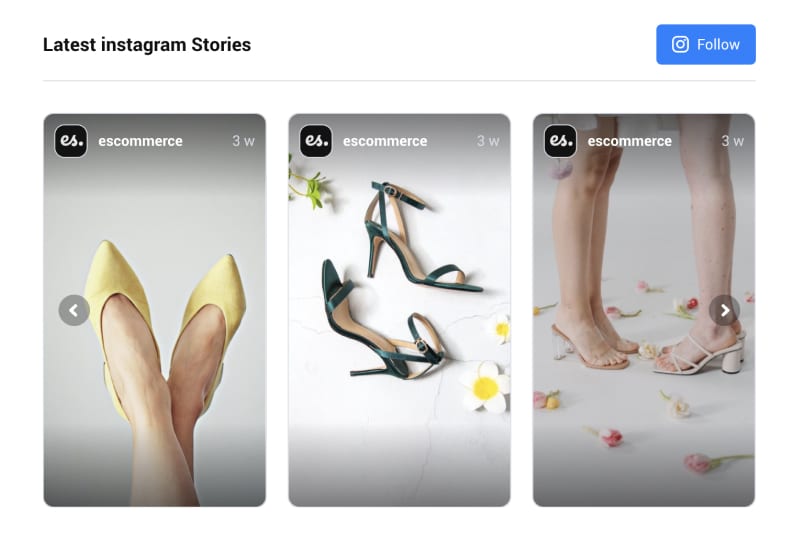
EmbedSocialを使えば、Instagram Storiesを簡単にインタラクティブなウィジェットに変換し、Webflowページに直接表示できます。
コード不要で、WebflowにInstagram Storiesを蘇らせましょう。
EmbedSocialは、Instagram Storiesを自動的に収集、カスタマイズし、Webflowのウェブサイトにシームレスに溶け込む美しくデザインされたウィジェットに埋め込める、強力なツールです。
商品の発売、舞台裏のコンテンツ、コミュニティからの社会的証明など、何を紹介する場合でも、StoriesをInstagramの枠を越えて活かし、すべてのサイト訪問者を惹きつけられます。
さらに、TikTok、Instagramなど複数のプラットフォームのStoriesを組み合わせて、真にダイナミックな体験を作り出すこともできます。
なぜWebflowにInstagram Storiesを埋め込むのか?
ユーザーエンゲージメントを高める, サイト滞在時間も延ばします
時間を節約, 最新のStoriesを自動同期します
インタラクティブ性を追加, サイトにビジュアルなストーリーテリングを加えます
トラフィックをInstagramフォロワーに転換,
商品やプロモーションを強調, ショッパブルなStoriesを通じて
Instagram Storiesウィジェットの機能
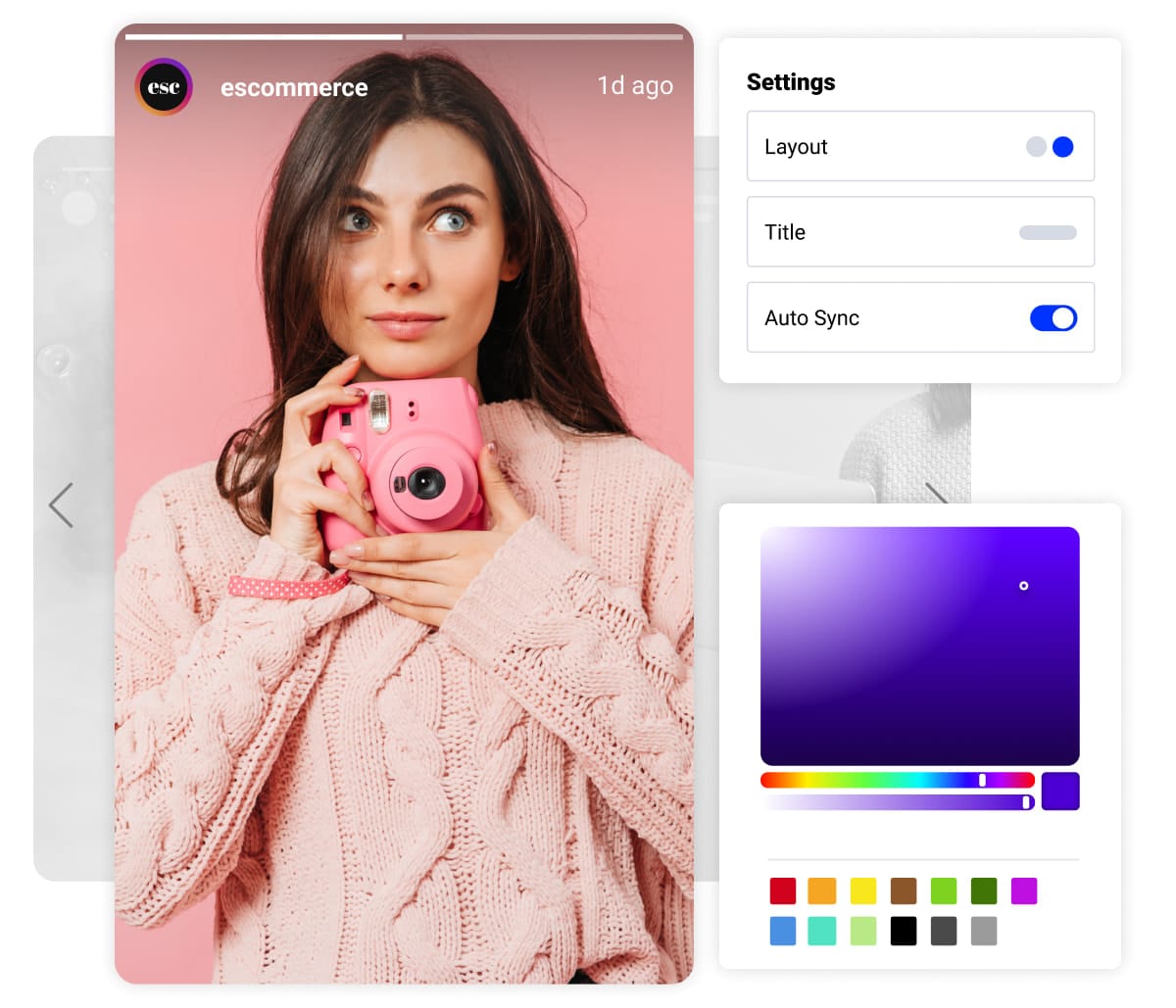
カスタムの写真・動画インポートに対応,
複数のウィジェットレイアウト, carousel、highlights、gallery、フローティングバブルなど
完全にインタラクティブ, モバイル対応のレスポンシブデザイン
カスタムCSSエディター, 高度なスタイリングのために
Instagram Highlights widget, 長期的なストーリーカテゴリーを作成
ショッパブルなStories, 外部または内部リンクのボタン付き
Bookendsを追加, Storyの後に追加のCTAを表示
Story Ads形式, プロモーションキャンペーン向け
複数のStoryウィジェットを組み合わせる, 複数のプラットフォームを1つの埋め込みにまとめます
WebflowにInstagram Storiesを埋め込む方法
Instagram StoriesのWebflowへの埋め込みは簡単で、インストールやプラグインは不要です。次の手順に従ってください。
ステップ1: EmbedSocialで無料トライアルを開始
EmbedSocialで無料トライアルを開始し、Instagramアカウントを接続します。
ステップ2: ウィジェットをカスタマイズ
Instagram Storyウィジェットをブランドに合わせてカスタマイズします。
ステップ3: 埋め込みコードをコピー
提供された埋め込みコードをコピーします。
ステップ4: Webflowエディターを開く
Webflowアカウントにログインし、プロジェクトエディターを開きます。
ステップ5: Embedコンポーネントを追加
Add Elementをクリックし、Embedコンポーネントを選択します。
ステップ6: コードを貼り付け
EmbedSocialのコードをフィールドに貼り付けます。
ステップ7: 保存して公開
Save & Publishをクリックすると、Storiesが公開されます。
どんな方におすすめ?
ECストア, Webflowで新着商品やレビューを紹介したい方
デザイナーやクリエイター, 没入感があり、自動更新されるビジュアルを求める方
ブランド, 余計な手間をかけずInstagramコンテンツを再利用したい方
Instagram Storiesを表示するベストプラクティス
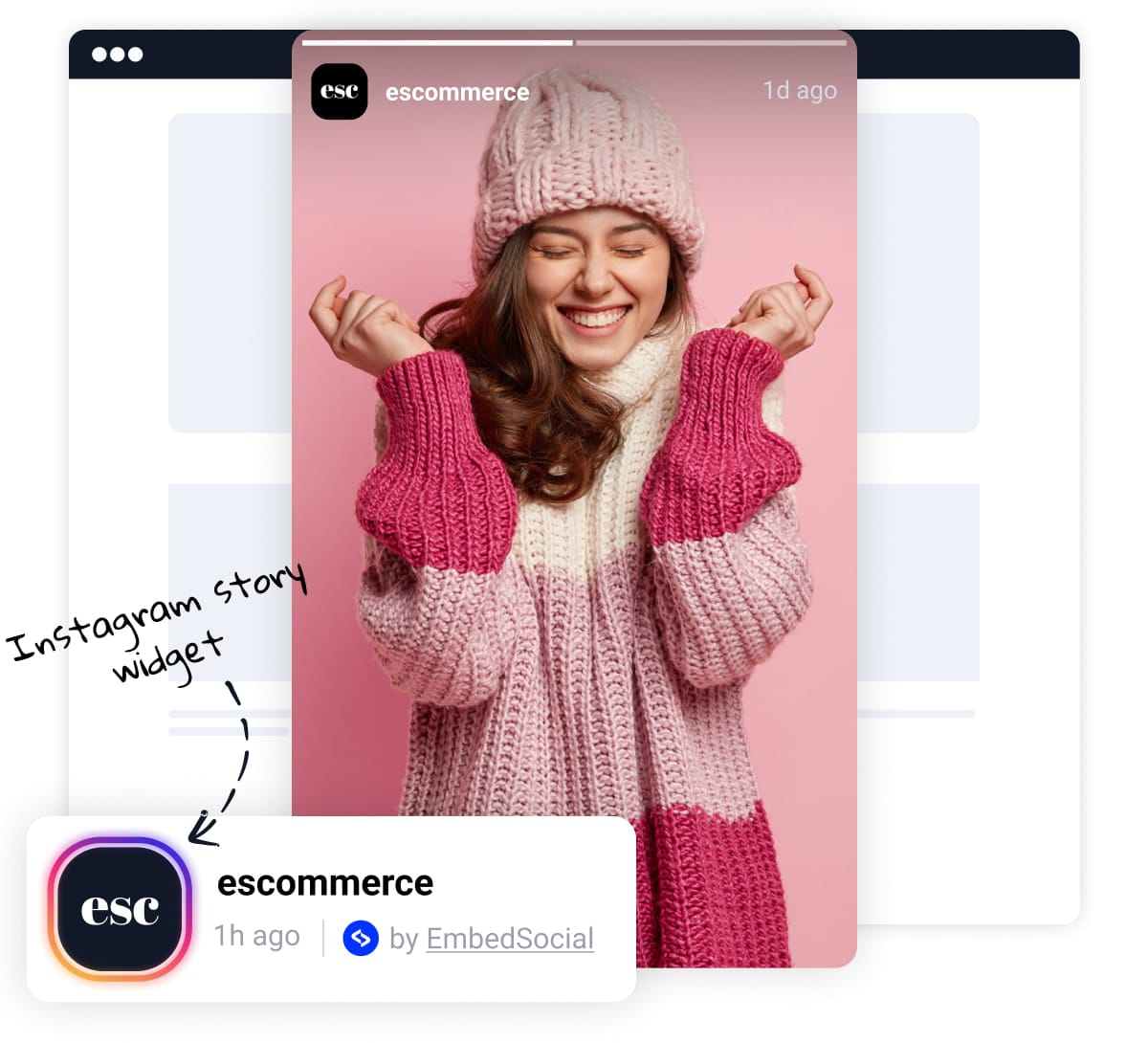
目立つ配置, ホームページやファーストビューセクションなど、Webflowサイトの目立つ場所にStoriesを表示しましょう。こうすることで、訪問者の目に留まりやすくなります。
明確な見出し, Storyウィジェットに注目を集めるために、明確で簡潔な見出しを使いましょう。訪問者にStoriesを視聴し、ブランドと関わる動機を与えられます。
ビジュアルの魅力, 画像やアイコンを取り入れてテキストにメリハリをつけ、ウィジェットをより視覚的に魅力的にしましょう。ユーザーエンゲージメントと読みやすさを高められます。
sliderまたはcarousel形式, Storiesをsliderやcarousel形式で表示できる当社のsliderオプションの活用をご検討ください。このダイナミックな見せ方は訪問者の注目を集め、ウィジェットをより魅力的にします。