
Googleビジネスプロフィールのユーザー権限を適切に管理することは、ビジネス情報を正しく保ち、運用を効率化するうえで欠かせません。タスクを分担し、機密データを守るためには、管理者やオーナーを追加・削除する方法を知っておく必要があります。
そこで本記事では、その手順をひととおり説明し、便利なヒントや、よくある疑問への回答もご紹介します。最後まで読めば、ユーザー権限を効果的に管理し、ビジネスのオンラインでの存在感と運用効率を高められるようになります。
それでは、Googleビジネスプロフィールをしっかり管理していきましょう。さっそく始めましょう。
Googleビジネスプロフィールのユーザーとは?
Googleビジネスプロフィールのユーザーとは、ビジネスのGoogleビジネスプロフィールを管理する権限を付与された人のことで、オーナーと管理者が含まれます。追加されたユーザーは、Googleビジネスプロフィールの最適化に取り組んだり、その他あらゆる形で運用を手伝ったりできます。
ただし、ユーザーの追加・削除、ビジネス情報の編集、すべての設定の管理を行う完全な権限を持つのはオーナーだけです。管理者の権限は、それより少し限定されています。管理者は情報の編集、投稿の管理、クチコミへの返信はできますが、ユーザーの追加・削除はできません。
そのうえで、「メインのオーナー」は1人だけ存在でき、これはGoogleビジネスプロフィールを最初に作成したユーザーです。この人物は(通常のオーナーと同じく)プロフィールを管理するすべての権限を持つほか、プロフィールを削除することもできます。
また、メインのオーナーがプロフィールから自分を外したい場合は、メインのオーナー権限を譲渡する必要があります。これにより、新しいメインのオーナーが後でプロフィールを削除できるようになります。
ご想像のとおり、この機能はGBPに複数のロケーションを追加する場合に欠かせません。1人のユーザーがそれらすべてのロケーションを管理することはできないからです。
メモ: GBPの各ユーザーは、ログイン情報を共有することなく、自分専用のアクセス認証情報を持つことができます。また、Google グループがGoogleビジネスプロフィールを管理したり所有したりすることはできません。
Googleビジネスプロフィールのオーナーと管理者ができること
これら2種類のユーザーはどちらも、Googleビジネスプロフィールを管理するための幅広い機能を利用できます。次のリストにそのすべてをまとめました。
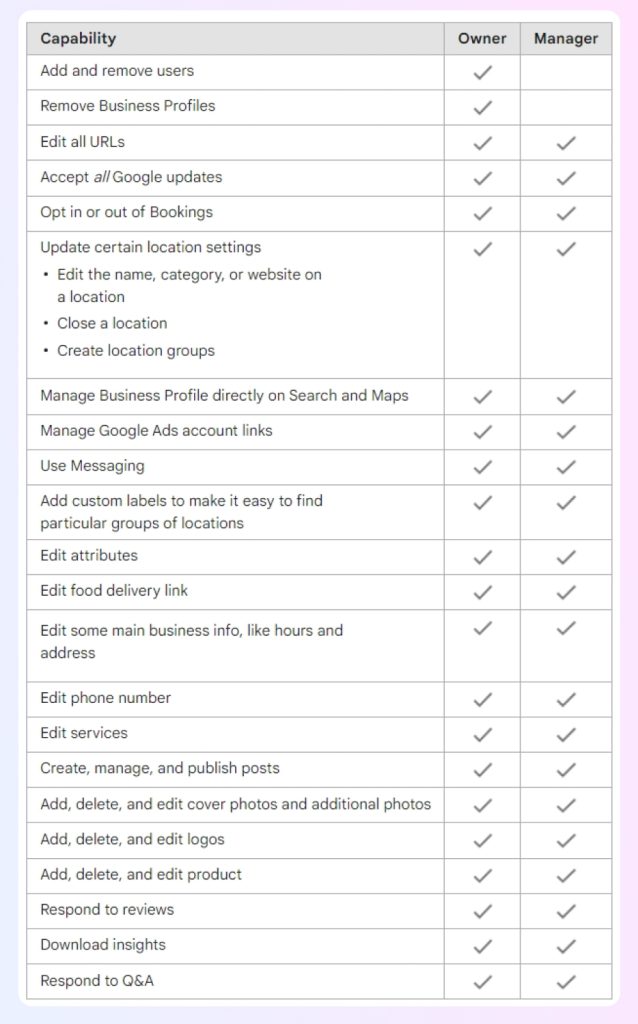
ご覧のとおり、これらのユーザーはGoogleクチコミへの返信から、削除のためのGoogleクチコミの報告、すべてのGBPリスティングの一括編集まで、あらゆる作業を行えます。
Googleビジネスプロフィールの権限割り当て:ベストプラクティス
Googleビジネスプロフィールで適切な権限を割り当てることは、管理を行き届かせ、効率を保つための鍵です。以下にいくつかのベストプラクティスをご紹介します。
- 必要性を見極める:誰に完全な権限が必要で、誰に限定的な権限で十分かを判断します。
- 定期的に見直す:割り当てたユーザー権限を定期的に確認し、チームメンバーの現在の役割と合っているかを点検します。
- アクセスを制限する:リスクを最小限に抑えるため、必要な範囲の権限だけを付与します。
- トレーニングを行う:すべてのユーザーが自分の役割を理解できるよう、トレーニングを実施します。
このようにすれば、ビジネス情報を常に守りながら、Googleビジネスプロフィールを効果的に管理できます。
Googleビジネスプロフィールにオーナーや管理者を追加する方法
Googleビジネスプロフィールに別のビジネスオーナーや管理者を追加する機能は、おそらく数あるGoogleマイビジネスの機能のなかでも最良のものです。プロフィール管理に関するさまざまなタスクをすべて分担できるからです。しかも、その手順はとてもシンプルです。
1. ログインしてGoogle検索でビジネスプロフィールを開く
まず、Google検索でGoogleビジネスプロフィールを見つけて開く必要があります。「マイビジネス」またはビジネスの正式名称を入力すれば簡単に表示できます。
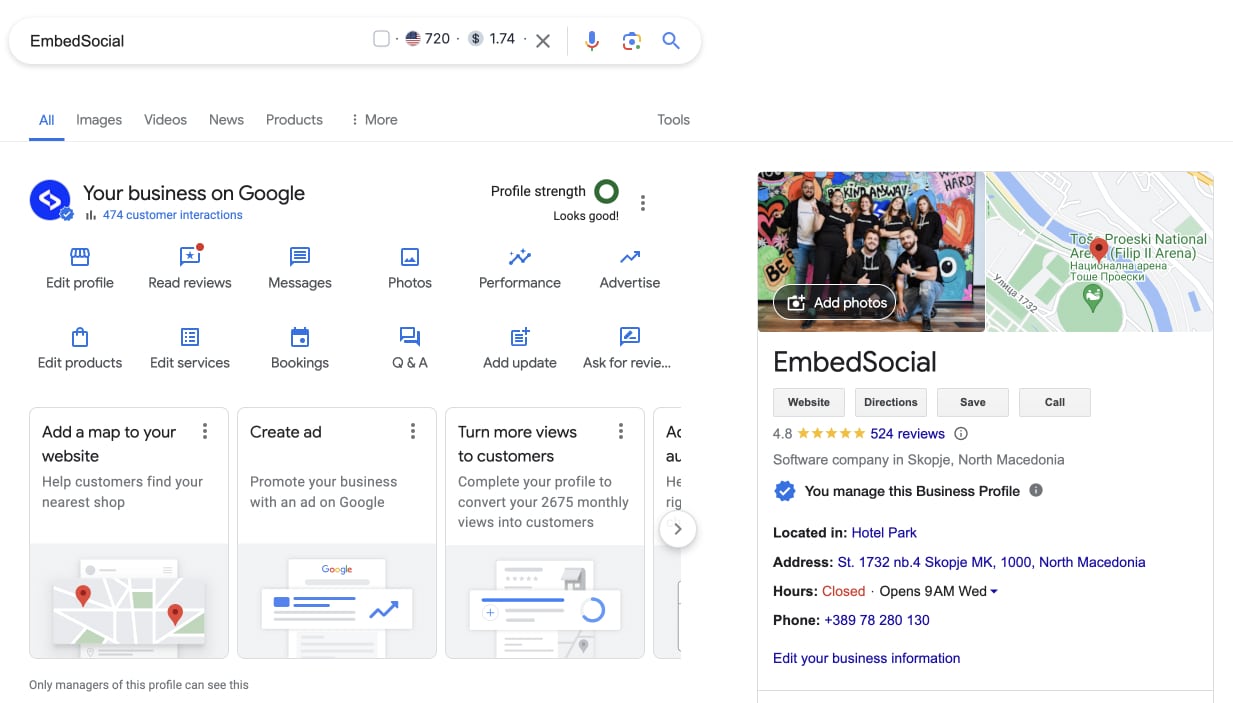
Googleビジネスプロフィールの例
メモ: Googleビジネスプロフィールを見つけるには、プロフィールの作成に使ったメールアドレス、またはプロフィールの管理に使っているメールアドレスでログインしている必要があります。また、この操作をGoogleマップから完了することはできません。
2. ビジネスプロフィールの設定セクションを開く
次に、メインの「ビジネスプロフィールの設定」を開きます。これはプロフィール右上の3点メニューから見つけられます。
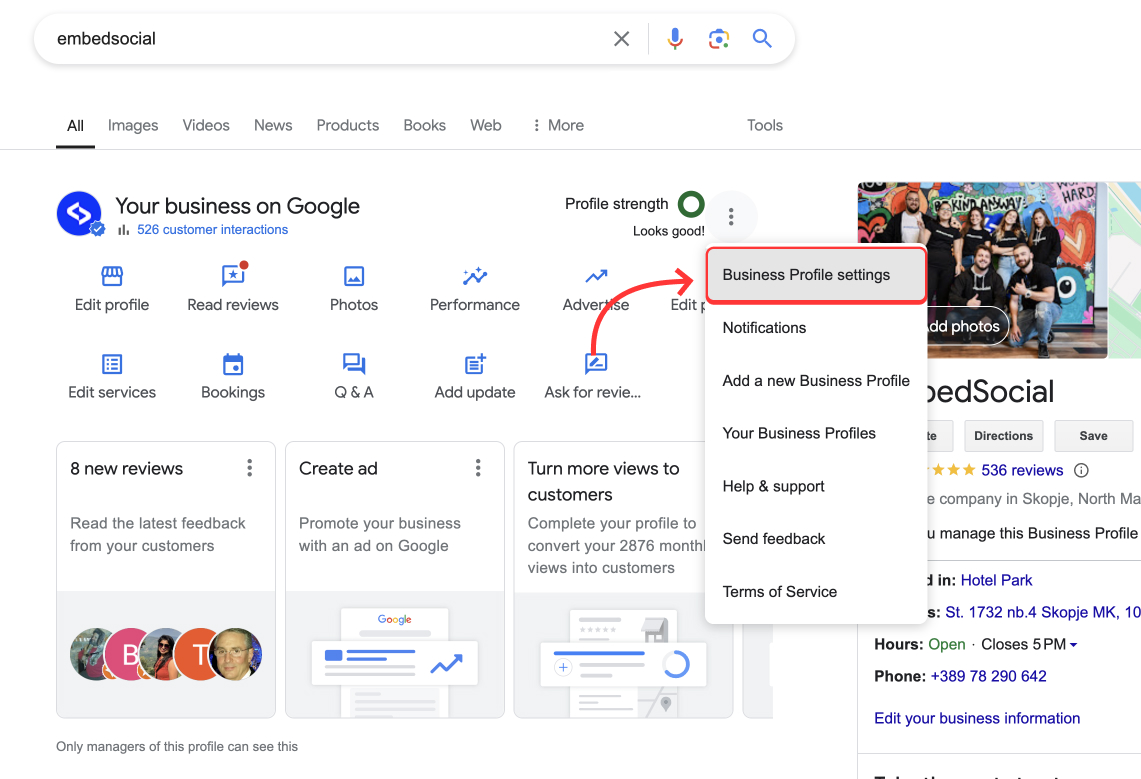
3. 「ユーザーとアクセス権」セクションを開く
プロフィールのユーザーを追加するには、「ユーザーとアクセス権」セクションをタップします。
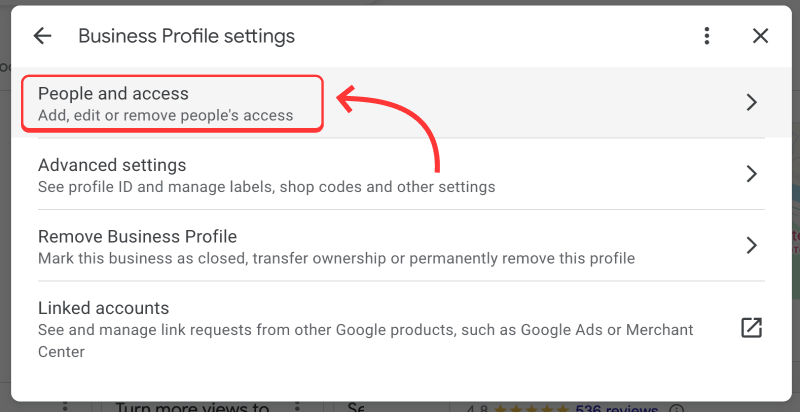
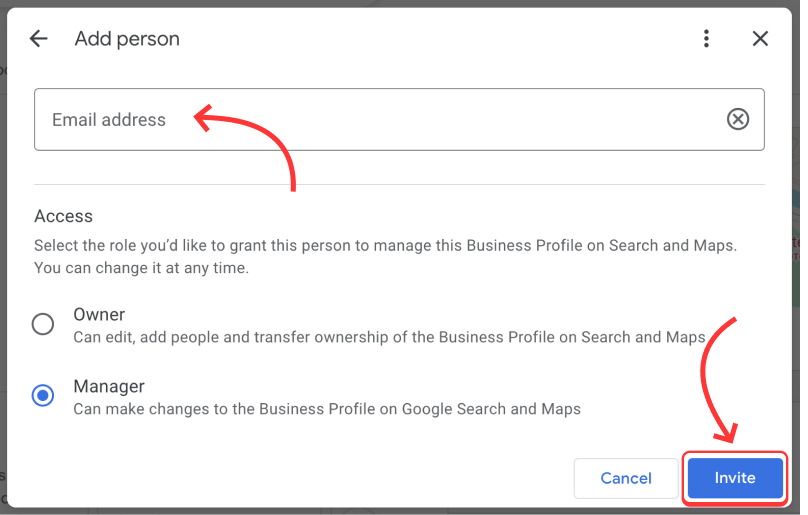
ここには、GBPを管理している人の一覧がすべて表示されます。「新しいユーザーを追加」をクリックすると次の画面が開き、メールでその人を招待できます。
4. ユーザーのメールアドレスを入力し、アクセス権の種類を選んで招待を送る
最後に、新しいユーザーに割り当てたい権限の種類を選び、「招待」を押すと、相手の受信トレイに直接メールが送られます。
招待されたユーザーには、次のようなメールが届きます。
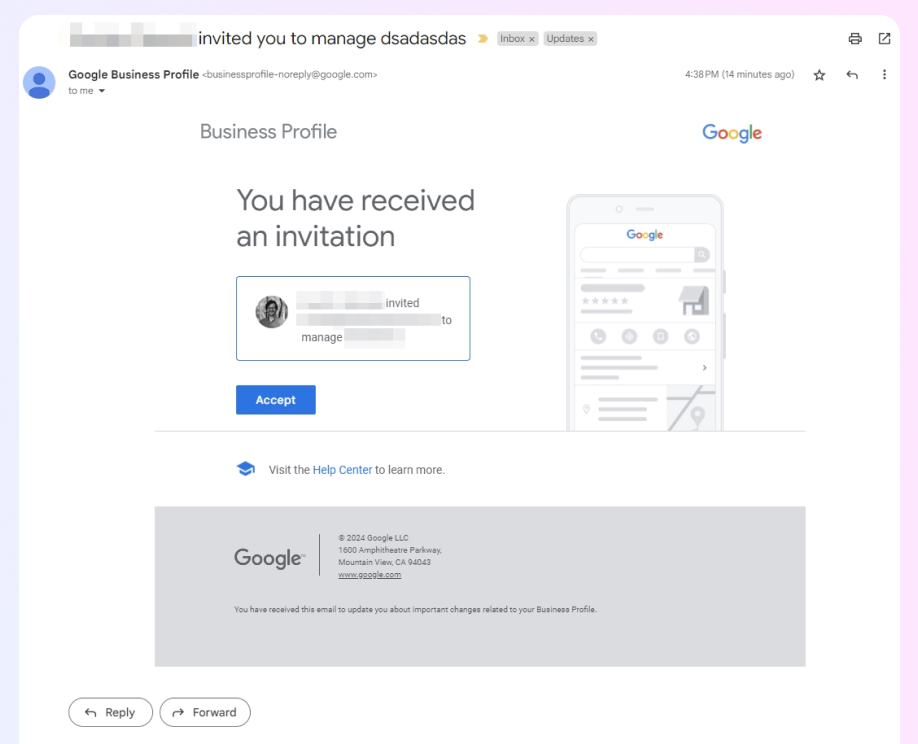
ユーザーが「承諾」をクリックすると、正式にそのGoogleビジネスプロフィールのオーナーまたは管理者になります。なお、あとで気が変わった場合や、そのユーザーがプロフィールの管理を担当しなくなった場合は、以下でアクセス権を削除する方法をご確認ください。
Googleビジネスプロフィールからオーナーや管理者を削除する方法
ローカルビジネスのアカウントからオーナーや管理者を削除する手順は、上記とほとんど同じステップをたどるため、よく似ています。
1. ログインしてGoogle検索でビジネスプロフィールを開く
まず、Google検索でGoogleビジネスプロフィールを見つけて開く必要があります。「マイビジネス」またはビジネスの正式名称を入力すれば簡単に表示できます。
メモ: Googleビジネスプロフィールを見つけるには、プロフィールの作成に使ったメールアドレス、またはプロフィールの管理に使っているメールアドレスでログインしている必要があります。
2. ビジネスプロフィールの設定セクションを開く
次に、メインの「ビジネスプロフィールの設定」を開きます。これはプロフィール右上の3点メニューから見つけられます。
3. 「ユーザーとアクセス権」セクションを開く
プロフィールのユーザーを追加するには、「ユーザーとアクセス権」セクションをタップします。
4. ユーザーのセクションを開いてアカウントから削除する
あとは、削除したいユーザーの名前を押し、「ユーザーを削除」、続いて「削除」をタップして操作を確定します。
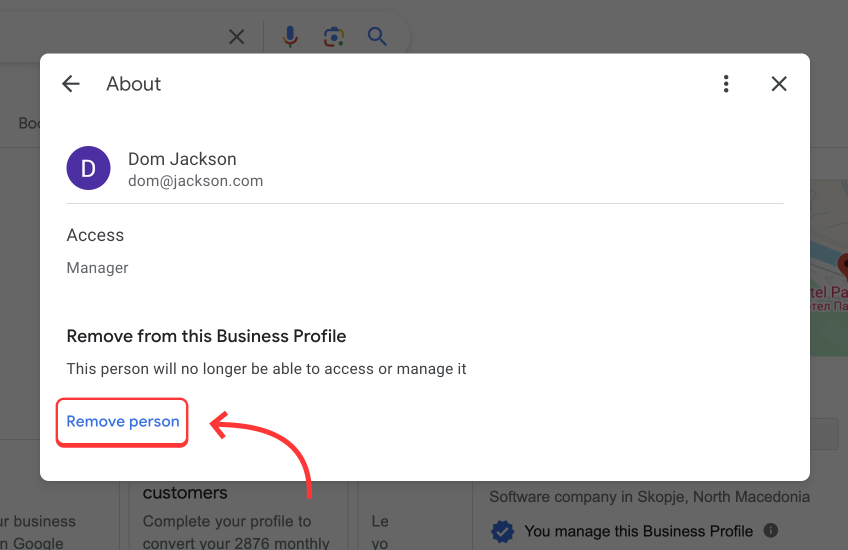
5. もう一度「ユーザーとアクセス権」セクションを確認する
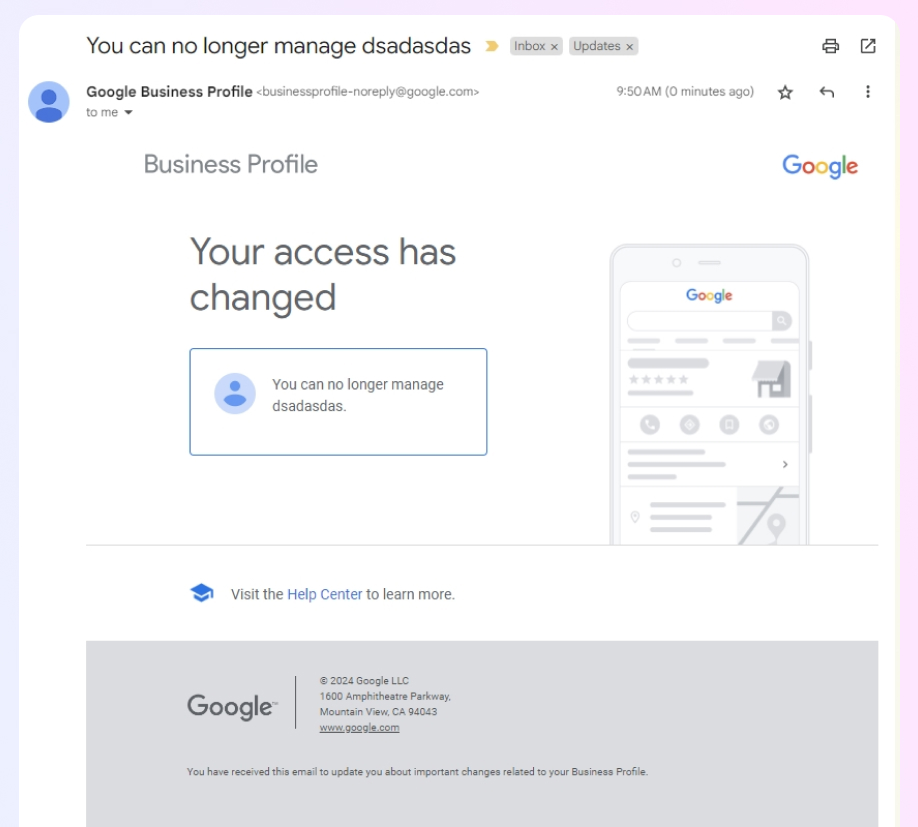
Googleビジネスプロフィールの管理権限をユーザーから取り消すと、その旨が通知され、そのユーザーは「ユーザーとアクセス権」セクションから消えます。
削除されたユーザーには、次のようなメールが届きます。
Googleビジネスプロフィールのメインのオーナー権限を譲渡する方法
Googleビジネスプロフィールを管理する必要がなくなった場合は、(削除しないのであれば)速やかに別のユーザーへ所有権を譲渡しましょう。
手順は、上記と同じステップをいくつか踏むだけなのでとても簡単です。
1. ログインしてGoogle検索でビジネスプロフィールを開く
まず、Google検索でGoogleビジネスプロフィールを見つけて開く必要があります。「マイビジネス」またはビジネスの正式名称を入力すれば簡単に表示できます。
2. ビジネスプロフィールの設定セクションを開く
次に、メインの「ビジネスプロフィールの設定」を開きます。これはプロフィール右上の3点メニューから見つけられます。
3. 「ユーザーとアクセス権」セクションを開く
プロフィールのユーザーを追加するには、「ユーザーとアクセス権」セクションをタップします。
4. ユーザーのセクションを開いてメインのオーナーに変更する
ここで、所有権を譲渡したいユーザーをタップし、下図のようにアクセス権のオプションをクリックします。
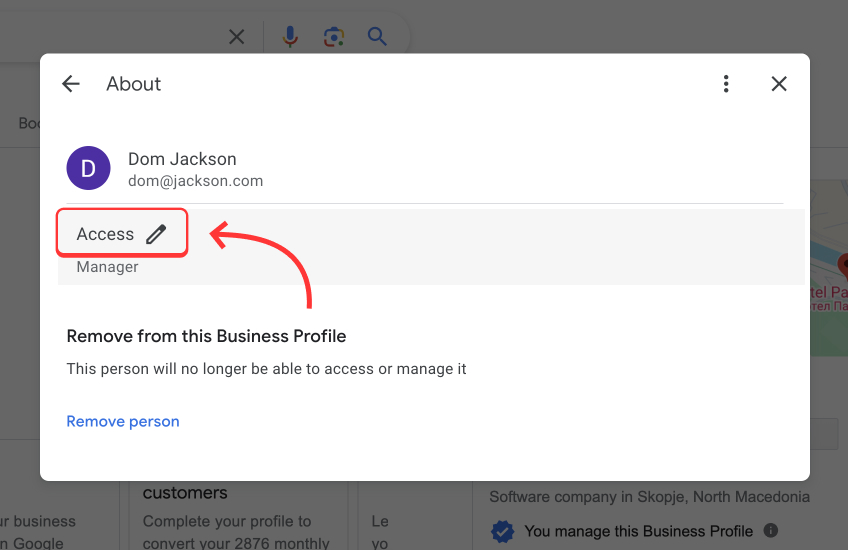
次に、**「アクセス権」セクションで「メインのオーナー」にチェックを入れます。完了したら、「保存」**をクリックするだけです。
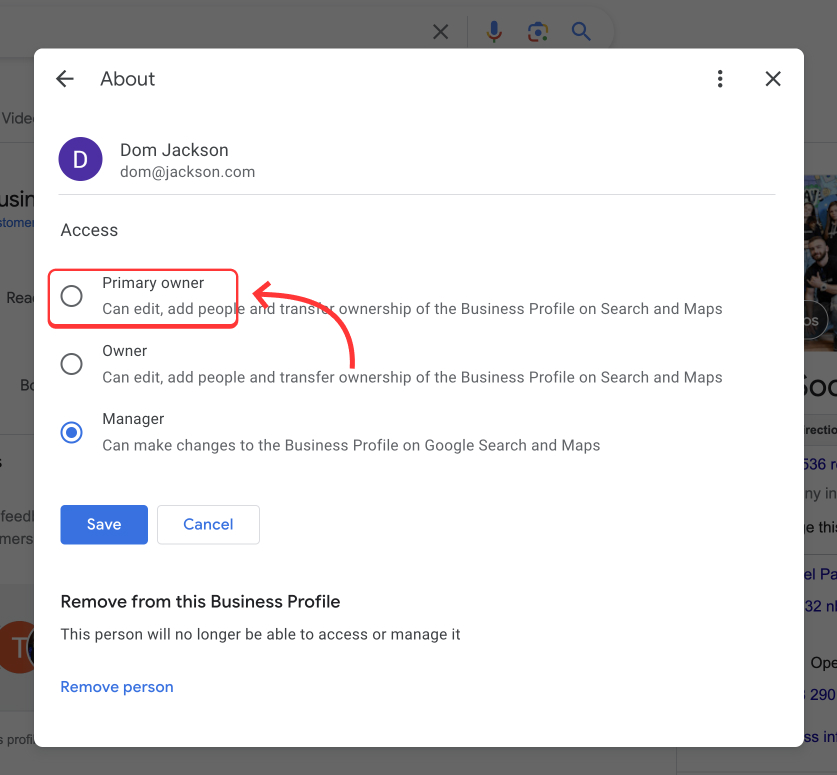
メモ: 対象のユーザーは現時点で共同オーナーである必要があり、変更を知らせる公式メールが届くので、本人がそれを承諾しなければなりません。
新しい管理者・オーナーの制限事項
オーナーや管理者の権限を選んだ場合、最初の7日間はプロフィールのすべての機能にアクセスできない点に注意してください。
現時点では、新しいユーザーはプロフィールの削除や削除の取り消し、複数の管理者やオーナーの削除、メインのオーナー権限の他者への譲渡などを行えません。
また、管理を始めてから7日未満のユーザーにプロフィールの所有権を譲渡しようとすると、エラーが表示され、待つ必要があります。
直接アクセス権を与えずにGoogleビジネスプロフィールの権限を付与するには?
Googleビジネスプロフィール(GBP)の管理では、複数のチームメンバーが関わる必要が出てくることが多いものですが、全員に直接アクセス権を与えると、セキュリティ上のリスクやミスにつながりかねません。Localithは、Google Business APIと連携するGBP管理ソフトを提供しており、管理の主導権を手放すことなく、プロフィールを効果的に運用できます。
Localithでは役割ベースのアクセス管理が可能で、チームメンバーはアカウント全体にアクセスすることなく、更新情報の投稿やクチコミへの返信といった特定の作業だけを行えます。このアプローチにより、セキュリティが高まり、ワークフローが効率化されます。
主なメリット:
- アクセスのコントロール:特定の権限を持つ役割を割り当てることで、不正な変更のリスクを減らせます。
- セキュリティの強化:機密性の高いアカウント設定へのアクセスを制限し、認められた操作だけが行われるようにできます。
- ワークフローの効率化:チームメンバーはGBPへの直接アクセスを必要とせず、Localith内で自分のタスクに集中して作業できます。
この方法なら、管理の主導権とセキュリティを保ちながら、効率的にプロフィールを運用できます。
GBPユーザーの追加・削除を覚えて、プロフィールを簡単に管理しよう
結局のところ、Googleビジネスプロフィールのユーザー権限を効果的に管理することは、正確なビジネス情報とスムーズな運用を保つために欠かせません。
幸い、本ガイドに沿って進めれば、管理者やオーナーを自信を持って追加・削除でき、チームが常に適切なアクセスレベルを保てるようになります。
ただし、必要に応じて権限を定期的に見直し・調整し、すべてのユーザーに必要なトレーニングを行って、ビジネスデータを守り、オンラインでの存在感を高めましょう。
また、LocalithのようにGoogleビジネスプロフィールAPIにアクセスできるものを中心に、さまざまなGBPツールもぜひ活用してみてください。ビジネスのデジタル上の存在を効果的に掌握し、ローカル検索のリスティングでオンラインの評判を築いていけます。





