
複数の店舗や複数ブランドを運営しているなら、すべての拠点をGoogleに掲載しておくことがどれほど重要か、よくご存知のことでしょう。店舗チェーン、フランチャイズ、あるいは一つの傘下で複数ブランドを展開している場合でも、それぞれの拠点をきちんと掲載しておくことで大きな違いが生まれます。
まず、各拠点の表示機会が増え、お客様があなたを見つけやすくなり、ローカルSEOの強化にもつながります。それでは、Googleビジネスプロフィール(GBP)に複数の拠点を追加し、ビジネスを優位に進めるために知っておくべきことを、ひととおりご案内していきます。
Googleビジネスのロケーション(拠点)とビジネスグループとは?
Googleビジネスのロケーション(拠点)とは、ビジネスが実際に営業している特定の物理的な住所を指します。このロケーションはGoogleマップとGoogle検索に掲載され、見込み客が対象となるビジネスの特定の拠点を見つけて、やり取りできるようになります。
そのうえで、各拠点はそれぞれ独自のプロフィールを持つことができ、ビジネス名、住所、電話番号、営業時間、お客様からのクチコミなどの情報を含めることができます。
これらの拠点を正確に管理することで、地域のお客様からの認知と信頼が高まります。さらに、ドメイン登録の際に取得したウェブサイトとローカルリスティングの情報が一致していれば、お客様と効果的に関係を築くことができます。
一方で、Googleビジネスグループ(GBPの機能の一つ)は、複数のビジネス拠点の管理を効率化します。これは大企業、フランチャイズ、代理店にとって理想的で、複数の支店やブランドを一つのダッシュボードから一括で管理できます。
拠点をグループ化すれば、プロフィール全体への変更を簡単に適用でき、ユーザー権限を管理し、情報やブランディングの一貫性を保てます。主なメリットには、一元管理、アクセス権限の付与、一括更新、セキュリティ強化が挙げられます。
統計データ: 情報が完全で正確に掲載されているビジネスは、見込み客から信頼を得られる可能性が2倍になります。
来店につながる可能性は38%高く、購入につながる可能性は約30%高くなります。
Googleビジネスプロフィールに複数のビジネス拠点を手動で追加する方法
Googleビジネスプロフィール(GBP)に拠点を追加する方法をお探しなら、Googleを通じて次のいくつかのステップで完了できます。
1. Googleビジネスプロフィールにログインする
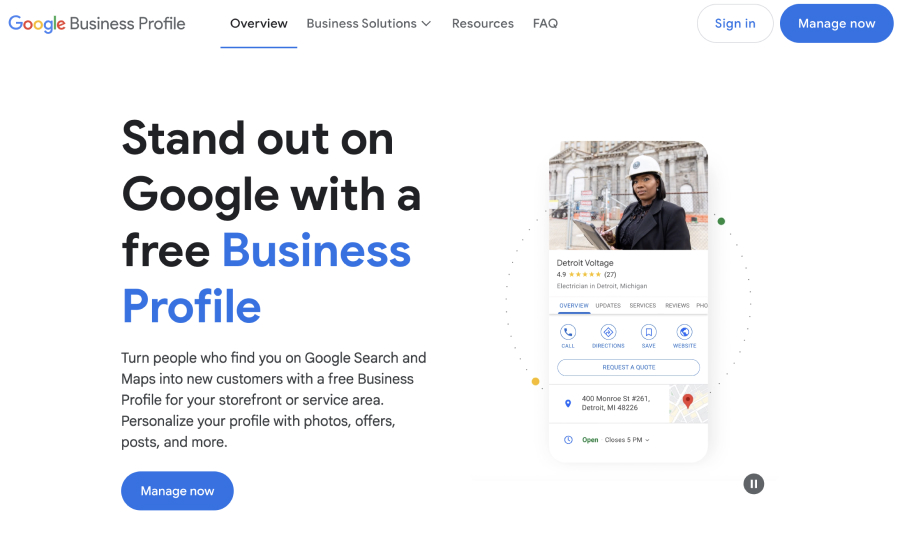
まず、Googleビジネスのページにアクセスし、プロフィールにサインインします。
2. 新しい拠点を作成する
新しいGoogleビジネスプロフィールを追加するための設定画面には、2つの方法でアクセスできます。
Google検索から
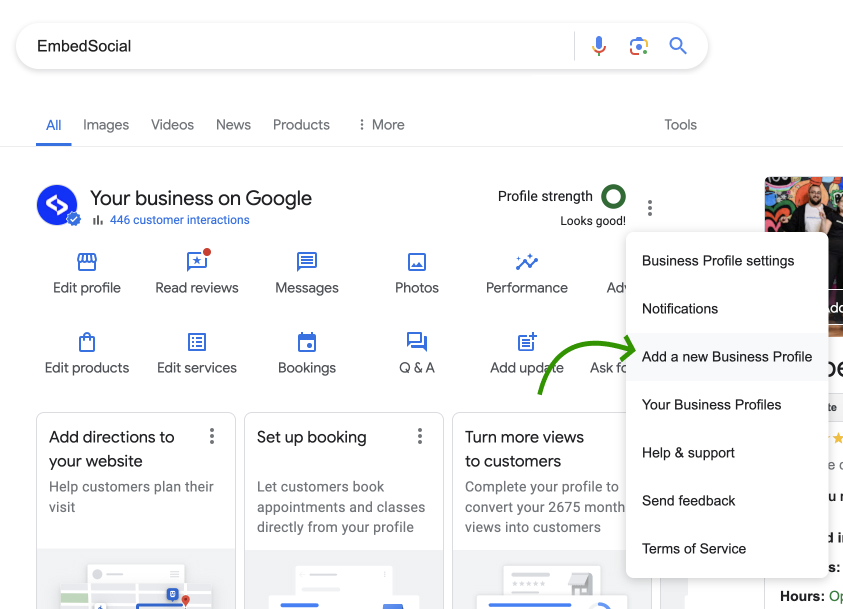
Googleビジネスプロフィールにログインして「管理を開始」をクリックすると、プロフィールを管理するためのすべてのリンクが並んだGoogle検索のセクションが表示されます。プロフィールの強度インジケーターの横、右上にある3点メニューをクリックし、下図のように「新しいビジネスプロフィールを追加」を選択します。
Googleビジネスプロフィールマネージャーから
GBPマネージャー内の**「ビジネス」タブに移動して、プロフィール内のGoogleビジネスロケーションのページを開き、「ビジネスを追加」→「単一のビジネスを追加」**をクリックして新しいビジネス拠点の作成を始めます。
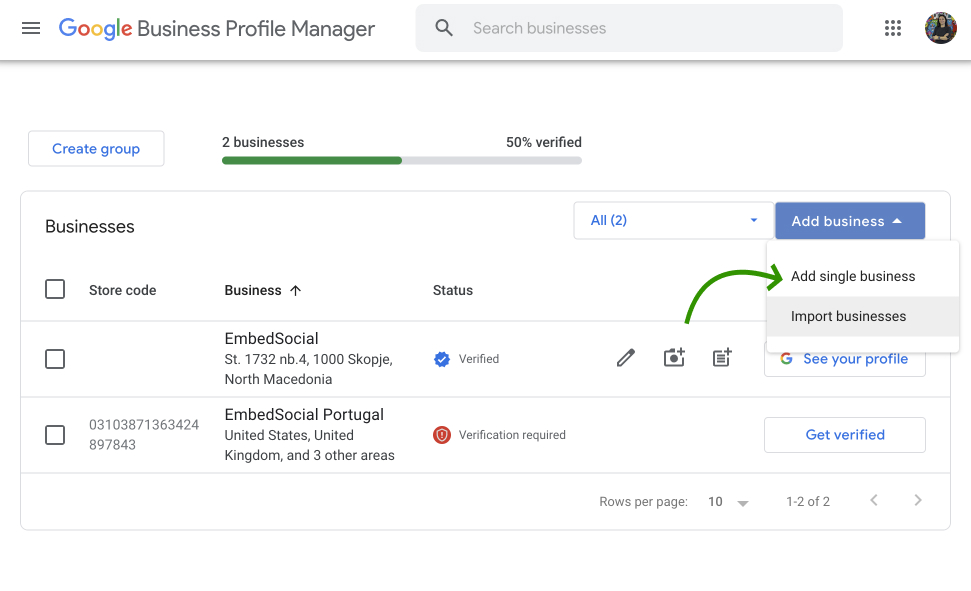
上記のいずれかの方法を選択すると、ビジネスプロフィールを完成させるために必要な情報をすべて入力するステップバイステップのガイドに進みます。
3. 新しいビジネス拠点の詳細を入力する
続くステップでは、正しいビジネス名、カテゴリ、住所、連絡先情報などを含む、ビジネスの詳細を入力するよう求められます。
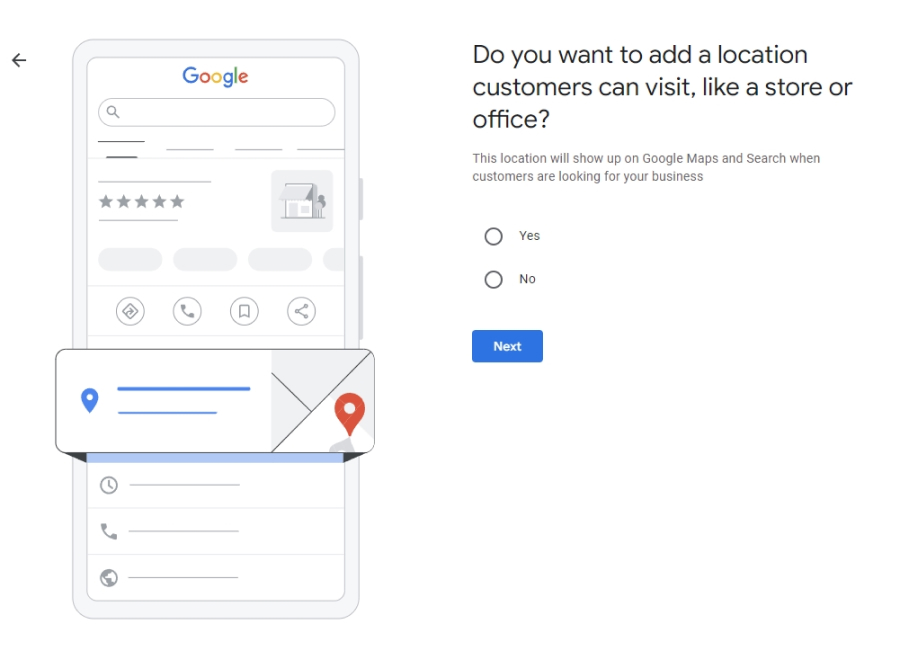
メモ: 正確で最新の情報を入力するよう注意してください。
4. 新しいビジネス拠点を確認(オーナー確認)する
最後の、そして最も重要なステップの一つが、利用を開始する前に新しいビジネス拠点のオーナー確認を行うことです。最適な方法は電話でコードをリクエストすることですが、コードを入力しない場合は、会社の住所で確認することもできます。
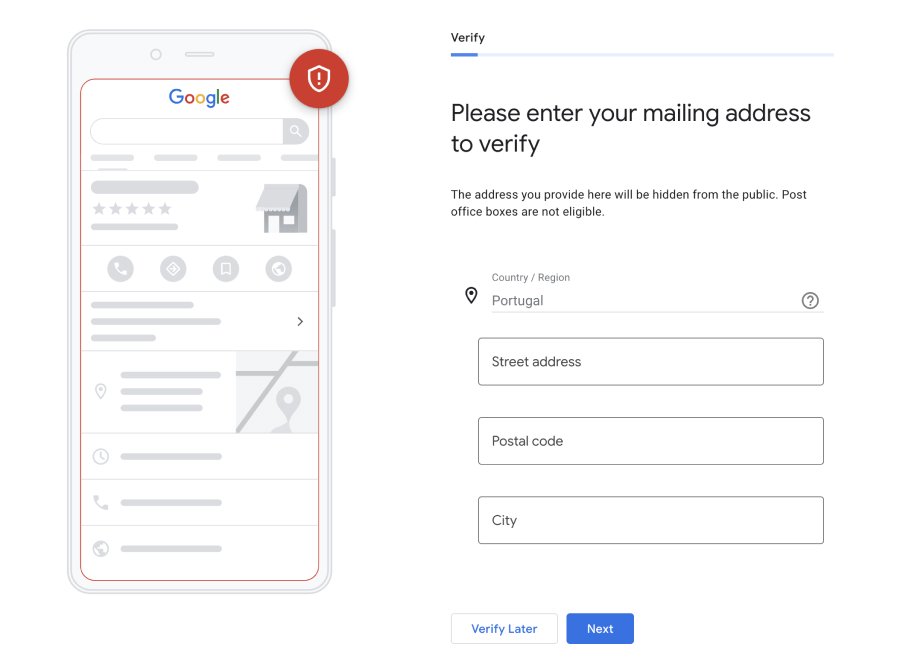
5. 拠点に関連情報や写真を追加する
最後のステップでは、サービス内容、営業時間、メッセージの設定を追加します。また、ビジネスの詳細な説明を入力し、関連する写真を追加するよう求められます。
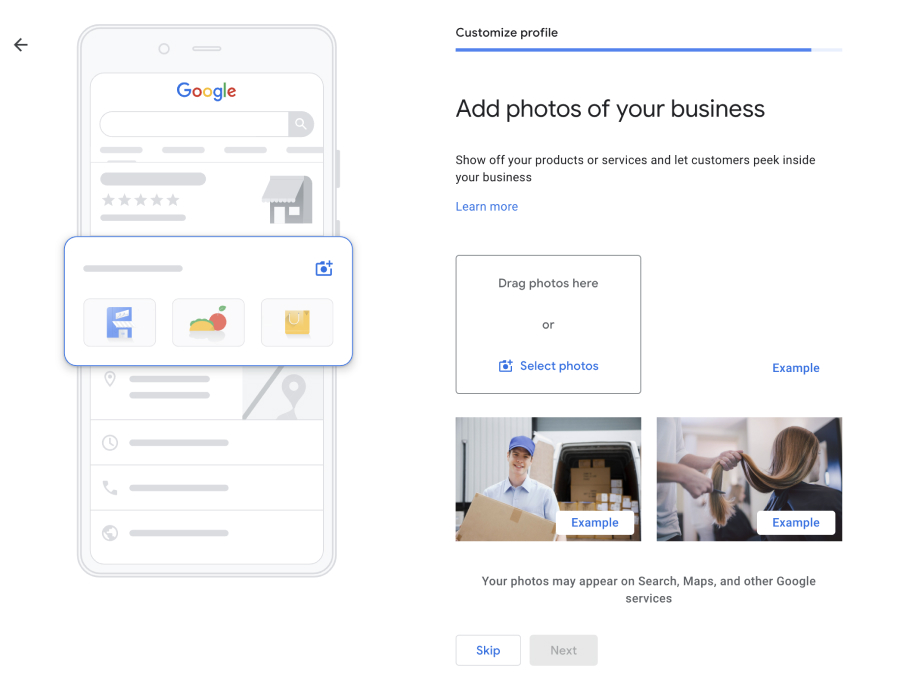
手続きが完了したら、Googleビジネスプロフィールにサインインして、オーナー確認の進捗状況を確認できます。コードによる確認を選んだ場合は、新しく作成した手続きの横にある「コードを入力」ボタンをタップして手続きを完了させてください。
メモ: 新しいビジネス拠点では、Google広告を使ってすぐに宣伝を始められます。Googleによる確認が完了すると、編集内容が反映されます。
10拠点以上をまとめて一括追加する方法
10件を超えるGoogleビジネス拠点を扱う場合は、「ビジネスをインポート」機能を使えば、一つずつ追加する手間を省いて効率化できます。
- GBPマネージャーから「ビジネスをインポート」機能を開く
- 一括アップロード用のスプレッドシートをすべてダウンロードする
- サンプルのスプレッドシートを確認し、テンプレートに入力する
- 入力済みのテンプレートのスプレッドシートをアップロードする
- 新しいビジネス拠点をまとめてオーナー確認する
1. GBPマネージャーから「ビジネスをインポート」機能を開く
まず、Googleビジネスプロフィールにログインし、「ビジネス」タブに移動して、「ビジネスを追加」→「ビジネスをインポート」をクリックします。
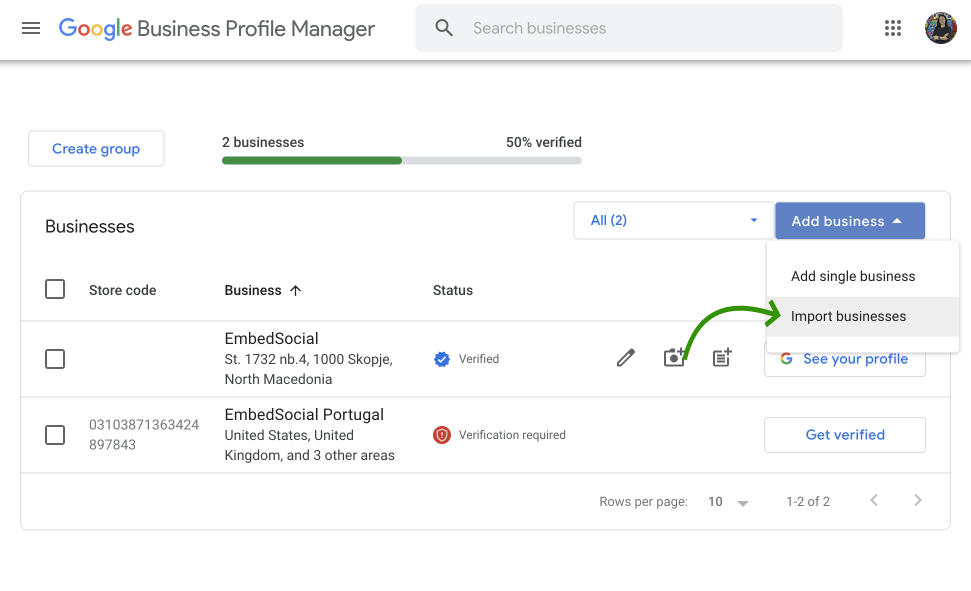
すべてのGoogleビジネスプロフィールにアクセスするには、こちらのリンクhttps://business.google.com/locationsにアクセスしてください。
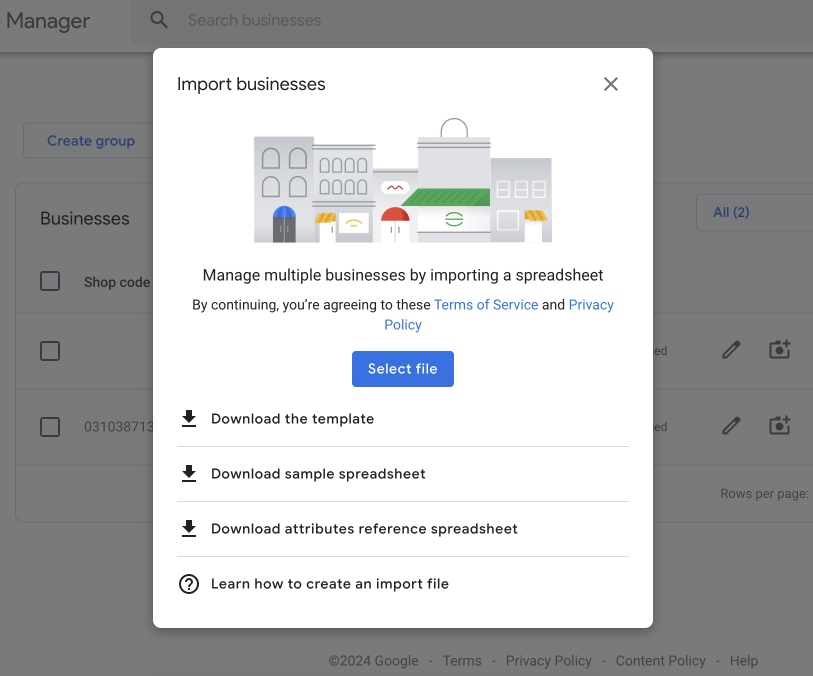
2. 一括アップロード用のスプレッドシートをすべてダウンロードする
次に、複数ブランドや複数拠点のビジネスのすべての拠点をアップロードするために使うファイルを作成するため、必要なスプレッドシートをすべてダウンロードします。
3. サンプルのスプレッドシートを確認し、テンプレートに入力する
このステップは最も時間がかかり、最も重要なので、特に注意を払う必要があります。まず、サンプルのスプレッドシートを確認して、すべての拠点について入力すべき情報を把握しましょう。そのうえで、空のテンプレートに入力します。
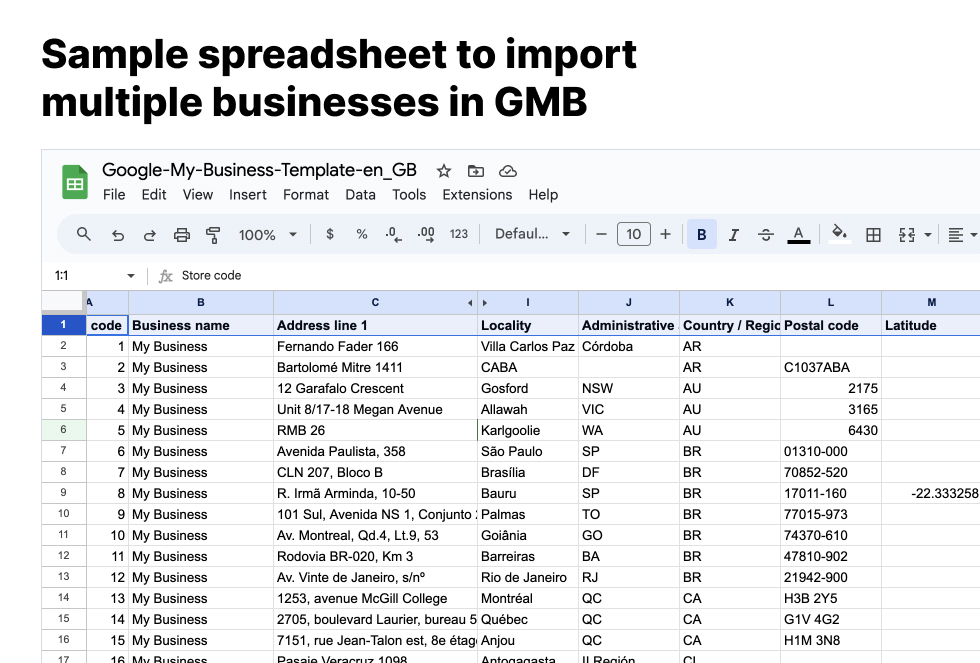
メモ: あなたのビジネスに該当しない列は、空欄のままで構いません。
4. 入力済みのテンプレートのスプレッドシートをアップロードする
すべてのGoogleビジネス拠点の情報を丁寧にスプレッドシートに入力したら、再び**「ビジネスをインポート」をクリックし、「ファイルを選択」**を押します。続いて、今作成したスプレッドシートを選び、Googleビジネスプロフィールにアップロードします。
5. 新しいビジネス拠点をまとめてオーナー確認する
最後に、新しい拠点をすべて確認する必要があります。そのためには、左側のリボンメニューから**「確認」タブをタップし、必要な確認の種類を選択するだけです。「チェーン」(大企業やフランチャイズ向け)、「サービス提供地域」(店舗を持たずにサービスを提供している場合)、「異なるブランド」**(複数ブランドのビジネス向け)から選べます。
通常、すべての拠点の住所と連絡先情報を入力する必要があり、手続きの完了までには最大で1週間ほど待つのが一般的です。
Googleビジネスグループを作成する方法
ビジネスグループの作成はとても簡単で、Googleビジネスプロフィールマネージャーから数分で完了できます。
- Googleビジネスプロフィールにサインインし、左側のリボンで「ビジネス」をタップします。
- ページ上部の「グループを作成」をタップし、グループ名を入力します。
- グループに追加したいビジネス拠点をすべてチェックします。
- これらの拠点に対する管理者権限が必要です。
- 表示されたら**「アクション」ボタンをクリックし、「ビジネスを移行」**をクリックします。
- 拠点を移行したいグループを選択します。
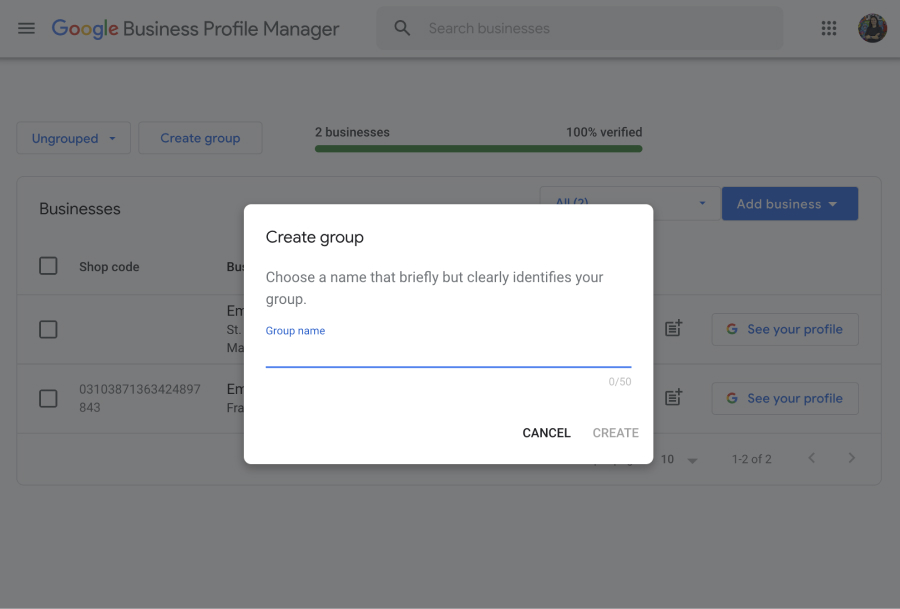
これで完了です!最初のGoogleビジネスグループが作成できました。これにより、そのグループに属するすべての拠点をまとめて管理しやすくなり、複数の拠点へのアクセスを一度に共有したり、グループ全体への変更を適用したりできるようになります。
いつでも、新しい拠点や既存の拠点を追加したり、役割と権限を割り当てたり、効率的な更新のための一括管理ツールを活用したりできます。この方法は時間を節約するだけでなく、すべてのビジネス拠点で正確性とセキュリティを確保します。
Googleに複数の拠点を追加した後にすべきことは?
すべてのGoogleの拠点をGoogleビジネスプロフィールに追加し終えたら、続けて実行すべき重要なステップがいくつかあります。
- すべてのGoogleビジネス拠点を最適化する
- 評判管理プラットフォームでGoogleの拠点を管理する
- Googleビジネスのクチコミ収集を促す
- すべてのGoogleの拠点のオーナー権を常に維持する
- Googleビジネスの投稿を予約・表示する
1. すべてのGoogleビジネス拠点を最適化する
すべてのビジネス拠点をGoogleに追加したら、次のステップは最適化です。
まず、正確なビジネスカテゴリと名称、ビジネスの住所、電話番号、営業時間、カテゴリなど、各拠点に関連情報を追加する必要があります。
次に、ビジネスの高解像度の写真をアップロードします。たとえば実店舗を運営している場合は、店内の様子や販売している商品の写真を追加しましょう。
最後に、すべての拠点で一貫したブランディング(ロゴ、カラーなど)を使用し、SEOのための関連キーワードを盛り込み、プロフィールを常に最新の状態に保つことを忘れないでください。
2. 評判管理プラットフォームでGoogleの拠点を管理する
複数のGoogleビジネス拠点の管理は大変ですが、Localithのような評判管理プラットフォームには、その手続きを効率化する機能が備わっています。
- 一元管理:すべてのGoogleの拠点をLocalithアカウントに素早く接続し、各拠点から集めたクチコミを管理できます。
- オンラインレビューレポートの生成:オンラインレビューの包括的なレポート(任意の期間を指定可能)をダウンロードし、サービス改善のためのインサイトを得られます。
- モデレーションツール:ネガティブなレビューやポジティブなレビューを自動・手動でフィルタリングして対応し、優れたオンライン上の評判を維持できます。
- Googleクチコミの自動返信:Localithのレビュー自動返信機能を設定すれば、ポジティブなレビューにもネガティブなレビューにも返信でき、大幅に時間を節約できます。
- ソーシャルプルーフ:最も重要な機能が、すべてのレビューを表示するオプションです。ウェブサイトやSNSのチャンネル全体にレビューを掲載して、お客様との信頼を築けます。
集めた優れたレビューをすべて表示するために、プレミアムなレビュー表示プラットフォームはさまざまなGoogleクチコミウィジェットを提供しており、ウェブサイトに合わせてカスタマイズできます。たとえばEmbedSocialには、あらゆる好みに合う80種類以上のウィジェットテンプレートが用意されています。
3. Googleビジネスのクチコミ収集を促す
オンラインレビューは信頼を築き、売上を伸ばすうえで欠かせないものなので、お客様とやり取りするたびにフィードバックを提供してもらえるよう働きかける必要があります。
より多くのクチコミを集める代表的な方法には、次のようなものがあります。
- 直接お願いする:購入やサービス提供の後、満足したお客様にクチコミを依頼するよう、スタッフを教育しましょう。
- フォローアップメールを送る:ご利用への感謝を伝え、クチコミを依頼する自動フォローアップメールを送りましょう。
- インセンティブを提供する:クチコミを残してもらうためのインセンティブとして、ちょっとした割引やおまけを提供しましょう。
- 手続きを簡単にする:レシート、名刺、ウェブサイトに、Googleのクチコミページへの直接リンクを掲載しましょう。
ありがたいことに、Localithのようなサードパーティのオンライン評判管理プラットフォームを活用して、より多くのクチコミを集めることもできます。
一例として、メールやSMSのレビュー依頼テンプレートを設定し、数クリックで毎日送信できます。また、「レビューを残す」ボタンを作成してウェブサイトに埋め込めば、お客様がクチコミを投稿する手続きを簡単にできます。
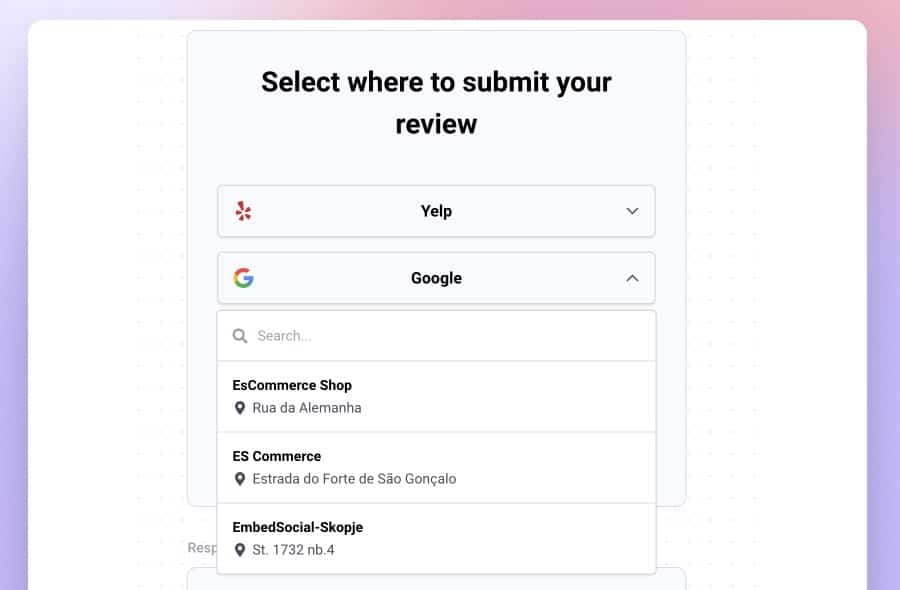
最後に、クチコミ収集用のリンクを送る際、どの拠点宛てに送ればよいか分からなくなりがちです。そこで、複数のGoogle拠点へのリンクを備えたレビューフォームを使い、このフォームへのリンクだけを送れば、お客様がどの拠点をレビューするか選べるようになります。以下はその一例です。
あわせて読みたい:
4. すべてのGoogleの拠点のオーナー権を常に維持する
Googleで複数の拠点を管理する際は、すべての拠点のオーナー権と管理権を常に完全に保持しておくことも忘れてはいけません。これは、それらの拠点を管理していた従業員が退職したときに、ビジネスオーナーがつい忘れてしまいがちなことです。
そのため、現在の従業員だけがプロフィールを管理できるよう、アクセス権限を定期的に見直して更新する必要があります。そして誰かが退職したときは、無断での変更を防ぐために、ただちにオーナー権と管理権を移行しましょう。
プロフィールの管理者の追加、編集、削除はとても簡単です。
- GBPアカウントを使ってGoogleであなたのビジネスを検索します。
- 3点メニューをタップし、「ビジネスプロフィールの設定」を選びます。
- 「ユーザーとアクセス権限」→「追加」をクリックします。
- 追加したい人のメールアドレスを入力します。
- オーナーとして追加するか、管理者として追加するかを選びます。
一方、アクセス権を削除するには、対象のユーザーを選択して「ユーザーを削除」をタップします。
5. Googleビジネスの投稿を予約・表示する
ビジネスオーナーや管理者は、ブランドの認知度を高め、お客様とやり取りするために、Googleビジネスプロフィールに投稿を公開することもできます。
最大限の効果を出すには、明確なメッセージと魅力的なビジュアルを備えた説得力のある投稿を定期的に作成する必要があり、これをきちんと行うには時間と労力がかかります。
そのため、Localithが提供しているようなSNS予約投稿ツールを活用しましょう。投稿戦略をシンプルにし、他の業務にあてる時間を生み出せます。
Googleビジネスプロフィールの投稿を予約する手続きはシンプルです。
- Localithに登録し、配信ダッシュボードにアクセスします。
- (右上の)「投稿を作成」をクリックします。
- 投稿を表示したいGoogleプロフィールを選びます。
- メディアを追加し、目を引く投稿のキャプションを書きます。
- 「投稿を予約」をタップし、公開したい日時を入力します。
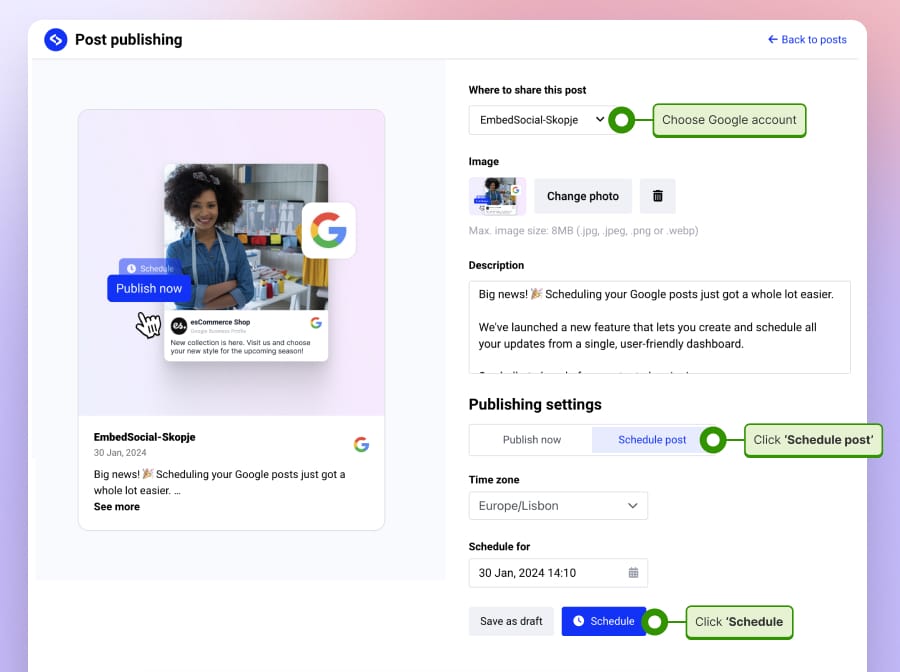
これで完了です!選んだ日時に、投稿がGoogleビジネスリスティングに表示されます。そしてここからが嬉しいポイントです。投稿が公開されたら、オンラインレビューと同じように、EmbedSocialを使って投稿を取得し、ウェブサイトやSNSアカウントに表示できます(上記参照)。
重要なポイント
ご覧のとおり、Googleビジネスプロフィールに複数の拠点を追加するのは、それほど難しくありません。さらに、10件を超える拠点を追加する場合は、手続きを効率化できます。
複数の店舗や複数ブランドのビジネスを運営しているなら、すべての拠点の表示機会を増やし、ローカルSEOを改善するために、できるだけ早くすべてのビジネス拠点を追加しましょう。
ただし、すべての拠点を設定し終えたら、Localithのようなプラットフォームを使って、複数拠点ビジネスのGoogleクチコミを管理し始める必要があります。
これらのステップに従うことで、ビジネスの強力なオンラインプレゼンスを維持でき、お客様がさまざまな拠点を簡単に見つけて信頼できるようになります。





