

EmbedSocialのような適切なソーシャルメディアアグリゲーターを使えば、WordPressサイトへのGoogleクチコミの埋め込みはとても簡単な作業です。なにしろ、わずかなシンプルなステップで済んでしまうのですから。
質の高い顧客からのフィードバックを見せることは、ビジネスの信頼性を高め、見込み客の心をつかみ、オンラインでの掲載順位を押し上げるうえで欠かせません。
それでは、Googleクチコミを埋め込む流れをまとめた、短いインタラクティブ動画をご覧ください。
完全ガイド:WordPressにGoogleクチコミを無料で埋め込む
無料のGoogleクチコミウィジェットを埋め込む前に、まずEmbedSocialアカウントに登録する必要があります。そのうえで、次のステップに従ってWordPressにGoogleクチコミウィジェットを設定するだけです。
- Googleクチコミウィジェットをバイブコーディングする
- Googleクチコミのソースを接続する
- ウィジェットのテンプレートを選ぶ
- Googleクチコミウィジェットのテンプレートをカスタマイズする
- 埋め込み可能なウィジェットコードをコピーする
- WordPressのページにウィジェットコードを貼り付ける
すべてのブランドはオンラインでの評判を高めるためにウェブサイトでソーシャルプルーフを見せる必要があるため、当社のGoogleクチコミウィジェットはあらゆる規模のビジネスにとって優れたソリューションです。
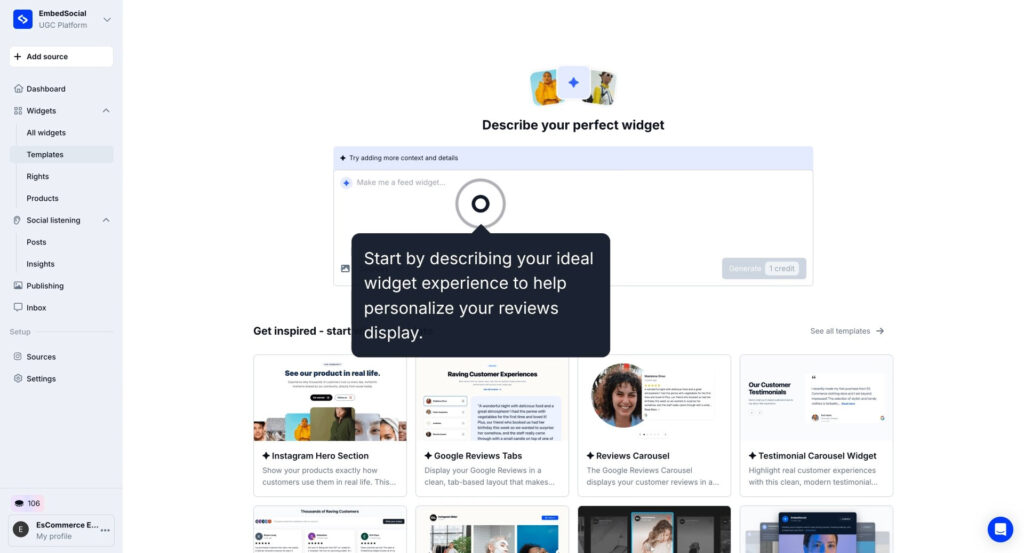
ステップ1:Googleクチコミウィジェットをバイブコーディングする
EmbedSocialのダッシュボードで「Widgets」セクションにアクセスします。ここでウィジェットをゼロから作り始められます。ウィジェット生成用のプロンプトを入力するだけです。
ステップ2:Googleクチコミのソースを接続する
エディター上部の「Connect source」をタップします。これは、Googleのロケーションを接続したあとに実際のGoogleクチコミを取り込むために欠かせません。

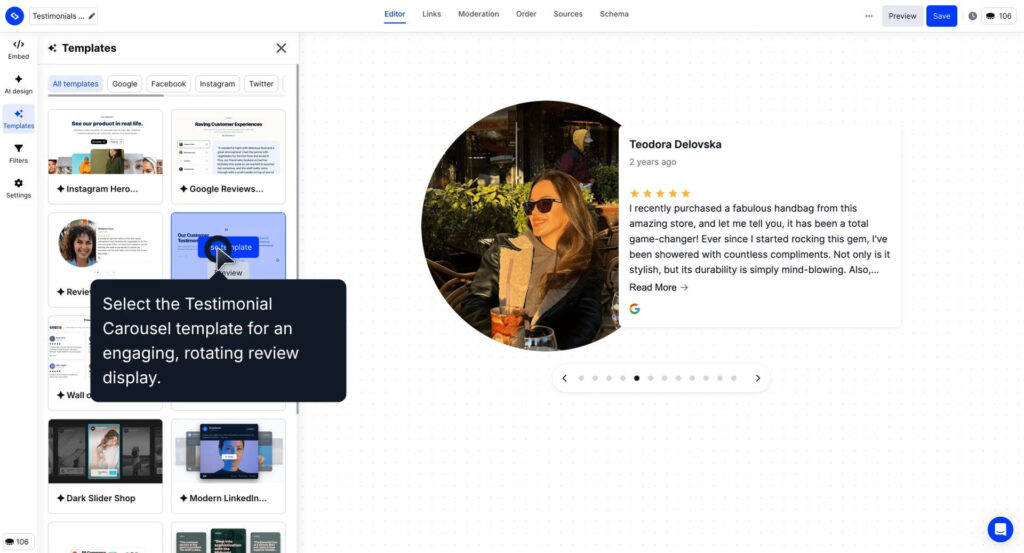
ステップ3:ウィジェットのテンプレートを選ぶ
実際のクチコミが準備できたら、「Templates」セクションにアクセスして、すぐに使えるAIウィジェットテンプレートをひと通り確認しましょう。さらにカスタマイズする前に、まず1つ選ぶだけです。
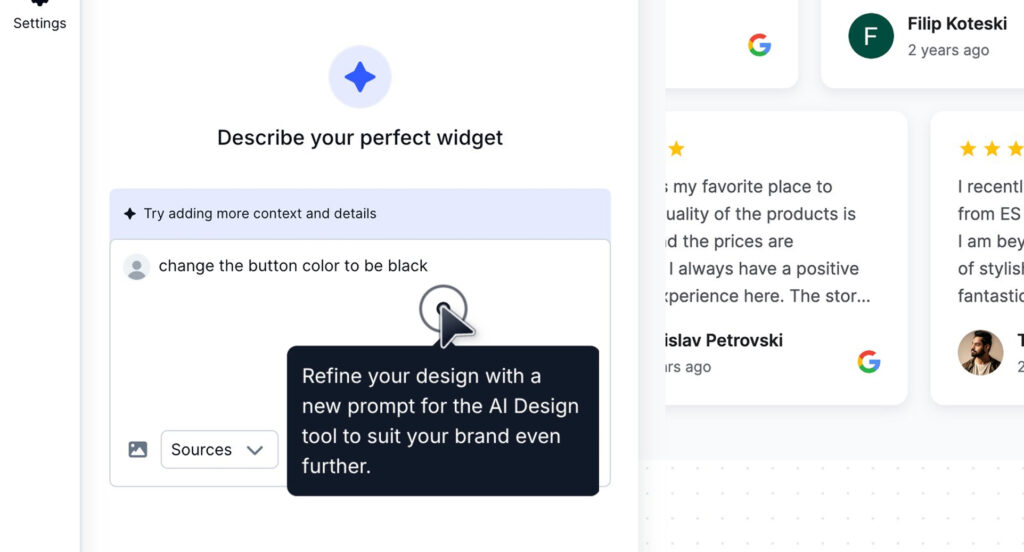
ステップ4:Googleクチコミウィジェットのテンプレートをカスタマイズする
ウィジェットの見た目に満足できない場合は、「AI Design」タブからテキストプロンプトを追加入力して、いつでもさらにカスタマイズできます。たとえば「レビューカードの色を変更して」のように書けます。
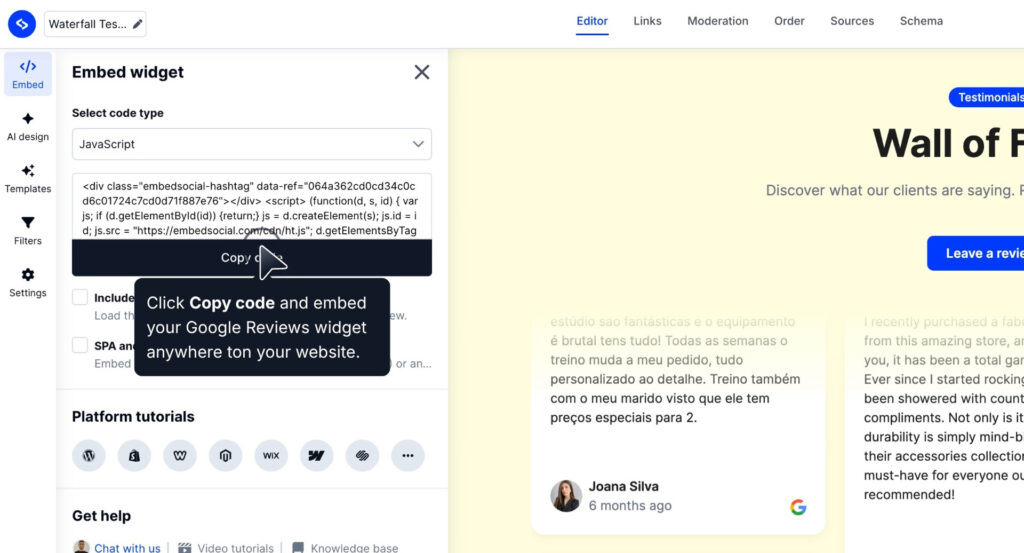
ステップ5:埋め込み可能なウィジェットコードをコピーする
デザインが完成したら、「Embed」タブにアクセスしてウィジェットコードをコピーします。JavaScript(デフォルト)、iFrame、URL、ショートコードなど、さまざまなコード形式を選べます。
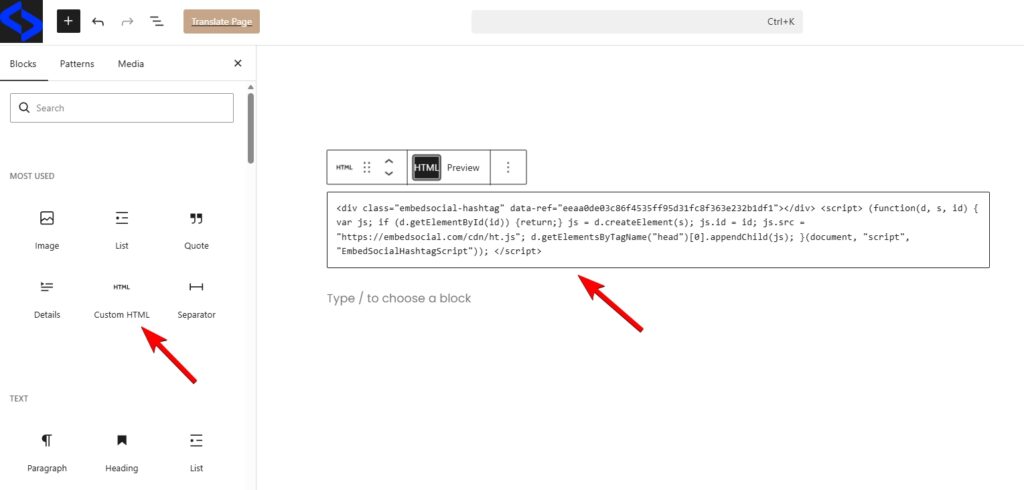
ステップ6:WordPressのページにウィジェットコードを貼り付ける
あとは、ウィジェットを表示したいWordPressのページに移動するだけです。そこで新しい「カスタムHTML」要素を追加し、空のフィールドにウィジェットコードを貼り付けて、ページを保存します。
あわせて読みたい:
動画ガイド:WordPressでGoogleクチコミを追加・表示する
ガイドを読むより見るほうがよければ、一連の流れを2分でまとめた動画がこちらです。
ライブデモ:Googleクチコミウィジェットの実例
EmbedSocialは、クラシックウィジェットとAIウィジェットの両方を備えた、充実したGoogleクチコミウィジェットのライブラリを提供しています。
スライダー、グリッド、フローティングバッジなど、さまざまなGoogleクチコミウィジェットのレイアウトから選べます。ウェブサイトのデザインに最も合うものを自由に選べます。
まとめ:今すぐプレミアムのGoogleクチコミウィジェットに登録しましょう
ウェブサイトにGoogleクチコミを表示すると、オンラインでの存在感が高まり、見込み客との信頼が築けます。さらに、サイトのコンテンツが充実してポジティブなユーザー体験を提供でき、エンゲージメントを促し、コンバージョン率の向上も期待できます。
ありがたいことに、上記のステップを見ればわかるとおり、その手順はとても簡単です。きっと、あっという間に終わります。そして、ウィジェットに新しいGoogleクチコミを追加するたびに、あなたはすぐに顧客の数を増やしていくことになるのです。





