ウェブサイトにYouTubeライブ配信を埋め込むこと自体は、技術的にはとても簡単です。しかし、ライブ配信を行うたびに毎回きちんと動作させ続けることこそ、多くの企業がつまずくポイントです。
そして、ライブ配信はもはや実験的なコンテンツではないことも知っておきましょう。Statistaによると、ライブ動画は世界で最も広く視聴されているオンライン動画フォーマットのひとつとなっており、リアルタイムのデジタルエンゲージメントへの大きなシフトを反映しています。
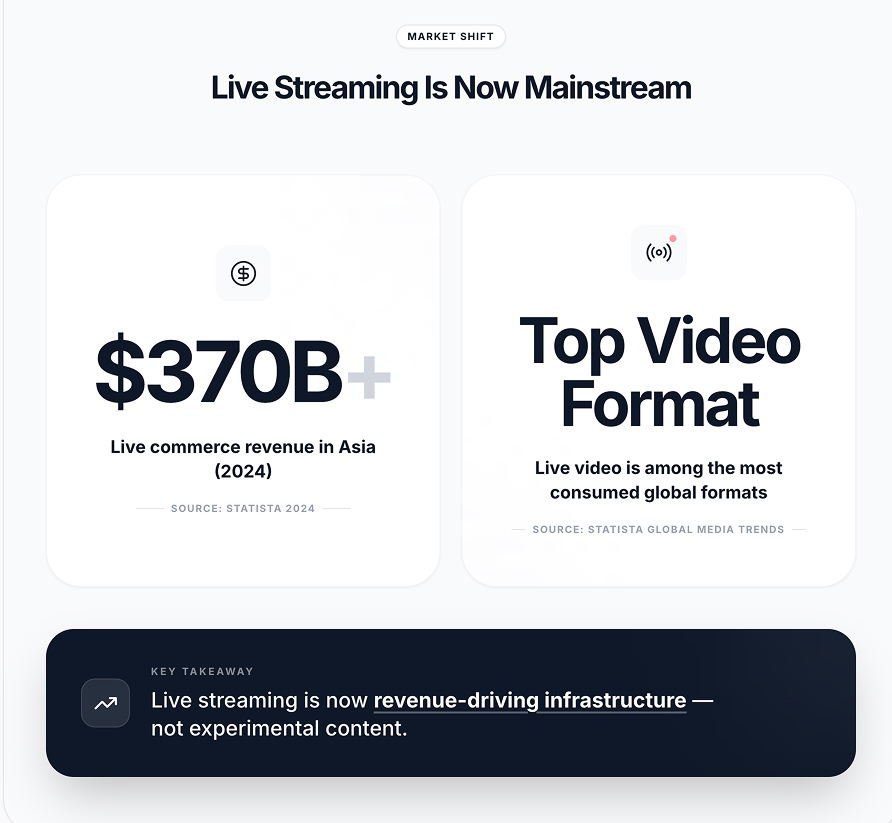
このシフトは重要です。ウェビナーの開催、ライブショッピングイベントの実施、教会の礼拝の配信、製品のリアルタイムローンチなどを想像してみてください。ウェブサイトのページにYouTubeライブを埋め込めば、トラフィックをYouTubeへ戻すのではなく、自社ドメインに留めておくことができます。
そこでこの記事では、ウェブサイトにYouTubeライブ配信を埋め込む方法、YouTubeライブの埋め込みコードの仕組み、そしてEmbedSocialを使ったスケーラブルな方法で手動更新をなくす方法を解説します。
まずは基本から始めましょう。最適な方法を紹介した短い動画はこちらです。
ウェブサイトにYouTubeライブを埋め込めますか?
はい。YouTubeでは、iframeコードに対応しているほぼすべてのウェブサイトにライブ配信を埋め込むことができます。
注意: 配信は公開状態であり、かつ埋め込みが有効になっている必要があります。 これらの条件を満たすと、YouTubeはサイトのどこにでも配置できるiframeスニペットを生成します。
ライブ配信は通常、3つの状態をとります。
配信開始前は予約済みの状態、放送中はライブ状態、終了後はリプレイとして視聴可能な状態です。これら3つのバージョンはすべて埋め込み可能です。ただし、そのたびに変わるのが配信に紐づく固有の動画IDであり、この点は多くの人が思っている以上に重要です。
公式の方法:あらゆるウェブサイトにYouTubeライブ配信を埋め込む方法
これは標準的なiframeの方法です。カスタムHTMLサイト、CMSプラットフォーム、ウェブサイトビルダーのいずれでも動作します。簡単に言えば、1つのコードをコピー&ペーストするだけです。
ステップ1:YouTubeライブの埋め込みコードを見つける
YouTubeでライブ配信を開きます。動画の下にある**「共有」ボタンをクリックし、「埋め込む」**を選択します。
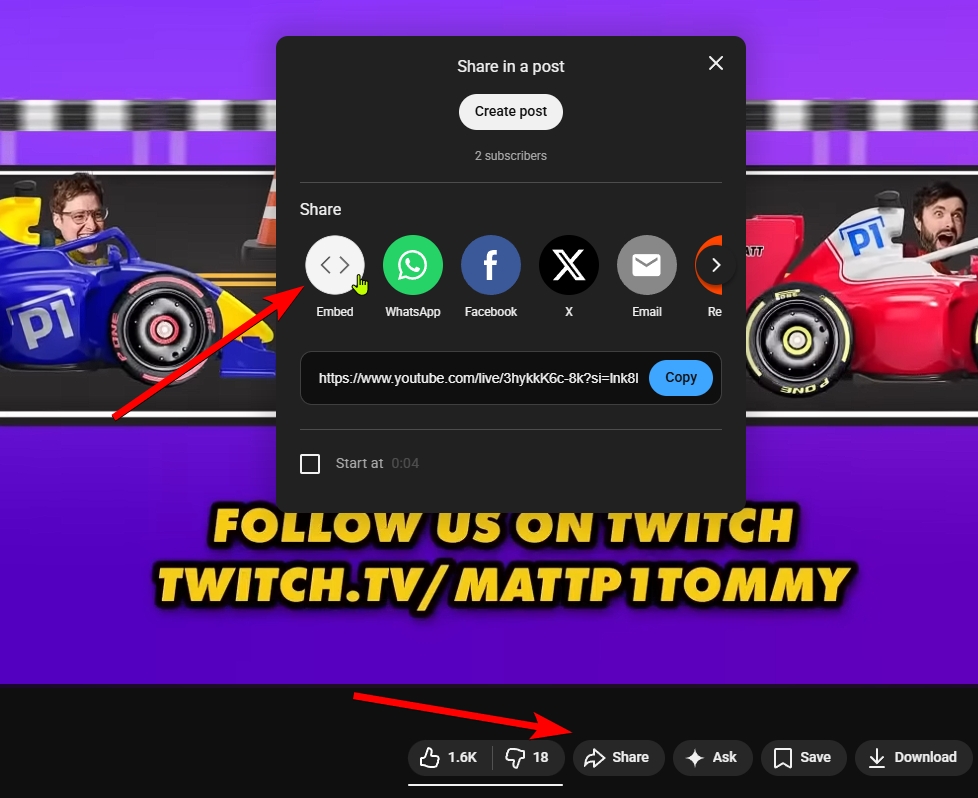
次のようなコードが表示されます。
<iframe width="560" height="315"
src="https://www.youtube.com/embed/VIDEO_ID"
title="YouTube live stream"
frameborder="0"
allowfullscreen>
</iframe>
VIDEO_IDと記された文字列は、その特定の配信ごとに固有のものです。
ステップ2:埋め込みコードをウェブサイトに追加する
配置方法はお使いのプラットフォームによって異なりますが、原則は共通しています。
カスタムHTMLサイトを運用している場合は、ライブ配信を表示したいページの位置にiframeを直接貼り付けます。一方、ウェブサイトビルダーやCMSを使っている場合は、埋め込み用またはカスタムHTMLコードの要素を挿入し、その中にiframeを貼り付けます。
たとえば、WordPressにYouTubeライブ配信を埋め込むには、ページを開き、動画を表示したい行に移動して、「カスタムHTML要素」を追加します。
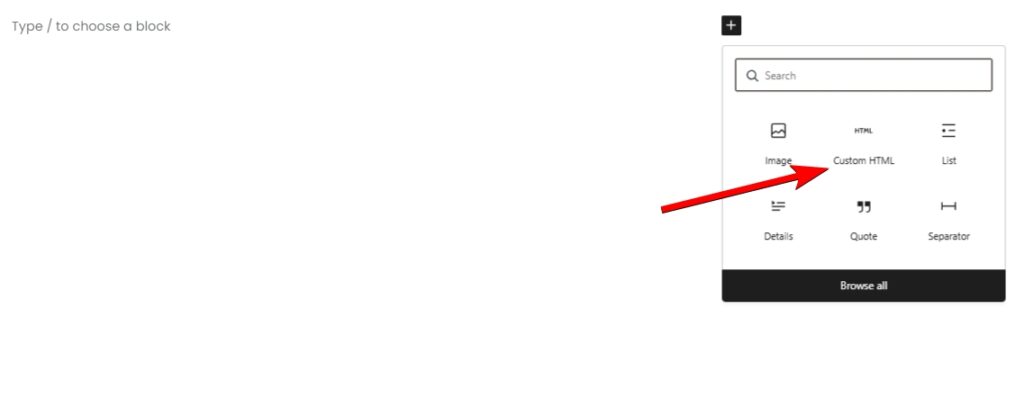
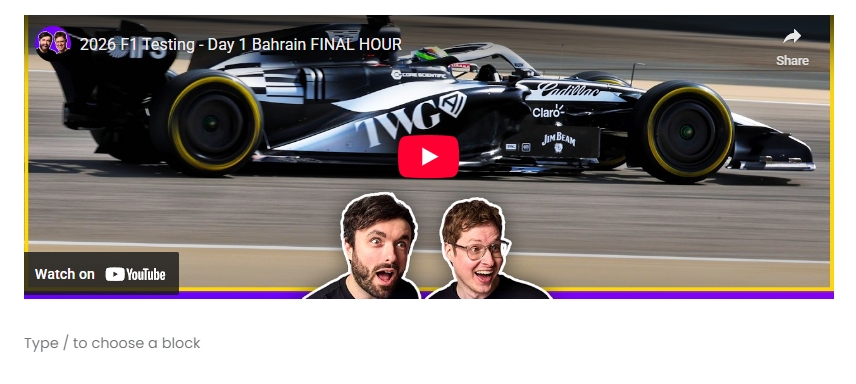
あとはその中にコードを貼り付けるだけです。公開すると、ライブ配信がサイト上に表示されます。表示はこのようになります。
ステップ3:YouTubeライブの埋め込みコードをカスタマイズする
埋め込みURLにパラメータを追加することで、視聴体験を細かく調整できます。
ほとんどのブラウザはミュート状態の自動再生を必要とするため、mute=1がよく必要になります。modestbranding=1パラメータは、画面上に表示されるYouTubeのブランディングを抑え、よりすっきりとした見た目にします。
このような小さな調整が、イベント用ランディングページでの使い勝手を向上させます。
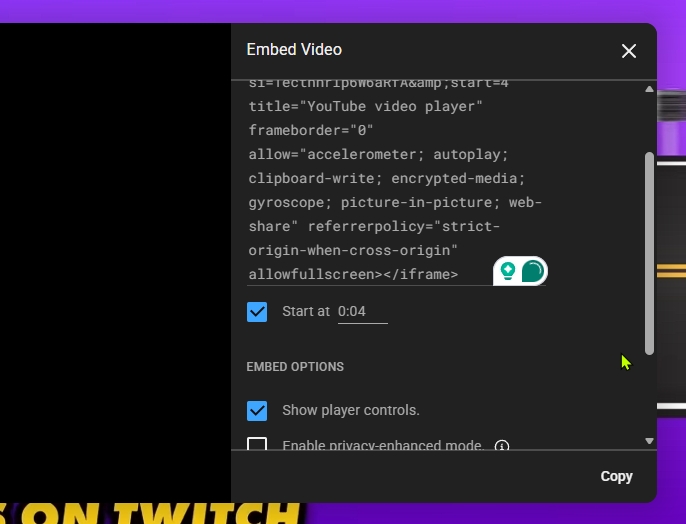
さらに、「動画を埋め込む」セクションにアクセスすると、「指定した時間から開始する」や、プレーヤーのコントロールを表示するかどうかといったパラメータを切り替えることもできます。
ほとんどのチュートリアルが見落としている限界
iframeの方法は、1回限りのライブ配信であれば完璧に機能します。しかし、定期的に配信を行い、過去の配信をすべて見せたい場合には問題があります。
新しい配信を行うたびに、新しい動画チャンネルIDが生成されます。つまり、毎週ウェビナーや定期イベントを開催している場合、そのたびに埋め込みコードを差し替えなければなりません。もし差し替えを忘れると、訪問者には古いリプレイが表示されたり、アクセスが集中するタイミングでプレーヤーが正しく動かなくなったりするおそれがあります。
ライブ配信が商業的に重要になるにつれて、この点はますます無視できなくなります。Statistaによると、世界のライブ配信によるEコマースの売上は2024年に数千億米ドルに達し、アジアだけで約3,700億ドルを占めています。
つまり、埋め込みのプロセスを手動更新に頼ることはできないのです。
手動YouTube埋め込み vs EmbedSocialフィード
手動iframe
- 配信ごとに動画IDの更新が必要
- 古いリプレイが表示されるリスク
- ライブへの自動切り替えなし
- 配信のたびにメンテナンスが必要
EMBEDSOCIALウィジェット
- 恒久的な埋め込みコードは1つだけ
- 進行中のライブ配信を自動検出
- ライブ終了後は自動でリプレイを表示
- 手動更新は不要
重要なポイント: 毎週配信を行うなら、手動での埋め込みは構造的な弱点になります。
最適な方法:EmbedSocialで恒久的なYouTubeライブ埋め込みを作る方法
定期的なライブ配信のための恒久的な埋め込みリンクとして、予約済みのライブ配信を1つずつ埋め込んだり、YouTubeチャンネル全体を埋め込んだりといった回避策を探す代わりに、EmbedSocialのトライアルアカウントを作成できます。EmbedSocialは、完全なUGCプラットフォームです。
この方法なら、新しい配信ごとに別々の動画IDを埋め込む必要はなく、YouTubeライブをウェブサイトウィジェットに接続するだけで、進行中のライブ配信を動的に表示できます。
いくつかの簡単なステップに従うだけです。
ステップ1:AI UGCウィジェットのプロンプトを入力する
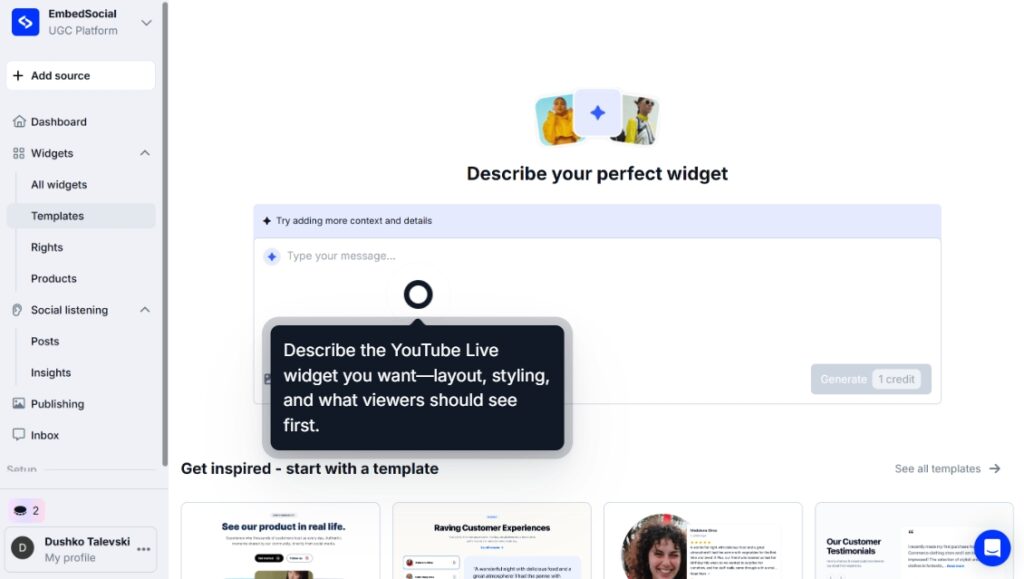
そのためには、ログイン後に**「ウィジェット」セクションに移動し、「AIで生成する」**を押します。すると、作りたいウィジェットを説明できるプロンプト入力欄が表示されます。
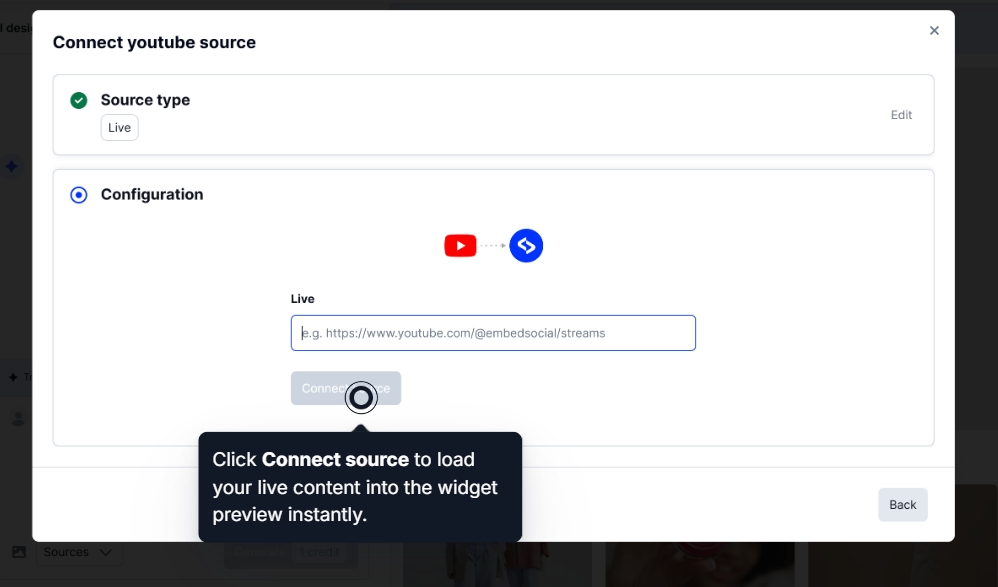
ステップ2:YouTubeライブのソースを接続する
次に、EmbedSocialが過去と今後のすべてのライブ配信を取得できるよう、YouTubeライブのソースを接続する必要があります。エディター上部の「ソースを接続する」をタップすることで接続できます。
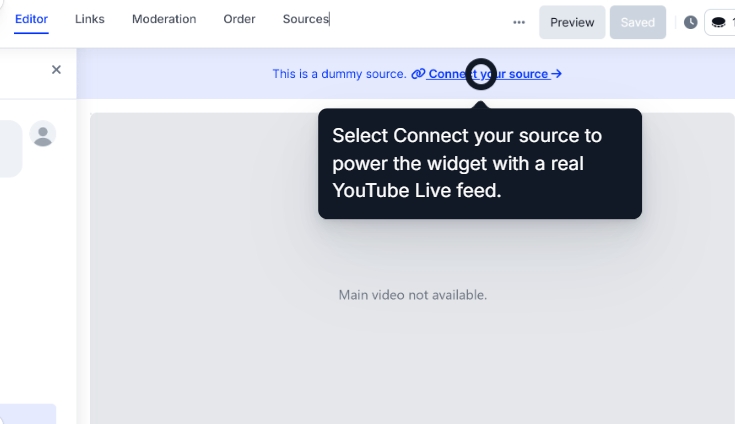
その後、いくつかのステップに従い、YouTubeチャンネルのリンクを貼り付けます。
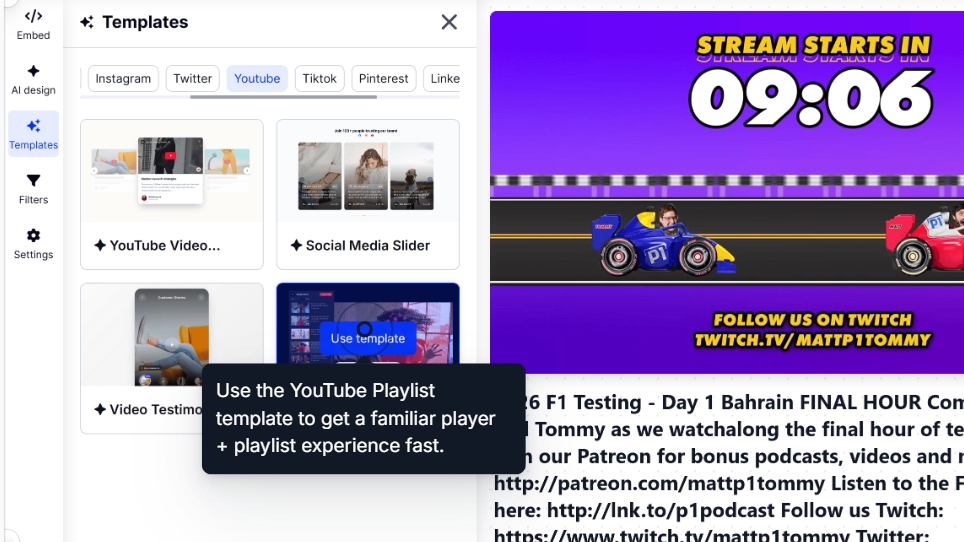
ステップ3:YouTubeウィジェットのテンプレートを選ぶ(任意)
さらにカスタマイズできる、すぐに使えるUGCウィジェットテンプレートを選んでみてはいかがでしょうか。そうすれば、一から作り始める必要がありません。
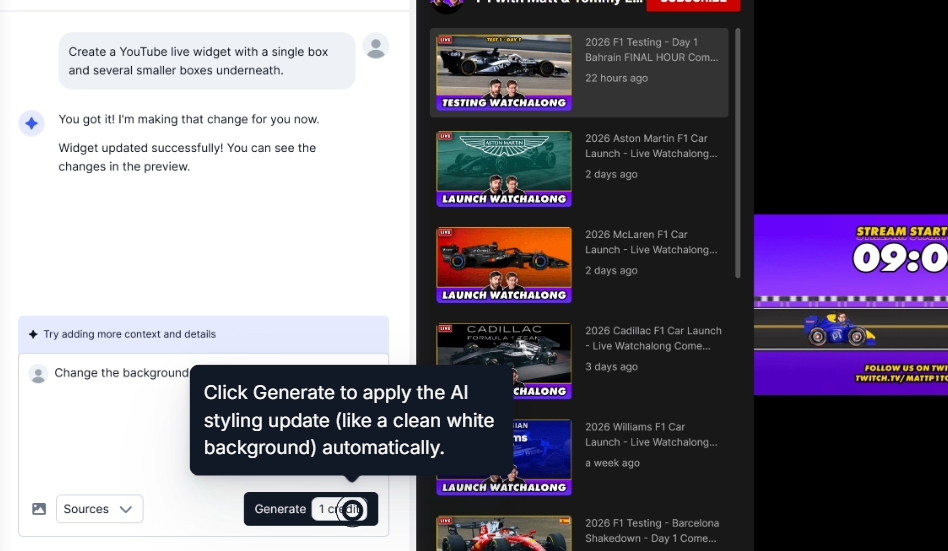
ステップ4:AIプロンプトでウィジェットをさらにカスタマイズする
UGCウィジェットの調整はとてもシンプルです。カードの形や背景色など、変更したい内容を説明するだけで済みます。
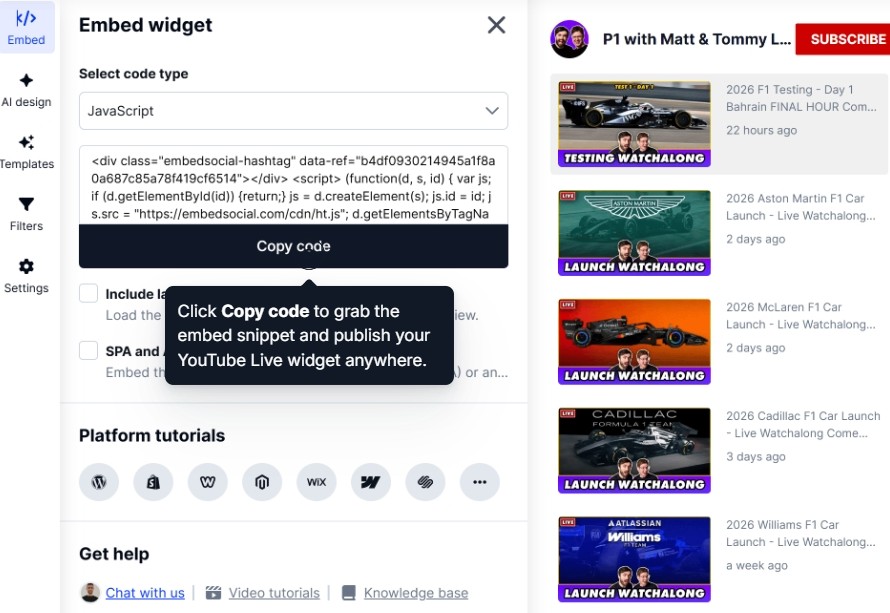
ステップ5:埋め込み用のウィジェットコードをコピーする
すべての作業が完了したら、「埋め込み」タブ(左上)に移動し、埋め込み用のウィジェットコードをコピーするだけです。
ステップ6:ウィジェットコードをウェブサイトに貼り付ける
最後のステップは、ウィジェットコードをウェブサイトに貼り付けることです。ウィジェットを表示したいページを選び、HTML要素を追加して、コードを貼り付けるだけです。
ライブ配信を始める前に
- ✔ 配信の公開範囲を「公開」に設定
- ✔ YouTube設定で埋め込みを有効化
- ✔ 自動再生をミュートに設定(有効にする場合)
- ✔ 動画の近くにCTAを配置
- ✔ リプレイ戦略を準備
- ✔ ページのパフォーマンスをテスト
重要なポイント: 技術的な設定は簡単です。戦略的な設定こそが売上を生みます。
あらゆるウェブサイトビルダーにYouTubeライブを埋め込む方法
インターフェースは異なっても、ワークフローは同じです(Vimeoなど他の動画を埋め込む場合でも同様です)。通常は、空のHTMLボックスを追加し、ウィジェットコードを貼り付けて、ページを保存します。
主要なウェブサイトビルダーすべてでSNS投稿を埋め込む方法はこちらです。
ヘルプ記事もご覧ください:
なぜEmbedSocialでYouTubeライブを埋め込むべきなのか?
継続的に配信を行うなら、EmbedSocialのようなスケーラブルなソリューションが必要です。個々の動画IDを管理し、絶えず変更し続けることを覚えておきたくはないはずです。
ライブ同期のためのAPI直接統合
EmbedSocialなら、YouTubeライブのチャンネルを一度接続するだけです。ウィジェットが配信を自動で取得し、ライブ配信を始めると進行中の配信を表示します。
使用するのは恒久的な埋め込みコード1つだけ。新しいライブ配信が始まると、ウェブサイトは自動的に更新されます。 放送が終わると、リプレイがそのまま表示され続けます。
これにより、一貫したランディングページのURLを維持でき、トラフィックを複数のページに分散させる代わりにUGCのSEO権威性を集約するのに役立ちます。
市場最高のウィジェットデザイン
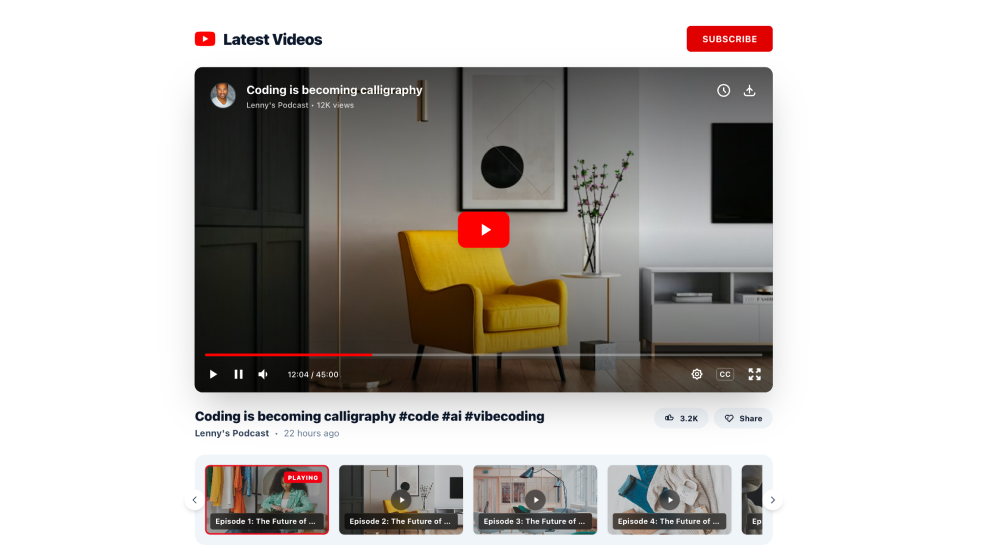
EmbedSocialには、既存のウェブサイトにバイブコーディングをもたらすAIエディターが内蔵されています。AIアシスタントを使えば、想像できるあらゆるデザインを生成し、自社のブランディングに合わせて自由にカスタマイズできるようになります。
スライダーからプレイリストまで、YouTubeウィジェットライブラリを見て、あなたにぴったりのものを見つけてください。
動画プレーヤーテンプレートを試して、今すぐウェブサイトに埋め込みましょう。
ライブ配信が定期的なマーケティング戦略の一部であるなら、個々の動画ではなくフィードを埋め込むことで、ライブ配信は繰り返しの作業から安定したインフラへと生まれ変わります。
YouTubeライブの埋め込みでよくある4つの問題とその解決方法
YouTubeライブ配信の埋め込みで問題が起きる場合、その多くは次のような予測可能なパターンに従っています。
- 「動画を再生できません」と表示される場合は、配信が公開状態で、埋め込みが有効になっているか確認してください。
- ライブ放送ではなくリプレイが表示される場合は、古い動画IDを埋め込んでいる可能性が高いです。
- 自動再生が機能しない場合は、配信がミュートになっているか確認するか、自動再生を完全に外してください。
- 埋め込みの表示が崩れている場合は、レスポンシブコンテナのスタイルを調整するか、iframeの幅を可変にしてください。
ただし、これらの問題は通常、1つのYouTubeライブ配信を手動で埋め込もうとするときに発生します。EmbedSocialのソリューションを利用すれば、すべてが自動で処理されます。
ビジネスサイトにYouTubeライブを埋め込むための5つのベストプラクティス
埋め込みは技術的な土台にすぎません。ライブ配信の周りにページをどう構成するかが、エンゲージメントにつながるかどうかを左右します。最大限に活用する方法は次のとおりです。
1.ライブ配信を恒久的なURLに置く
企業が犯す最大の間違いのひとつが、配信のたびに新しいページを作ることです。
そのたびに、SEOの蓄積がリセットされます。被リンクは分散します。検索シグナルは弱まります。再訪した訪問者は、どこへ行けばよいか分からなくなります。
そうではなく、常に変わらない専用の「ライブ」または「イベント」ページを作りましょう。配信を始めるとコンテンツは更新されますが、URLは変わりません。
プロのヒント: 定期的なウェビナーや製品デモを実施しているなら、その1つのライブページを「ライブ製品デモ」や「週次トレーニングセッション」といったロングテールのクエリに向けて最適化しましょう。時間が経つにつれて、毎月ゼロから始める代わりに、ページが権威性を積み重ねていきます。
フィードベースの埋め込み方法なら、新しいURLを作る必要なく配信が更新されるため、これが容易になります。
2.視聴だけでなくコンバージョンのためにページを設計する
ライブ配信だけではコンバージョンしません。コンバージョンするのは文脈です。
主要なコールトゥアクションは、長いスクロールの下ではなく、動画の近くに配置しましょう。視聴者がライブを見ているなら、その瞬間に没入しています。それは関心度の高い注目です。
次に何をしてほしいのかを考えましょう。
購入してほしいのか。登録してほしいのか。お問い合わせしてほしいのか。ウェイティングリストに参加してほしいのか。
次のアクションが動画のすぐ隣に視覚的に配置されるよう、レイアウトを設計しましょう。
プロのヒント: デスクトップでは、CTAを動画の下ではなく横に配置しましょう。モバイルでは、動画の終了直後にCTAが表示されるようにして、視聴後の勢いを逃さず捉えましょう。
3.ライブ配信を始める前にリプレイフェーズに備える
ほとんどのライブ配信ページは、放送が終わると暗転してしまいます。それはトラフィックの無駄です。動画のリプレイは、数日間、場合によっては数週間にわたって視聴され続けます。
これをエバーグリーンコンテンツとして扱い、配信が終わったら動画の下に短い要約を追加しましょう。タイムスタンプを含めましょう。CTAをライブ後の意図に合わせて更新しましょう。ハイライトを埋め込んだYouTubeショートのようなエバーグリーンコンテンツに再利用することもできます。
たとえば、「ライブにご参加ください」を「リプレイを見て、スライドをダウンロードしましょう」に変えるのです。
プロのヒント: 配信ごとに同じURLを使い続けるなら、ライブプレーヤーの下にアーカイブセクション(たとえば過去のセッションの埋め込んだYouTubeプレイリスト)を追加しましょう。そうすれば、メインナビゲーションを煩雑にすることなく、過去のセッションにアクセスし続けられます。
4.読み込みパフォーマンスを最適化する
動画の埋め込みは重いものです。ライブ配信ページの読み込みが遅いと、配信が始まる前に訪問者を失ってしまいます。そのため、大きな埋め込みを複数、ファーストビューに置くのは避けましょう。動画を遅延読み込みにして、表示されたときにだけ初期化されるようにすることも検討してください。
どうしても必要な場合を除き、モバイルで自動再生を強制しないようにしましょう。直帰率を高め、摩擦を生むおそれがあります。
プロのヒント: 大きな放送の前には、ライブページをパフォーマンス計測ツールにかけてみましょう。トラフィックの急増は、パフォーマンスの問題を増幅させます。
5.ブランドとの視覚的な一貫性を保つ
そのままのYouTube iframeは、サイトのデザインから浮いて見えることがあります。その視覚的な不一致は、感じられるプロフェッショナルさを損ないます。
余白、背景色、周囲のタイポグラフィを、自社のブランドガイドラインに合わせましょう。ライブ配信は、後から埋め込まれた付け足しではなく、ウェブサイトに自然に溶け込んだ一部であるべきです。
プロのヒント: ライブショッピングや重要なローンチを実施するなら、サイトと視覚的に調和するカスタマイズ可能なウィジェットでの埋め込みを検討しましょう。デザインの一貫性は、特に売上を生むイベントで信頼を高めます。
結論:単なる埋め込みではなく、ライブ配信の仕組みを作る
ウェブサイトにYouTubeライブを埋め込むことは簡単です。
しかし、手動の修正、壊れたページ、古い動画IDなしに、配信のたびに毎回きちんと動作するライブ配信の設定を作るには、より多くの意図が必要です。
たまにイベントを開催する程度なら、標準的なYouTubeの埋め込みコードでまったく問題ありません。iframeをコピーし、サイトに貼り付ければ完了です。
しかし、ライブ配信が定期的なマーケティングエンジンの一部(毎週のウェビナー、ライブコマース、製品ローンチ、サービス、定期的なデモ)であるなら、動画IDを手動で差し替えることは構造的な弱点になります。更新を1度忘れただけで、可視性、信頼、そして売上を失いかねません。
本当の転換はこれです。ライブコンテンツの「ソース」を埋め込み始めることです。
ライブ配信が恒久的なURLに存在し、自動的に更新され、スムーズにリプレイモードへ移行するようになれば、それは繰り返しの作業ではなくなり、インフラとして機能し始めます。
YouTubeライブを恒久的でスケーラブルな仕組みに変える準備はできましたか? 今すぐEmbedSocialを試して、YouTubeチャンネルを一度だけ接続しましょう。





