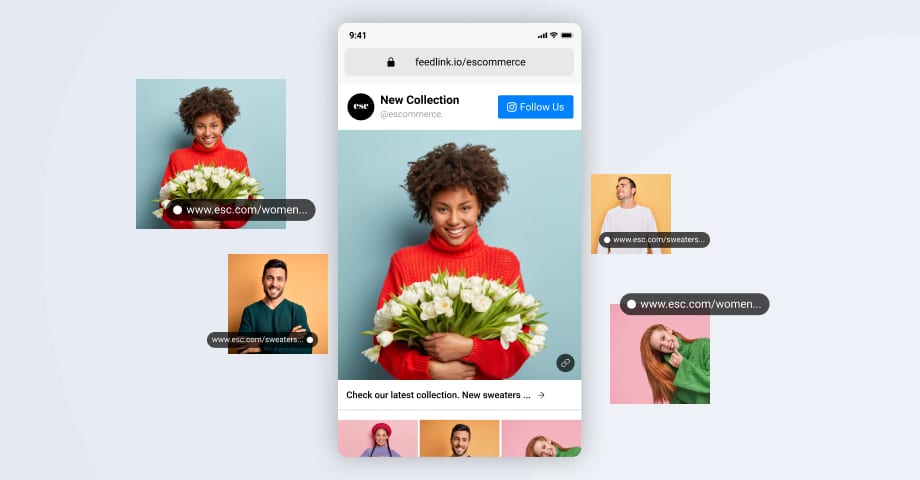

Instagramにリンクを載せる方法をお探しですか?Instagramは投稿のキャプションにリンクを含めることを許可していませんが、ユーザーはInstagram上のほかの場所にリンクを追加することができます。
ここでは、お気に入りのソーシャルメディアプラットフォームにリンクを追加するための7つの方法をご紹介します。これにより、Instagram上でブランドやオンラインプレゼンスを簡単に構築できるようになります。
その前に、このプラットフォームで思い通りにリンクを追加する一番の方法は、自分に合った最適なlink in bioアプリを見つけて活用することだと覚えておいてください。
以下のセクションでは、Instagramにリンクを追加するための公式・非公式すべての方法について、ステップごとのガイドをご紹介します。
Instagramの投稿でリンクがクリックできないのはなぜ?
上で簡単に触れたように、Instagramは投稿にリンクを載せることを許可していません。また、Adam Mosseri氏が最近の動画で、Instagramの投稿でクリック可能なリンクを載せられない理由を説明しています。
Adam Mosseri氏は、Instagramが投稿のキャプション内でクリック可能なリンクを許可していないのは、プラットフォームがスパム的なリンクであふれ、ユーザー体験が損なわれるのを防ぐためだと述べています。その代わりに、Instagramはユーザーに対し、リンクをプロフィールに記載すること、Instagramストーリーズを使うこと、あるいはクリック可能なリンクを利用できる有料プロモーションを活用することを推奨しています。このポリシーは、プラットフォームがビジュアルコンテンツに集中し続けることを助け、共有されるリンクが関連性が高く信頼できるものになる可能性を高めています。
Instagramのリンクを見つける方法は?
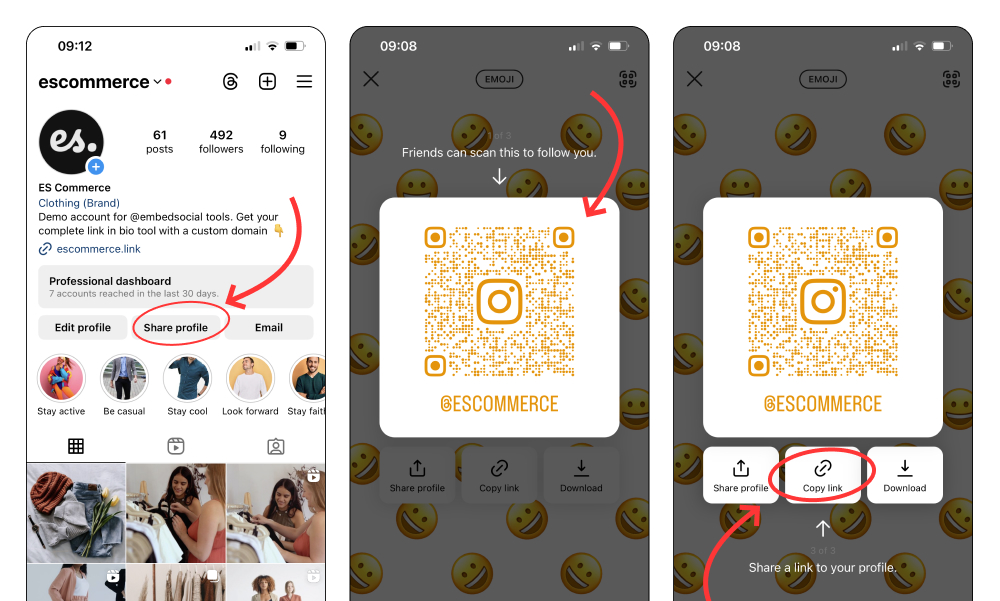
まず最初に、自分のInstagramリンクを見つけるには、次の手順に従ってください。
- 自分のプロフィールに移動し、「プロフィールをシェア」をタップします。
- ポップアップに、スキャンするとプロフィールにアクセスできるQRコードが表示されます。
- 「リンクをコピー」オプションをタップして、Instagramリンクをコピーします。
それでは、Instagramのコンテンツに外部リンクを追加する方法を見ていきましょう。
Instagramでリンクを共有する方法は?6つの方法
ここでは、Instagram上で自社のウェブサイトや製品ページへのリンクを共有できる6つの場所をご紹介します。
- Instagramのbioにリンクを追加する
- Instagramの投稿にリンクを追加する
- Instagramストーリーズにリンクを追加する
- Instagramリールにリンクを追加する
- ボタンを使ってInstagramプロフィールにリンクを追加する
- 投稿のスケジュール設定時にInstagramのbioにリンクを追加する
- デジタルカードでInstagramプロフィールリンクを共有する
1. Instagramのbioにリンクを追加する方法は?
ご存じのとおり、「link in bio」とは、プロフィールページに追加できるクリック可能なURLのことで、フォロワーをほかのサイトやプラットフォームへ誘導するために使います。多くの場合、このURLは製品ページ、ランディングページ、「会社概要」セクション、ほかのソーシャルメディアページなどへのリンクです。
Instagramのfeedをスクロールして素敵な投稿、ストーリーズ、リールをチェックしているとき、誰もが「link in bio」というタグを見たことがあるでしょう。Instagramは投稿そのものにリンクを追加することを許可していないため、これが現代のソーシャルメディアマーケターが好んで使う戦略です。
こうすることで、投稿についてより関連性の高い情報を提供し、フォロワーをメインのウェブサイト、製品のランディングページ、ほかのプラットフォームへと誘導できます。
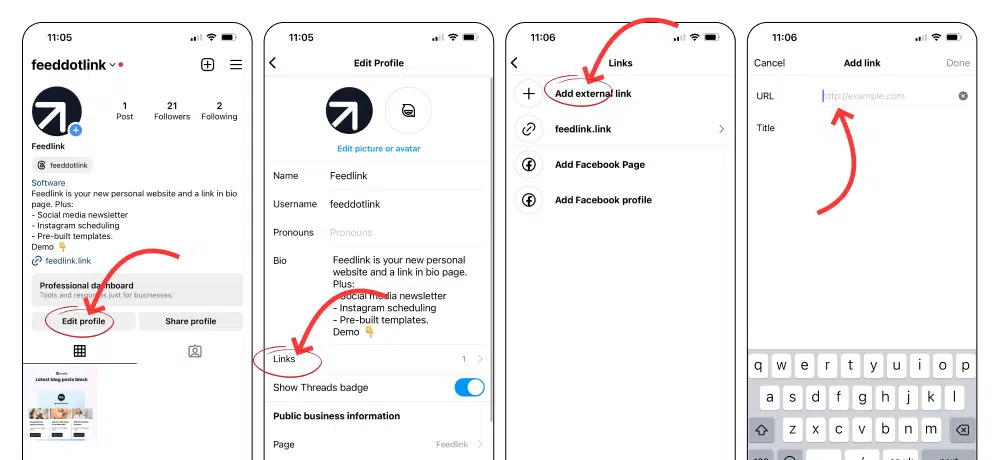
Instagramのbioにリンクを追加する方法は次のとおりです。
- Instagramのプロフィールページを開き、「プロフィールを編集」をタップします。
- 編集メニューの「リンクを追加/リンク」をタップします。
- 「外部リンクを追加」をクリックして、1つ以上のリンクを追加します。
- URLフィールドにリンクを貼り付け、タイトルを入力して「完了」をタップします。
メモ: Instagramでは、bioセクションに追加できるリンクは5つまでに制限されています。
これは、EmbedSocialのlink-in-bioツールFeedlinkが見事に解決する主な課題です。
これを使えば、自分専用のランディングページに好きなだけリンクを追加でき、ライブのInstagram feedを埋め込み、各写真にリンクを追加することもできます。
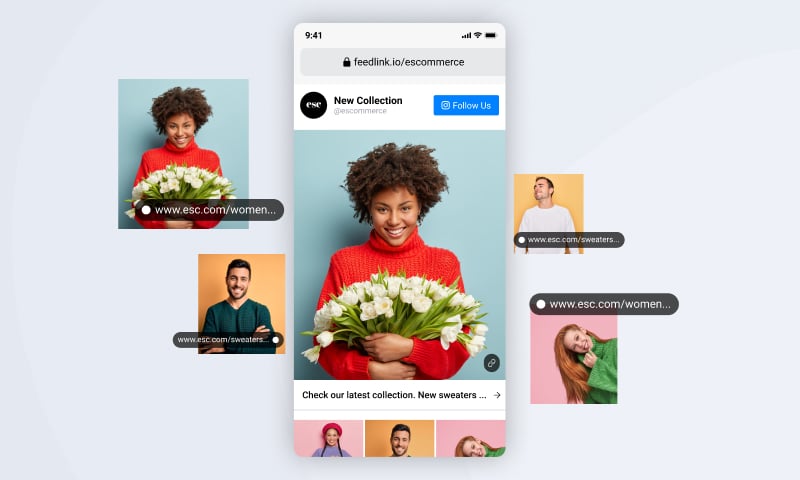
そして、Instagramプロフィール画像の下にあるlink-in-bioページをフォロワーがクリックすると、クリック可能なバージョンのInstagram feedにたどり着きます。
Feedlinkの詳しい使い方については、こちらの動画チュートリアルをご覧ください。
2. Instagramの投稿にリンクを追加する方法は?
Instagramの投稿キャプションでリンクを共有するには、いくつかの方法があります。
リンクを短縮してキャプションにコピーする
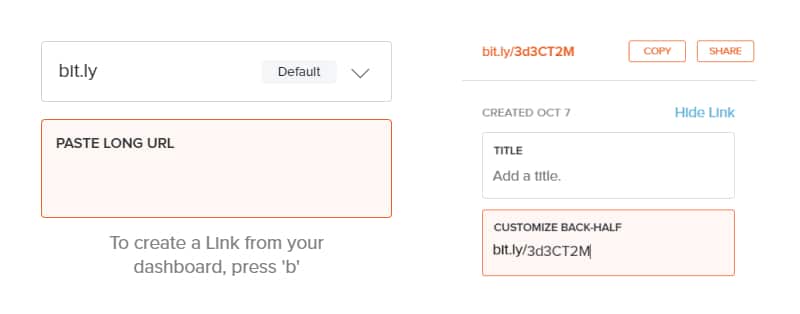
Bitlyのようなツールでリンクを短縮し、投稿キャプションに追加して、ユーザーがそのリンクを覚えてブラウザに入力してくれることを期待する方法です。
Instagramチェックアウトと商品タグを使う
オンラインショップをお持ちなら、急いでチェックアウトオプションを有効にしましょう。そうすれば、自分(または承認された他者)が、外部のeコマースプラットフォームと連携したショッピングリンクを付けて、商品を紹介するInstagram投稿にタグ付けできます。
ステップごとのガイド:Instagramチェックアウトと商品タグを使って売上を伸ばす方法。
Instagram投稿をブーストする際にリンクを追加する
Instagramのビジネスプロフィールをお持ちなら、いつでも投稿の下部にリンク付きのコールトゥアクションを設定して、手頃な価格のInstagram広告に費用をかけることができます。これらの投稿広告は、フォローしていないユーザーも含め、ターゲットオーディエンスに配信されます。
3. Instagramストーリーズにリンクを追加する方法は?
Instagramストーリーズでリンクを共有するには、いくつかの選択肢があります。
リンクステッカーを追加する
当初はフォロワー1万人以上の認証済みプロフェッショナルアカウント向けに開始されましたが、Instagramは2021年末までに、すべてのユーザーがストーリーズにリンクステッカーを追加できるようにしました。
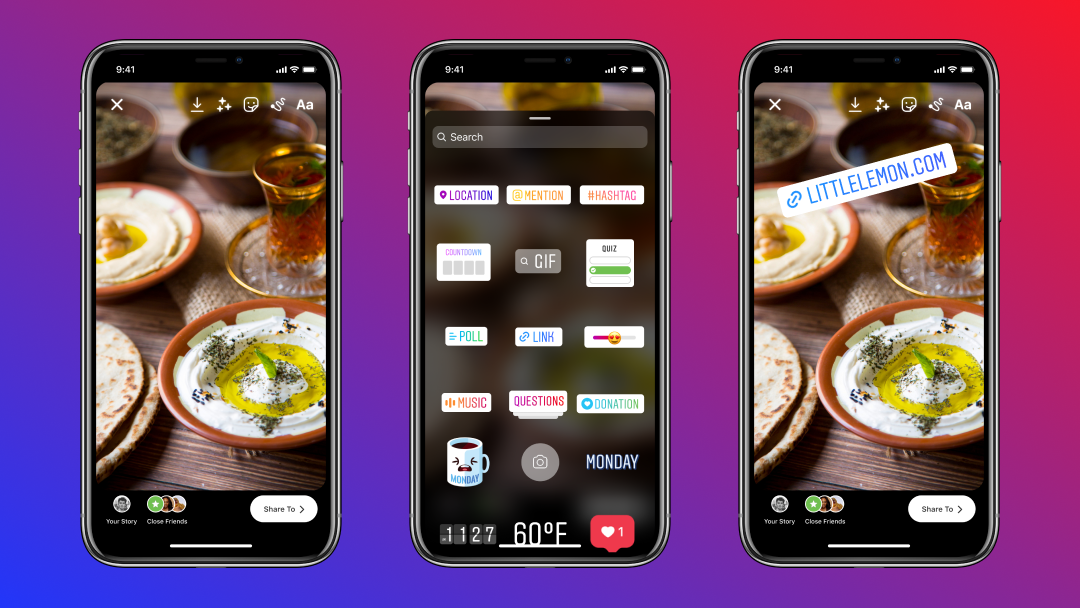
このリンクステッカーを追加する方法は次のとおりです。
- Instagramストーリーズに写真や動画を撮影または追加します。
- 上部のリボンからステッカーアイコンをタップします。
- 検索バーに「リンク」と入力してステッカーを探します。
- ステッカーをタップし、URLを入力して「完了」をクリックします。
- ステッカーの位置やサイズを調整し、お好みにカスタマイズします。
- 通常どおりストーリーズの投稿手続きを完了します。
これで完了です!投稿すると、ストーリーズ上にリンクが表示されてクリック可能になり、ストーリーズを見たユーザーは誰でもリンクを開けるようになります。
ビジネスサポートステッカー
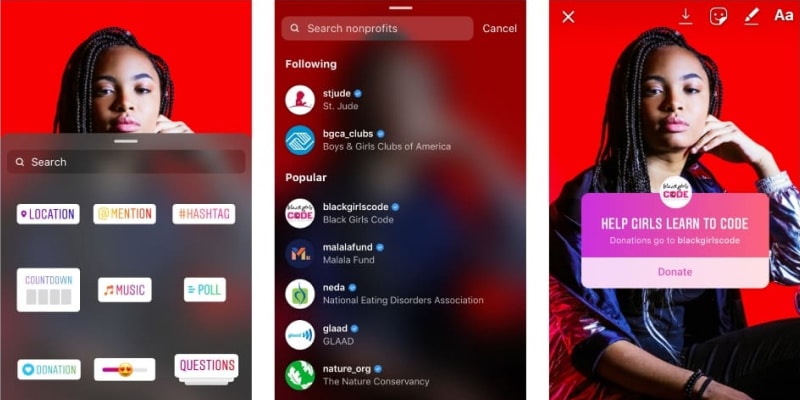
世界的なパンデミックによって実店舗への来客が制限されたことを受け、Instagramは小規模ビジネスを支援するストーリーズステッカーを3種類発表しました。
この追加により、ビジネスアカウントやクリエイターアカウントは、Instagramストーリーズに「料理を注文」「ギフトカード」「寄付」などのステッカーを含めて、ユーザーを対応するアクション(およびウェブページ)へ誘導し、料理の注文、寄付、ギフトカードの購入を促せるようになりました。
Instagramストーリーズ広告
ブランドや企業は、いつでもMetaの広告マネージャを通じてInstagramストーリーズ広告に費用をかけることができます。
ただし、始める前に、広告の目的がマーケティング目標と一致しているか確認したうえで、キャンペーンの詳細をすべて設定し、広告の配置を選択しましょう。
4. Instagramリールにリンクを追加する方法は?
Instagram上のeコマースビジネスは、リールを使って自社のショップにリンクできます。ユーザーは気に入った商品をそこで見つけてから、ウェブサイトへ誘導されます。こうすることで、Instagramで紹介した商品をすばやく購入してもらえるようになります。
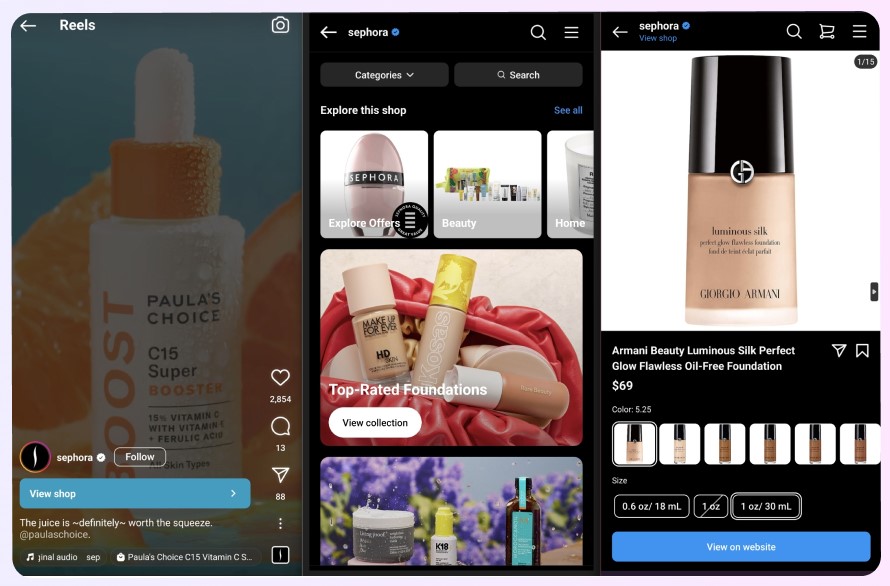
ただし、このリンクをInstagramリールに追加するには、まずeショップをプロフィールに接続する必要があります。
- Instagramを開き、ビジネスアカウントにサインインします。
- プロフィール内の「プロフェッショナルダッシュボード」をタップします。
- 下にスクロールして「ショップ」ボタン(利用可能な場合)をタップします。
- 「始める」をタップしてInstagramショップを開きます。
- まだ接続していない場合は、Facebookアカウントを接続します。
- Metaビジネスマネージャのアカウントに接続します。
- eショップのカタログを作成するか、パートナーサイトのカタログを接続します。
- eショップのウェブサイトを入力し、Instagramで商品の投稿を始めます。
メモ: このオプションは、Instagram上の著名で認証済みのビジネスのみが利用できる場合があります。
5. ボタンを使ってInstagramプロフィールにリンクを追加する方法は?
リンクを共有するもう1つの方法は、Instagramプロフィールにアクションボタンを設定することです。これは、連絡先ボタンやメッセージボタンの隣に表示されます。
この機能はInstagramのビジネスプロフィールで利用できます。お持ちであれば、電話、テキスト、ルート案内、予約、チケットを購入、注文を開始、予約などのさまざまなCTA文言や、メールボタン、あるいはギフトカード、料理を注文、寄付などのサポートCTAを選択できます。
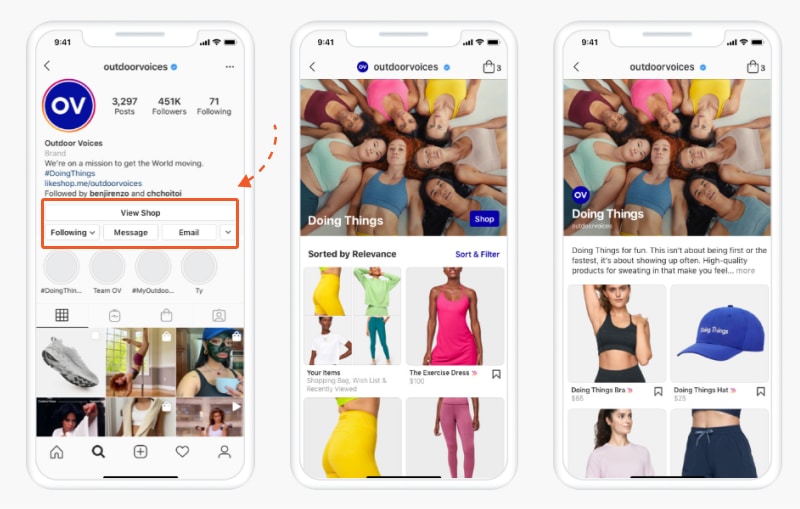
ユーザーがCTAボタンをクリックすると、購入を完了するために連携している第三者プラットフォームへ誘導されます。
メモ: より柔軟で無料のlink in bioツールを使って、フォロワーを同じランディングページや製品ページへ誘導することもできます。
6. 投稿のスケジュール設定時にInstagramのbioにリンクを追加する方法は?
Feedlinkの最新機能の1つに、Instagram投稿のスケジュール設定とbioへのリンク追加を同時に行えるオプションがあります。これにより、投稿にリンクをタグ付けすると同時に、Feedlinkページもそのリンクを含むように更新されます。
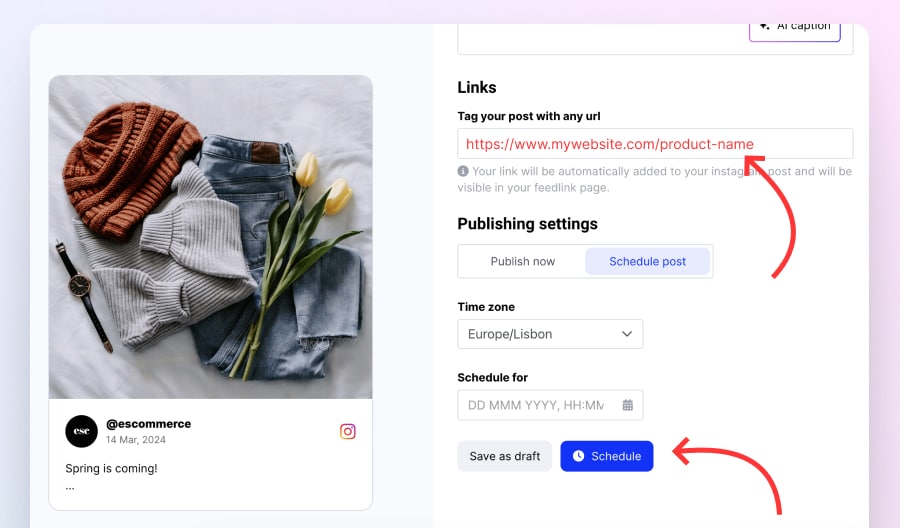
7. デジタルプロフィールカードでInstagramプロフィールを共有する
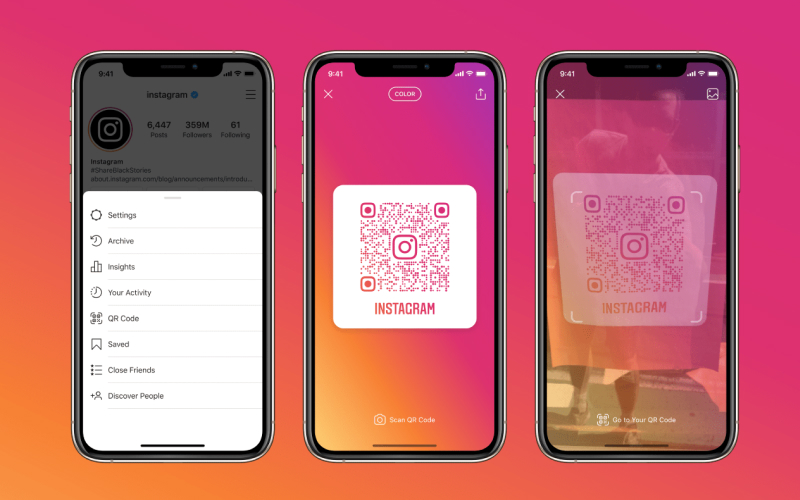
Instagramは現在、両面式のプロフィールカードを提供しています。これは基本的に、プロフィールリンクをより視覚的でインタラクティブに共有できる、カスタマイズ可能なデジタル名刺です。
含まれる内容
- 片面には、プロフィール写真、handle、bio、ウェブサイト、その他のプロフィール詳細が表示されます。
- 反対側には、スキャン可能なQRコードと、Instagramプロフィールに直接アクセスできるhandleが表示されます。
アクセスとカスタマイズの方法
- アプリでInstagramプロフィールに移動します。
- 「プロフィールをシェア」をタップしてプロフィールカードを表示します。
- 鉛筆アイコン(✎)をタップしてカスタマイズします。
- 背景色を設定するか、カスタム画像をアップロードする
- QRコード面にデフォルトカラーまたはブランドカラーを選択する
- カード上でのhandleの表示方法を調整する
プロフィールカードを共有する方法
- カード全体、またはQRコード画像だけをダウンロードします。
- ストーリーズ、DM、Threads、WhatsApp、X、Facebook、SnapchatなどのほかのSNSで共有します。
- イベントでオフラインで提示したり、名刺や履歴書などの印刷物に含めたりします。
重要なポイント
ビジネス用やクリエイター用のInstagramアカウントにリンクを追加することは、オンラインプレゼンスを高めるうえで非常に重要です。訪問者を重要なオンラインの目的地すべてへ誘導したいからです。
ありがたいことに、Instagramの投稿、ストーリーズ、リール、bioにリンクを追加する方法はいくつもあります。このリストに目を通して、自分に最適な方法を選んでください。
そして、トラフィックの増加とコンバージョン率の向上を楽しみましょう。





