
顧客があなたや他のブランドと取引したいと思ったとき、いつ訪れればよいかを知るために、あなたのGBPで営業時間を確認します。
ですから、営業時間が間違っていると、どれだけ商機を逃すかは想像に難くありません。ちょっとした混乱だけで、せっかくの見込み客を失うリスクがあるのです。
そのため、正確な営業時間を保つことは欠かせません。とりわけ、商品やサービスを提供する実店舗や対面型の店舗をお持ちの場合はなおさらです。
そうすることで、顧客満足度を高めると同時に、ローカルSEOも強化できます。Googleは最新情報を提供するビジネスを優遇するからです。
そこで本記事では、通常・祝日・特別営業時間まで、管理するすべての拠点について、営業時間を更新する方法をステップごとにご紹介します。
Googleの営業時間を更新することがなぜ重要なのか?
Googleの営業時間を最新に保つことがビジネスにとっても顧客にとっても極めて重要なのは、すでにご存じのとおりです。ここでは、その具体的な理由をご紹介します。
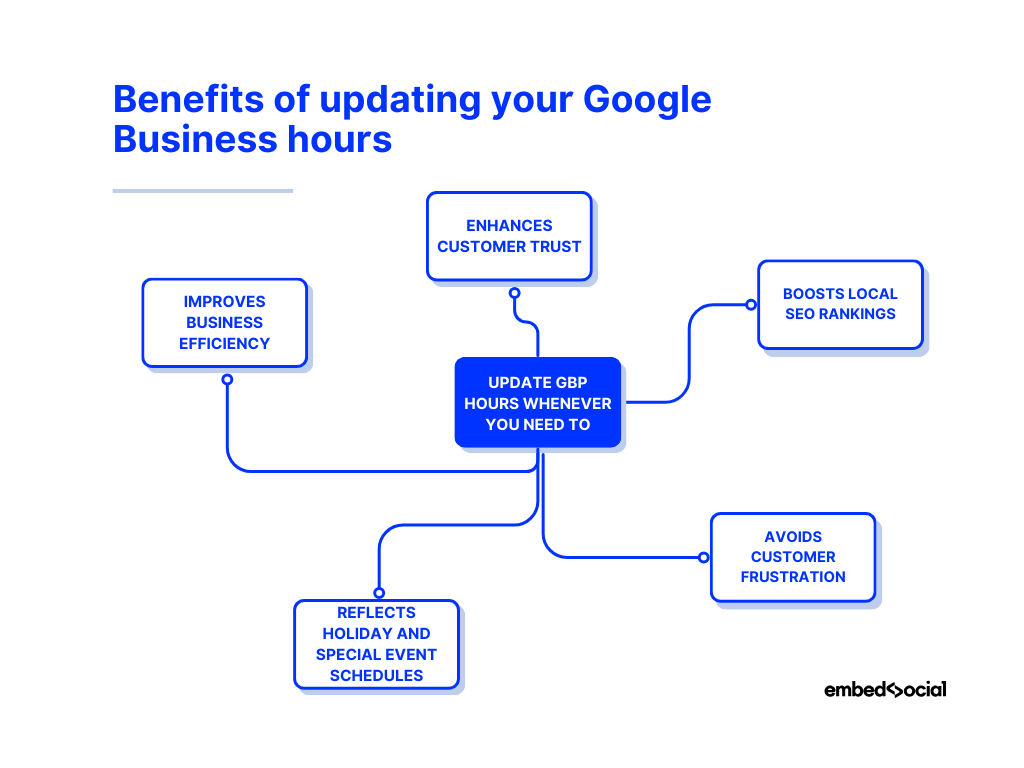
- 顧客の信頼を高める:正確な営業時間は、顧客がオンラインで見つけた情報を信頼する助けとなり、ブランド全体の体験を向上させます。
- ローカルSEOの順位を押し上げる:Googleは正しい詳細情報を持つビジネスを優遇するため、更新された営業時間はローカル検索での順位向上につながります。
- 顧客の不満を避ける:間違った営業時間は、閉店中の実店舗に顧客が来てしまう原因となり、機会損失を招きます。
- 祝日や特別なイベントのスケジュールを反映する:祝日に合わせて営業時間を更新すれば混乱を防ぎ、顧客が来店の計画を立てやすくなります。
- 業務効率を改善する:すべてのプラットフォームで情報が最新であれば、チーム内の認識がそろい、顧客の流れをよりうまく管理できます。
覚えておいてください: 営業時間の更新はシンプルな作業ですが、顧客がビジネスをどう受け止め、どう関わるかに大きな違いをもたらします。営業時間を正確に保つことは、SEOを押し上げるだけでなく、すべての人にとってスムーズな体験を保証してくれるのです。
Googleの営業時間を変更する:公式ステップバイステップガイド
すべてのGoogleビジネスオーナーは、検索からアクセスできるGoogleビジネスプロフィールの設定を通じて、拠点の営業時間を簡単に変更できます。
ステップ1:Googleビジネスプロフィールにログインする
先に進む前に、business.google.comにアクセスし、Googleのランディングページから、プロフィール作成時に使用したメールアドレスを入力して、Googleビジネスプロフィールにログインしていることを確認してください。
ステップ2:編集する拠点を選ぶ
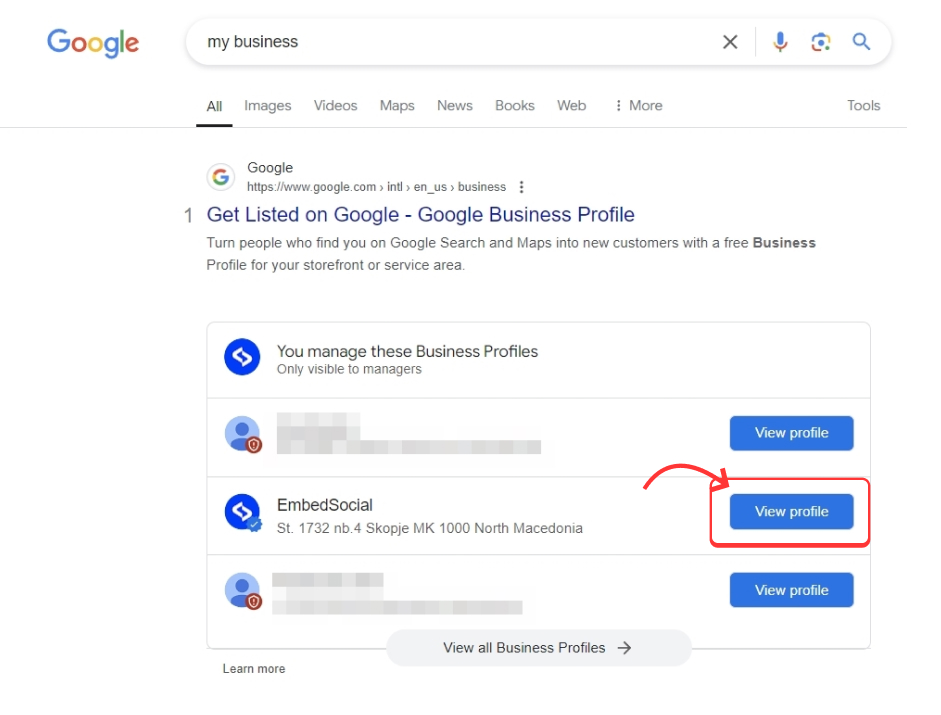
次に、更新したいGBP拠点にアクセスする必要があります。検索で ‘my business’ と入力し、‘View profile’ を押すだけです。
ステップ3:‘Edit profile’ セクションに移動する
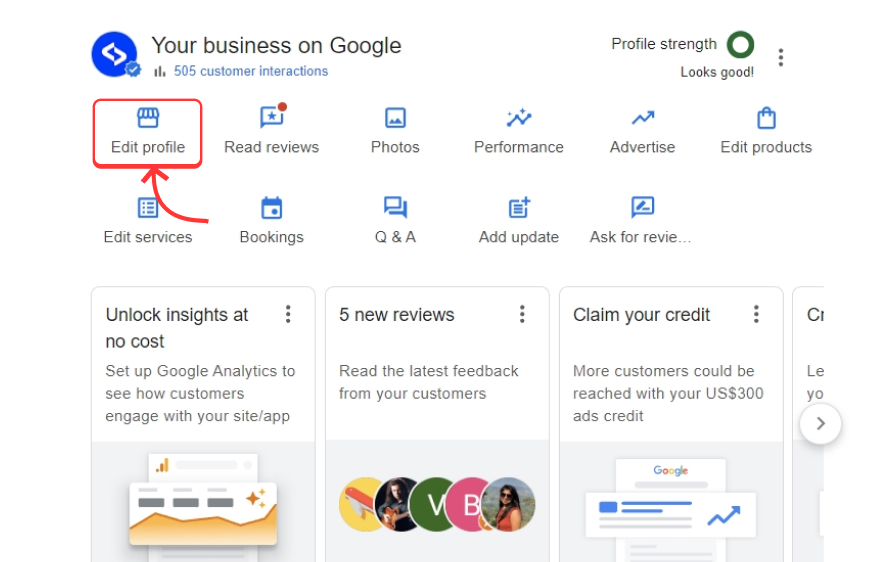
Google検索でGBPダッシュボードにアクセスしたら、‘Your business on Google’ セクションの左上にある ‘Edit profile’ ボタンをタップするだけです。
ステップ4:‘Hours’ をタップして必要な変更を加える
主な営業時間を変更するには、‘Hours’ タブをタップします。次に、該当するセクションにカーソルを合わせ、鉛筆アイコンを押し、各曜日の横の ‘Closed’ 属性のチェックを外せば、開店・閉店時間を手動で入力できます。
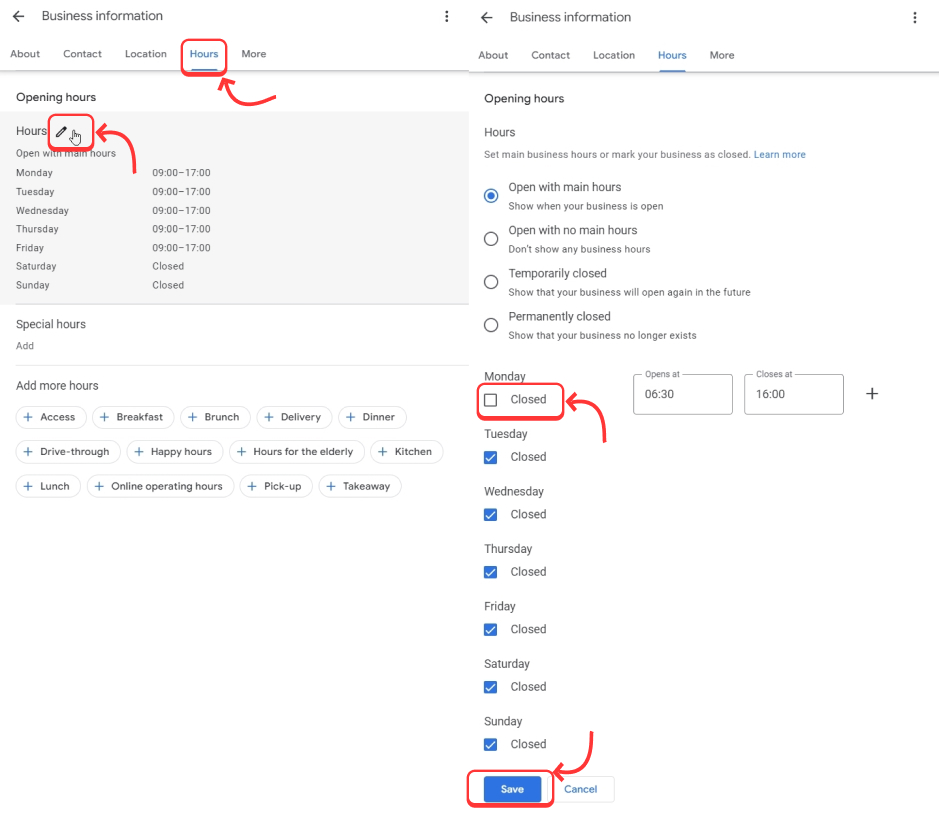
入力が終わったら、‘Save’ をクリックするだけで営業時間が更新されます。
注意: ‘Open with main hours’、‘Open with no main hours’、‘Temporarily closed’、‘Permanently closed’ の4つのオプションから選べます。
ステップ5:‘Special’ と ‘More’ の営業時間を追加する
祝日や休暇中に営業時間を絶えず更新する手間を省くため、あるいはサービスに応じてあらゆる種類の営業時間を柔軟に追加するために、‘Special’ と ‘Add more hours’ のセクションに移動しましょう。ここでは以下のすべてを追加できます。
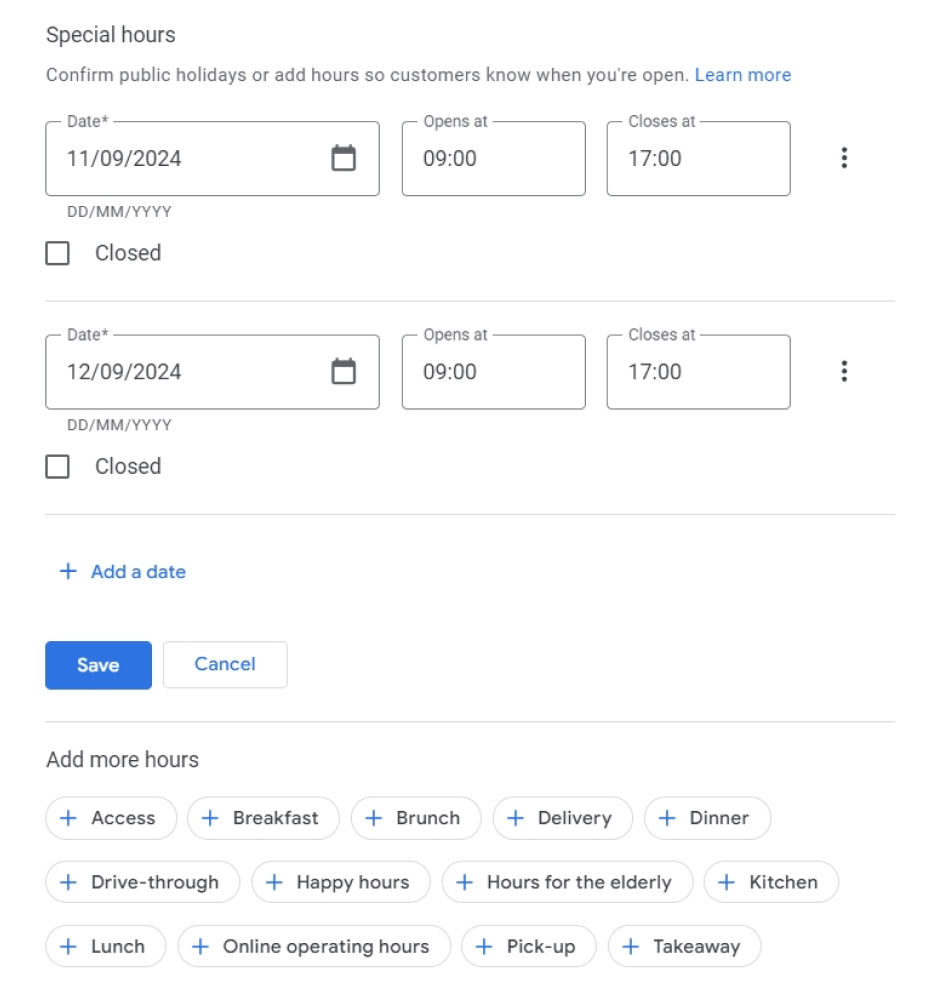
ご覧のとおり、特別営業時間としていくつでも日付(および期間)を追加でき、それらの日に開店(または閉店)している時間を選ぶだけです。さらに、次のようなあらゆる種類の営業時間も追加できます。
- 朝食(Breakfast)
- ブランチ(Brunch)
- 配達(Delivery)
- ディナー(Dinner)
- ドライブスルー(Drive-through)
- ハッピーアワー(Happy hours)
- キッチン(Kitchen)
つまるところ、どのような業態を営んでいても、営業時間を完全に自由にカスタマイズできるのです。
ステップ6:GBPの変更を保存する
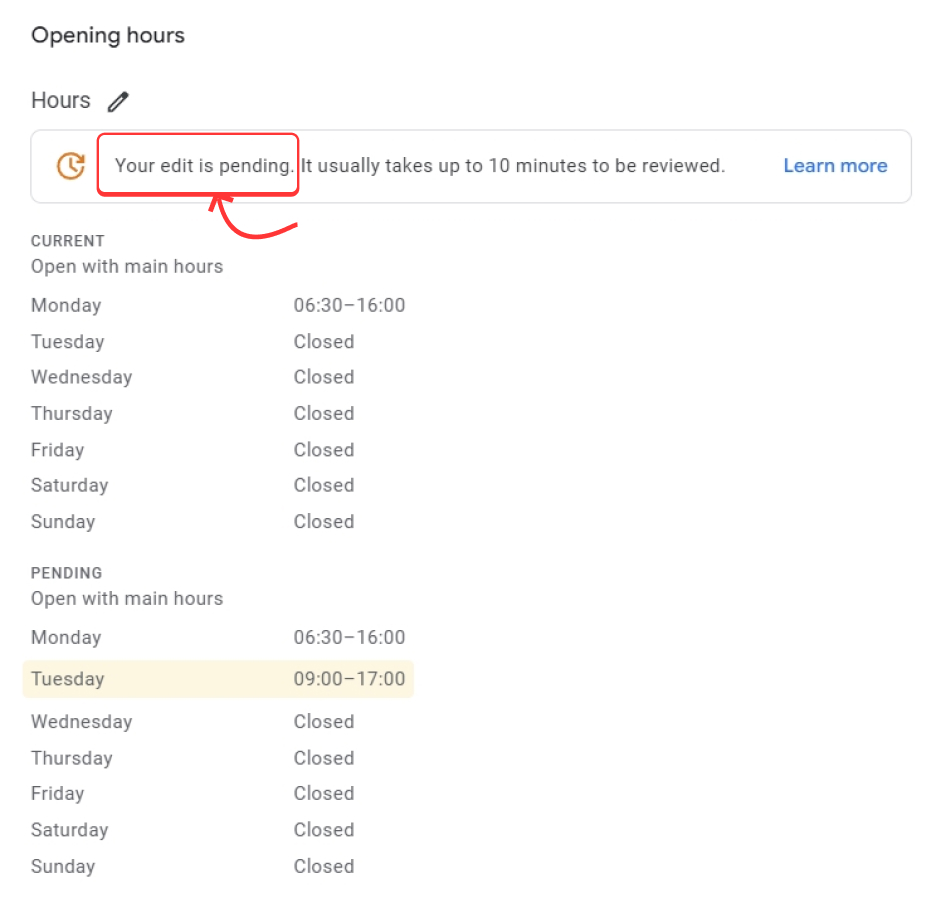
いずれかのセクションで必要な変更を終えたら、‘Save’ をクリックする必要があります。その後、編集が保留中であることと、反映までにかかる時間が通知されます。
特定の曜日に休憩時間や分割営業時間を追加する
ランチとディナーの間に閉店するなど、毎日数時間の休憩がある場合は、Googleビジネスプロフィールで同じ曜日に分割営業時間を追加できます。
そのためには、‘Hours’ セクションに移動し、変更したい曜日を選び、ビジネスが営業している時間帯を2つ追加します(例:11時〜15時と17時〜22時)。営業時間の横にある ‘+’ アイコンを押せば、簡単に設定できます。
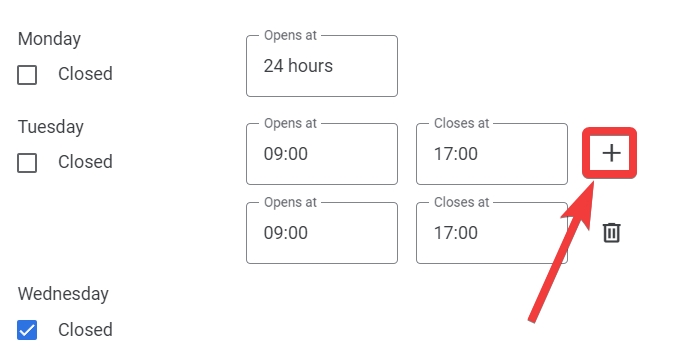
これは、レストランや医療提供者、あるいは空き時間のあるサービス業など、さまざまなビジネスにとって特に便利です。休憩時間を正確に示すことで、顧客は来店の計画を立てやすくなり、閉店中に来てしまったときの不満も減らせます。
その逆もまた然りです: 特定の曜日に一度も閉店しないビジネスの場合は、時間を設定する際に ‘Open 24 hours’ オプションをタップするだけです。
GBPソフトウェアでGoogleの営業時間を簡単に更新する
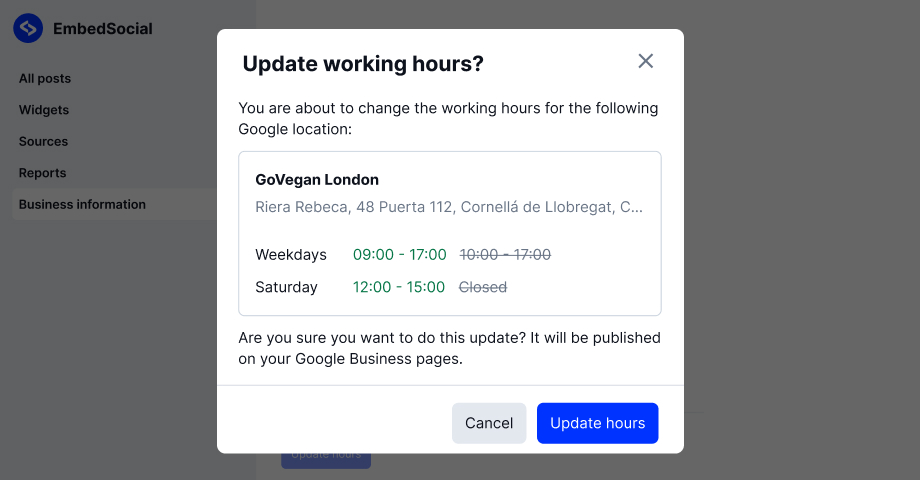
Googleの営業時間を更新するための効率的な仕組みが必要な場合は、Localithをチェックしてみてください。これは、Google APIとの直接連携によりGoogleビジネスプロフィールの編集機能を備えたUGCプラットフォームです。
Localithに登録すれば、管理したいGoogleの拠点をすべて追加し、そのひとつひとつの営業時間を素早く簡単に変更できます。
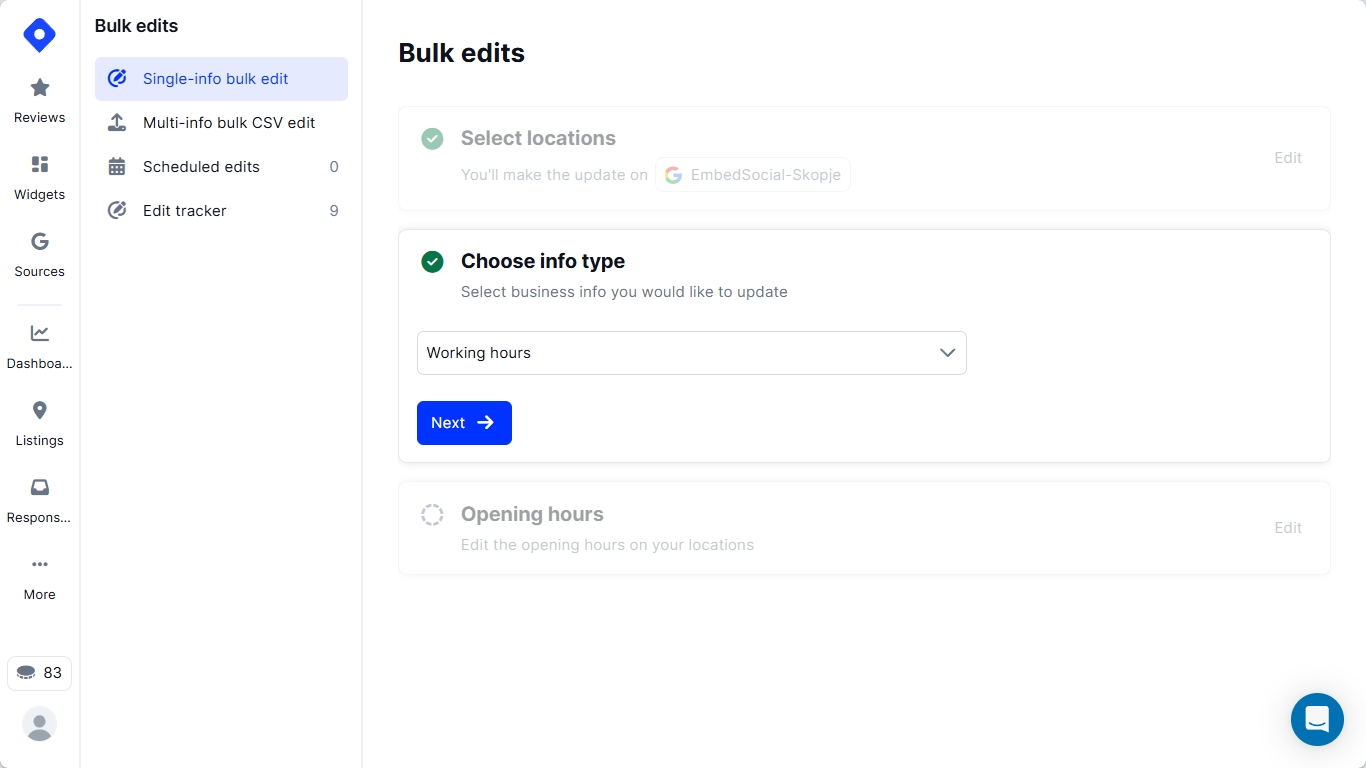
対象となる拠点を選び、画面に表示されるいくつかの手順に従うだけです。
- ‘Bulk Edit’ セクションに移動します。
- 更新する1つまたは複数のGoogle拠点を選択します。
- ‘Working hours’ または ‘Special hours’ のカテゴリーを選びます。
- 画面の指示に従い、‘Update hours’ をクリックします。
以下のデモで全体の流れをご確認ください。
プロのコツ: Localithを使えば、営業時間の更新を予約することもできます。上記の手順を進める際に、‘Schedule hours update’ をタップするだけです。
ツールを使ってGBPを更新するメリット
複数拠点のGoogleビジネスプロフィール(GBP)の営業時間更新に、ツールを使うメリットは次のとおりです。
- 一元管理: 各拠点の複数のスタッフにアクセス権を与える必要がなく、セキュリティリスクを減らし、一貫性を保てます。
- より速い更新: 営業時間の変更を、すべての拠点にわたって即座に反映でき、時間を節約しミスを最小限に抑えられます。
- 正確な情報: 古い営業時間で間違った時間に来店した顧客を不満にさせるのを防ぎ、全体的な体験を向上させて信頼を維持します。
これは、Googleビジネスプロフィールに複数の拠点を追加した場合や、そのすべてを管理する必要がある場合に特に便利です。
しかし、Localithで使えるGoogleビジネスプロフィールの機能はそれだけではありません。Google投稿の作成・スケジュール設定から、すべての顧客クチコミを一か所に集めてウェブサイトに埋め込むことまで、あらゆることが可能です。
今すぐ使うべき最高のGoogleビジネスプロフィールツールをチェックしてみてください。
Googleの営業時間に関するコンテンツガイドライン
Googleの営業時間を設定する際は、正確さとGoogleの基準への準拠を確保するために、一連のガイドラインに従う必要があります。
- 通常の対面営業時間:ビジネスが営業し、顧客に対応できる時間を提供します。季節営業時間については、その季節における通常営業時間として設定します。祝日やイベント向けに特別営業時間を設定することもできます。
- 営業時間を提供すべきでないビジネス:予約制で営業していたり、さまざまな種類の活動(上映時間、サービス、クラスなど)を行っていたりして、スケジュールが一定しないビジネスは、営業時間の提供を避けるべきです。例として、ホテル、学校、大学、映画館、交通サービス、イベント会場などが挙げられます。
- 個別の営業時間を持つ部門:スーパーマーケット内の薬局など、ビジネスに部門がある場合、各部門は固有の営業時間を持つ独自のGoogleビジネスプロフィールを持つべきです。本体のビジネスも、自身の営業時間を別途掲載する必要があります。
- 特定業種向けの営業時間の組み合わせ:
- 銀行:ロビーの営業時間、またはドライブスルーの営業時間を使用します。
- 自動車ディーラー:新車販売の営業時間を使用し、中古車販売の営業時間が異なる場合でも、新車販売の営業時間を使用します。
- ガソリンスタンド:給油機が稼働している時間を掲載します。
- レストラン:まず店内飲食の営業時間を使用し、それが利用できない場合は、テイクアウト・ドライブスルー・配達の営業時間を掲載します。
- 保管施設:事務所の営業時間を使用し、それがない場合はゲートの営業時間を使用します。
- その他の営業時間:ビジネスが特定のサービスを別の時間帯に提供する場合(配達やドライブスルーなど)、サブセットとして「More hours」を設定できます。
ビジネスが営業している季節には、通常の営業時間を設定します。祝日や一時的な休業には、特別営業時間を使用します。オフシーズンに休業する場合は、「temporarily closed」としてマークし、再開時に営業時間を更新しましょう。
引き続きこれらのガイドラインに従い、営業時間が明確で正確、かつ顧客や業種ごとの具体的なニーズに合ったものになるようにしましょう。さらに詳しく知りたい場合は、このテーマに関するGoogleの公式リソースをご覧ください。
営業時間を更新した後にすべきこととは?
Googleで営業時間を更新したら、すぐにその変更を告知し、ウェブサイト、ソーシャルメディア、メールで顧客に知らせるべきです。
また、Google、Yelp、Facebookなど、すべてのプラットフォームで営業時間が一致していることを確認しましょう。そう、店頭に掲示している物理的な看板も含めてです。
最後に、新しい営業時間に問題がないかを把握するために、顧客のフィードバックを監視するのも悪くありません。必要に応じて調整しましょう。また、特に祝日や一時休業の前後は、営業時間が正確であり続けるよう、常に定期的に見直すようにしてください。
まとめ
Googleの営業時間を更新することは、単にプロフィールを正確に保つこと以上の意味があります。それは顧客の信頼を高め、ビジネスの視認性を確保することにつながります。また、間違った情報を提供すると、Googleビジネスプロフィールの停止に直面する可能性もあります。
このガイドで示した手順に従えば、顧客が営業時間を簡単に把握できるようになり、祝日や特別なイベント中の混乱を避け、すべてのプラットフォームで一貫性を保てます。これはGBPの最適化における重要なステップです。
ただし、競争力を保つには、常に注意を払い、定期的に営業時間を見直して更新する必要があります。検索する誰もがいつでも、あなたのビジネス情報を正確かつ簡単に得られるようにしましょう。それには、ビジネス名から画像に至るまで、あらゆる情報が含まれます。
最終的に、1つのローカルビジネスリスティングを管理する場合でも、複数を管理する場合でも、正しい営業時間は、効果的なオンラインプレゼンスを維持するための小さくも大きな影響を持つ要素です。そして、もし助けが必要なら、Googleビジネスプロフィール管理サービスの利用を検討してみてください。





