

Instagram の写真を埋め込むことは、世界中の23億5,000万人の月間アクティブユーザーに人気の機能であり、デジタルコンテンツを手軽に充実させてくれます。
これは、世界で最も利用されているソーシャルメディアプラットフォームの一つにある膨大でダイナミックなコンテンツを活用して、ウェブサイトやブログを視覚的に豊かにする、シンプルで無料の方法です。
それでは、Instagram の写真を手間なく埋め込み、オンライン空間にソーシャルメディアの活気をプラスする方法を見ていきましょう。
ネイティブ機能を使って Instagram の写真を無料で埋め込む方法とは?
Instagram には、ウェブサイトやブログに Instagram の写真を無料で埋め込むためのネイティブ機能が用意されています。手順は次のとおりです。
- Instagram にアクセスする: デスクトップブラウザで Instagram のウェブサイトを開き、埋め込みたい Instagram アカウントの写真を見つけます。
- 埋め込みコードを取得する: 投稿右上の三点リーダー(…)をクリックし、ドロップダウンメニューから「Embed」を選択します。コードをコピーします。
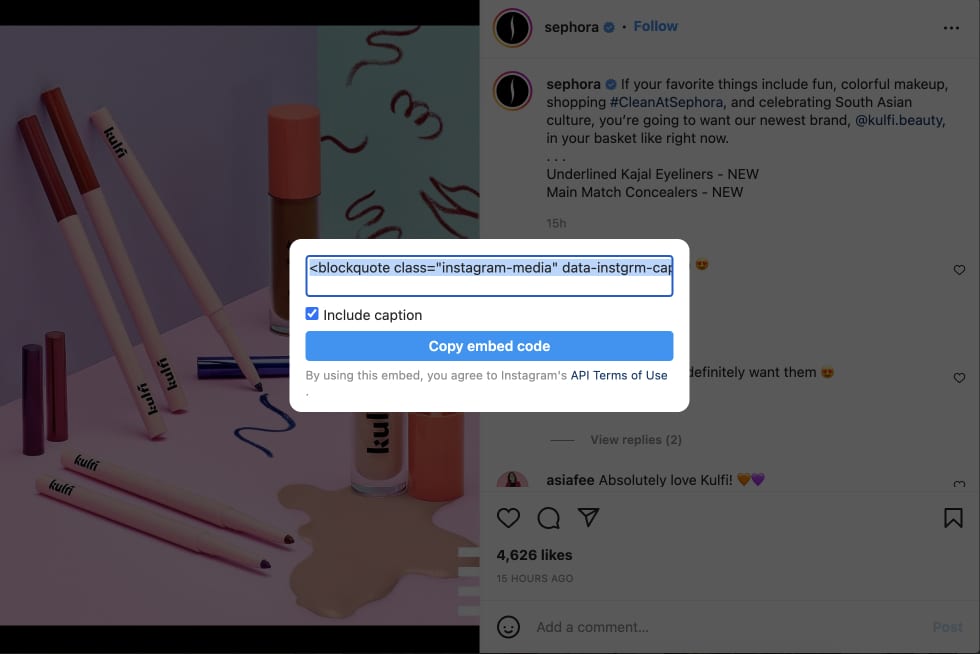
- 埋め込みコードを貼り付ける: ウェブサイトやブログの編集画面に移動します。写真を表示したい場所に、サイトの HTML またはコンテンツ管理システム(CMS)内で埋め込みコードを配置します。
- プレビューして公開する: 投稿をプレビューし、写真が正しく表示されることを確認します。ウェブページを公開または更新します。
Instagram ウィジェットを使って Instagram の写真を埋め込む方法とは?
Instagram feed ウィジェットを使って Instagram の写真を埋め込むには、次の手順に従います。
- EmbedSocial アカウントにサインアップします。
- Sources に移動し、ソースとして Instagram を選択します。ここで、Facebook アカウントを連携するか、Instagram アカウントを手動で入力する必要があります。
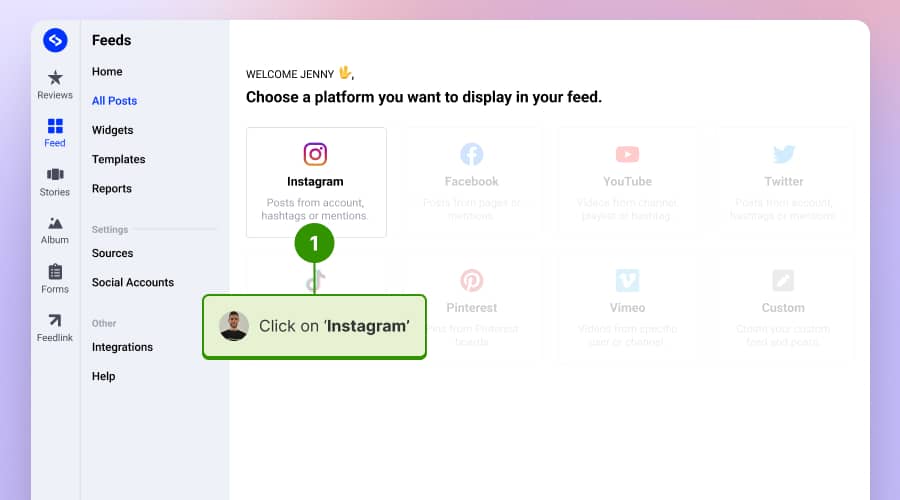
- 次に、「Use this template」 をクリックして、Instagram ウィジェットのテンプレートレイアウトを選びます。
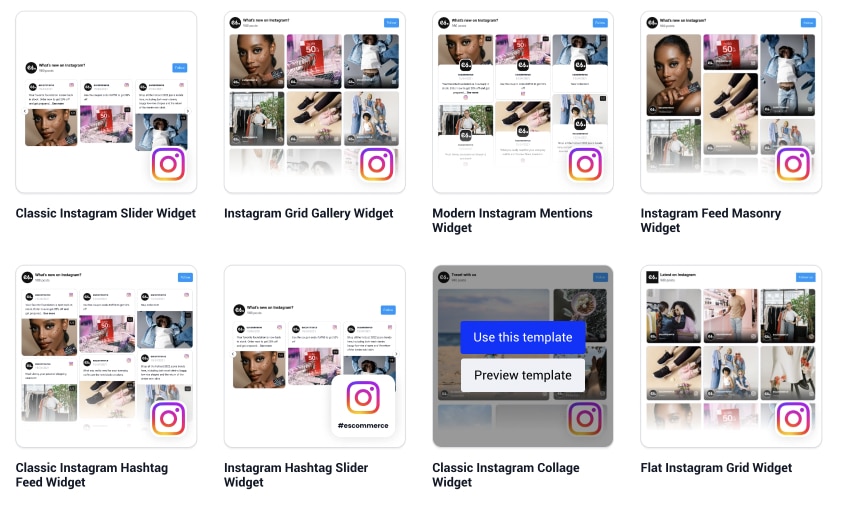
EmbedSocial は、Instagram feed を表示するためのさまざまなレイアウトスタイルを用意しています。ウェブサイトのデザインやユーザー体験のニーズに合ったレイアウトを選びましょう。grid、carousel、slideshow などから選択できます。 - 続いてエディターにリダイレクトされ、Instagram ギャラリーウィジェットの見た目をさらにカスタマイズできます。完了したら、左側の Embed タブをクリックし、「Copy code」 ボタンをクリックして Instagram ウィジェットのコードをコピーします。
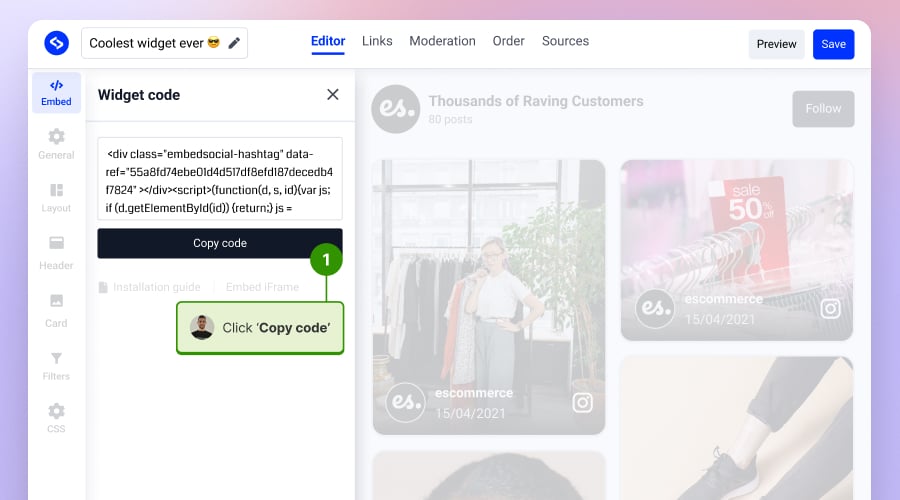
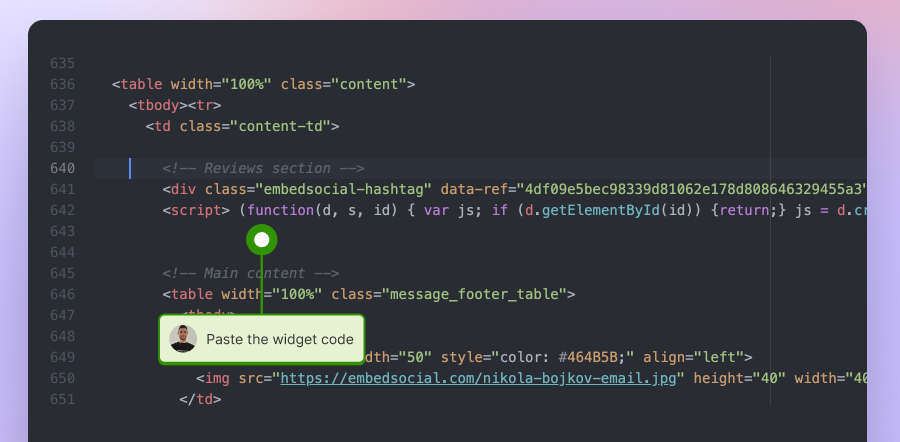
- 取得したコードをウェブサイトの HTML に貼り付けます。最後のステップは、Instagram ウィジェットをウェブサイトに統合することです。これは、コピーしたコードを、Instagram feed を表示したい場所のウェブサイトの HTML に貼り付ける作業です。
Instagram の写真をウェブサイトに埋め込む前にすべきこととは?
Instagram の写真を埋め込み始める前に、必ず押さえておきたいヒントをいくつかご紹介します。
ウェブサイトを準備する
Instagram の写真を表示したい場所を、ウェブサイト上で決めましょう。これらのセクションは、ウェブサイト全体のデザインと調和し、ウェブページとユーザー体験に良い影響を与えるものであるべきです。
Instagram コンテンツを厳選する
ウェブサイトに埋め込む写真や動画が、サイトのテーマやブランディングと合致していることを確認しましょう。投稿全体で一貫した美しさを保つことが重要です。
Instagram プロフィールを更新する
埋め込む写真や動画のコンテンツは、ご自身の Instagram アカウントから取得されます。非公開アカウントは埋め込みコードを共有できないため、アカウントは公開設定にしておく必要があります。
Instagram のポリシーを把握する
Instagram には、動画の利用や独自の写真埋め込み機能に関する固有のガイドラインがあります。コンプライアンス上の問題を避けるため、これらのルールを十分に読み、理解しておきましょう。
ユーザーの許可を確認する
他のユーザーの Instagram コンテンツをウェブサイトに埋め込む予定がある場合は、まず相手の許可を得ることが不可欠です。これは著作権法を尊重し、コンテンツクリエイターと良好な関係を築くことにつながります。
レスポンシブ対応を確実にする
ウェブサイトのデザインが、さまざまなデバイスに対応していることを確認しましょう。訪問者がデスクトップパソコン、タブレット、スマートフォンのいずれを使っていても、埋め込まれた Instagram の写真が適切に表示され、シームレスなユーザー体験に貢献するようにします。
なぜ Instagram の写真や投稿をウェブサイトに埋め込むべきなのか?
Instagram の写真をウェブサイトに埋め込むことが有益である理由を、いくつかご紹介します。
ソーシャルプルーフ(社会的信用)を示す
UGC や高評価のレビューといったソーシャルプルーフ(社会的信用)は、オーディエンスとの信頼関係を築くのに役立ちます。お客様が御社の商品やサービスについて Instagram に投稿してくれた場合、その投稿を活用して、他の人がどのように御社の商品を使い、楽しんでいるかをサイト訪問者に示すことができます。このアプローチを裏付ける注目すべき統計があり、マーケターの75%が UGCはブランドの信頼性を高めると認めています。
エンゲージメントの向上
Instagram の埋め込みのようなインタラクティブなコンテンツは、ウェブサイト上のユーザーエンゲージメントを高めるのに役立ちます。ユーザーは、投稿したリンクや埋め込まれた写真から直接、御社の Instagram プロフィールにいいねをしたりフォローしたりでき、シームレスなソーシャルメディア体験が生まれます。
コンテンツを新鮮に保つ
Instagram の写真の埋め込みは、ウェブサイトを新鮮なコンテンツで最新に保つのに役立ちます。Instagram に新しい写真を投稿するたびに、それが自動的にウェブサイトに表示されます。これにより、ウェブサイトの更新にかかる時間を節約しながら、サイトのコンテンツを常に新鮮に保てます。
視覚的な魅力
Instagram はビジュアル重視のプラットフォームです。Instagram の写真を掲載し、Instagram の動画を埋め込むことで、ウェブサイトをより視覚的に魅力的にでき、ユーザー体験の向上につながります。
フォロワーを増やす
Instagram feed をウェブサイトに埋め込むことで、より多くのフォロワーを獲得しやすくなります。御社の Instagram アカウントを知らなかった訪問者も、埋め込まれた Instagram コンテンツを簡単にクリックして、フォローを選ぶことができます。
ブランドの一貫性
Instagram の写真をウェブサイトに埋め込むことで、プラットフォーム間でのブランドの一貫性を保てます。これにより、ブランド全体のイメージと認知度を高めることができます。
トラフィックを促進する
Instagram で魅力的なコンテンツを定期的に投稿しているなら、それらの投稿をウェブサイトに埋め込むことで、ウェブサイトや Instagram アカウントへのトラフィックを増やすことができます。
ただし、埋め込む Instagram の投稿が、ウェブサイト全体の目的や美しさと合致していることを確認することが重要です。
また、プライバシーと著作権を常に尊重し、共有できるコンテンツだけを埋め込むようにしましょう。
さまざまな CMS プラットフォームに Instagram の写真を埋め込む方法
以下のリストでは、さまざまなウェブビルダーで Instagram の写真ギャラリーを埋め込む手順を確認できます。
WordPress に Instagram の写真を埋め込む方法とは?
WordPress のウェブサイトに Instagram の写真ウィジェットを埋め込む方法は次のとおりです。
- EmbedSocial で アカウントを作成 します。
- 「Sources」に移動し、「Instagram」を選択して、写真をアップロードしたいアカウントに応じて 「Business」 または 「Personal」 を選び、ウィジェットコードを生成します。
- レイアウトを選択し、Instagram ウィジェットをカスタマイズします。
- エディターで Embed タブに移動し、「Copy code」 をクリックして、ウィジェットの埋め込みコードを取得します。
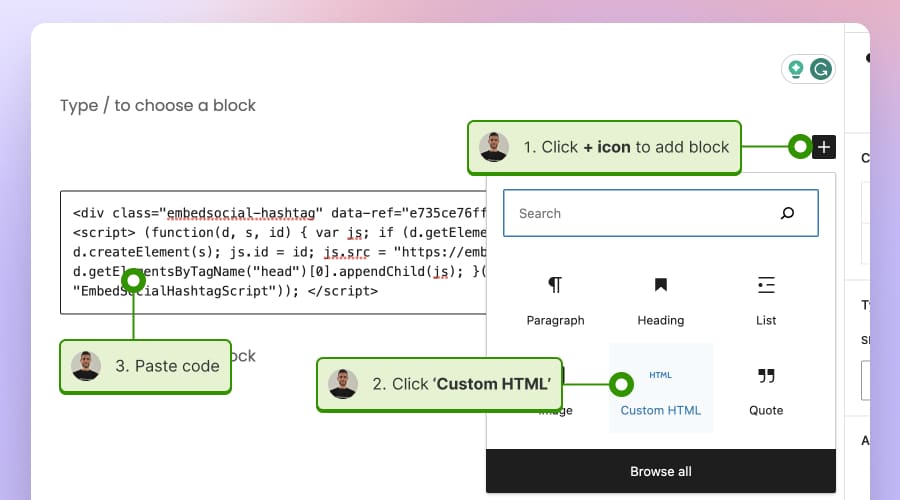
- WordPress のページに移動し、+アイコンをクリックして新しいブロックを追加します。
- HTML ブロックを選択し、フィールドに埋め込みコードを貼り付けます。
さらに詳しく:
Squarespace に Instagram の写真を埋め込む方法とは?
Squarespace に IG feed を埋め込むには、次の手順に従います。
- EmbedSocial を試すためにサインアップします。
- 「Sources」セクションに移動し、「Instagram」を選択して、写真をアップロードしたいアカウントに応じて 「Business」 または 「Personal」 を選び、ウィジェットコードを生成します。
- ウィジェットテンプレートを選択し、完了したらウィジェットコードをコピーします。
- Squarespace のページエディターに移動します。
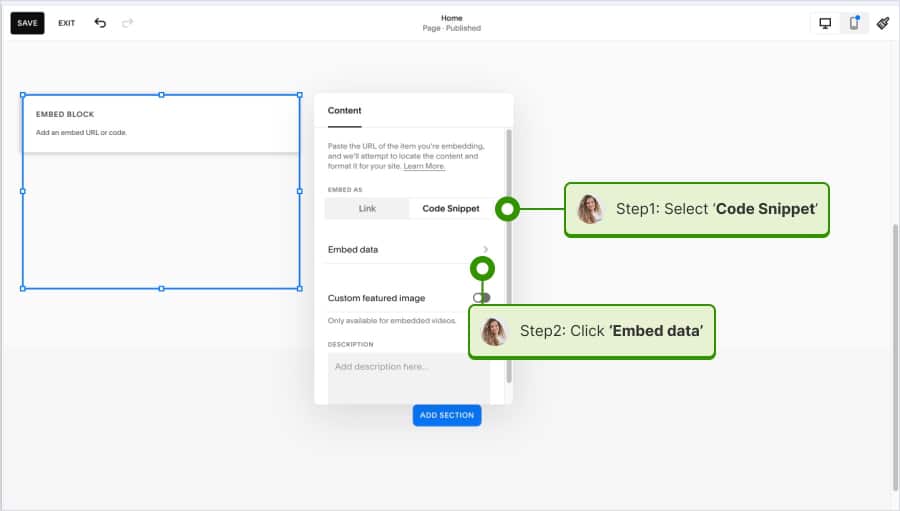
- ウィジェットを埋め込むには、配置したい場所で 「Add section」 をクリックし、次に 「Add block」 をクリックします。ブロックの種類として 「Embed」 を選び、ポップアップで 「Code snippet」 を選択して 「Embed data」 をクリックし、ウィジェットコードを貼り付けます。
Wix に Instagram の写真を埋め込む方法とは?
- EmbedSocial のトライアルに登録します。
- 「Sources」エリアに移動し、「Instagram」を選択して、写真をアップロードするアカウントに応じて 「Business」 または 「Personal」 を選び、ウィジェットコードを作成します。
- ウィジェットテンプレートを選び、完了したらそのコードをコピーします。
- 埋め込みコードをコピーします。
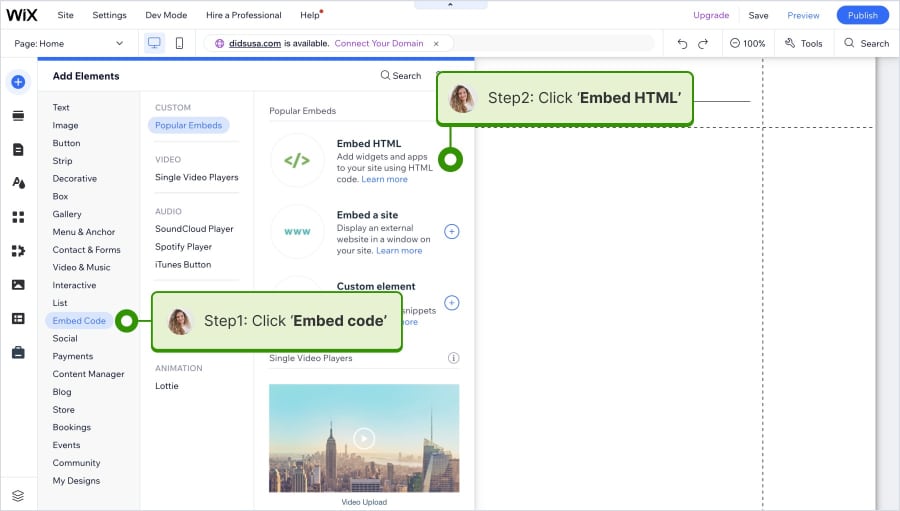
- 左側のサイドバーで「Add element」をクリックし、「Embed code」 を選択してから 「Embed HTML」 を選び、ウィジェットコードを貼り付けます。
さらに詳しく:
埋め込まれた Instagram 写真ウィジェットの実例
以下は、これらのウィジェットがいかにシームレスに統合され、ユーザーエンゲージメントを高め、どんなサイトにも新鮮で常に更新される見た目を提供できるかを示す、3つのInstagram feed の事例です。
Martina Collins の Instagram 写真ウィジェット

ベルファストのプライベート歯科医であるMartina Collinsは、Instagram 写真ウィジェットを使って、自身が運営する先進的な歯科・スキンクリニックのウェブサイトを充実させています。最新の Instagram 投稿のスライダーを統合することで、自身の専門的な世界をダイナミックかつ常に最新の形で見せ、訪問者にとってより魅力的で情報量の多いサイトにしています。
William Paul Floral Designs の Instagram 写真ウィジェット
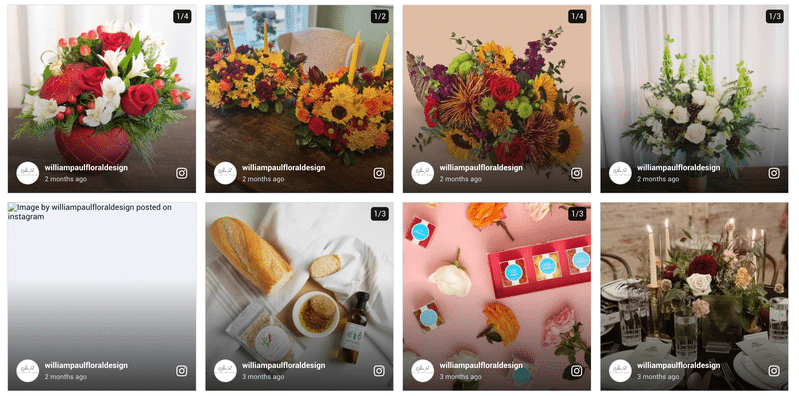
アトランタのWilliam Paul Floral Designは、ウェブサイト上に統合した写真表示を通じて、美しいフラワーアレンジメントの鮮やかなギャラリーを掲載し、オンラインでの存在感を高めています。さまざまな機会に向けた豪華なフラワーデザインを手がける専門性を際立たせることで、ウェブサイトは、William Paul Floral Design がアトランタで知られるエレガンスと創造性を効果的に伝えています。
Amherst Meadows の Instagram 写真ウィジェット
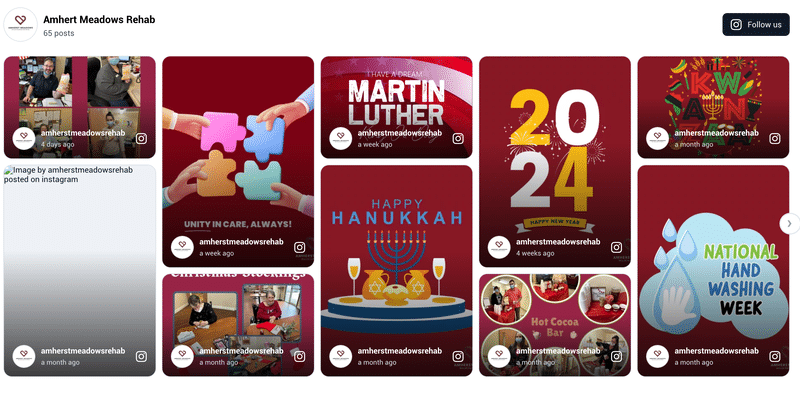
Amherst Meadowsは、当社の Instagram 写真ウィジェットでウェブサイトを充実させ、のどかで田園的な環境と専門的なヘルスケアサービスを紹介しています。この機能により、施設の環境やサービスをリアルタイムで垣間見ることができ、訪問者にとってより魅力的なサイトになっています。
埋め込まれた Instagram ウィジェットは、UGC をサイト訪問者に見せるのに最適です。
活用方法は実にさまざまで、その一つが、ウェブサイトを手動で更新することなく新鮮な Instagram コンテンツを表示できることです。
さっそく始めるために、選べるテンプレートをいくつかご紹介します。
Instagram Feed ウィジェットでさらに活用する
EmbedSocial が提供するような Instagram ウィジェットは、ソーシャルメディアでの存在感をウェブサイトにも広げたい企業や個人にとって、価値あるツールになります。
これは、御社の Instagram アカウントと別のウェブサイトビルダーとのギャップを橋渡しし、WordPress とのシームレスな統合や他のウェブサイトビルダーとの連携を実現することで、ユーザーエンゲージメントを高め、全体的なユーザー体験を向上させます。
Instagram feed ウィジェットは、御社の Instagram feed から直接投稿を取得し、ウェブサイト上でカスタマイズ可能なレイアウトで表示します。
これにより、サイトにダイナミックなビジュアル要素が加わり、継続的な手動更新を必要とせずにコンテンツを新鮮で最新に保つことができます。
単なる表示にとどまらず、Instagram ウィジェットはInstagram のハッシュタグやInstagram のメンションの埋め込みなど、さまざまな機能を提供し、ウェブサイトと Instagram コンテンツのやり取りを強化します。
ここでは、EmbedSocial のような Instagram feed ウィジェットによく備わっている主な機能をご紹介します。
- 自動更新
- カスタマイズオプション
- レスポンシブデザイン
- UGC
- モデレーション機能
- CTA とボタン
- ショッパブル投稿
- 分析機能
- 複数アカウントとハッシュタグのサポート
- 各種連携
さらに詳しく:
まとめ
結論として、Instagram の写真をウェブサイトに埋め込むことは、ユーザーとのインタラクションを高め、UGC を紹介し、ソーシャルメディアのフォロワーを増やすことができる、魅力的でダイナミックな要素を提供します。
EmbedSocial の Instagram feed ウィジェットのようなツールを使えば、このプロセスはシンプルで管理しやすくなり、ウェブサイトの美しさや機能のニーズに合わせてカスタマイズできる機能も備わっています。





