
Instagram のカルーセルは、このプラットフォームでもっともエンゲージメントを生みやすいフォーマットのひとつです。単一画像の投稿よりもはるかに多く、ユーザーにスワイプ・保存・シェアを促してくれます。
なにしろ、ユーザー(クリエイターやブランドなど)は最大20枚のスライドを使えます。これだけの余白があれば、これまでにはできなかった形で、解説したり、比較したり、見せ方を工夫したり、ストーリーを語ったりできます。
とはいえ、Instagram で洗練されたカルーセル投稿を作るには時間がかかります。適切なレイアウト、コピー、そしてデザインの一貫性を選ぶ必要があるからです。チュートリアル投稿、ビフォーアフターの変化、商品紹介などを思い浮かべてみてください。これらはすべてInstagram カルーセルで実現できます。
さらに、賢いブランドはInstagram カルーセル投稿を自社サイトでも再活用しています。そうすることでリーチを広げ、SEOシグナルを高め、UGCを自動的に見せられるからです。
まさにそこで活躍するのが、当社のAI UGCウィジェットです。プロンプトをひとつ入力するだけで、Instagram カルーセルのウィジェットを生成し、カスタマイズして、どこにでも簡単に埋め込めます。
以下では、10種類のInstagram カルーセルテンプレートと、コンバージョン率の高いサイト用ウィジェットによってAIでInstagram カルーセルフィードを埋め込むもっとも簡単な方法をご紹介します。
Instagram カルーセルとは何か、なぜブランドに必要なのか
Instagram カルーセルとは、複数の画像や動画で構成され、スワイプして閲覧できる投稿で、Instagram 上の1つのコンテンツとしてまとめて表示されます。
「Instagram カルーセル」の定義
単一の画像を使うのではなく、カルーセルはスライドを1枚ずつ重ねて勢いをつけ、ストーリー、チュートリアル、比較、商品の流れなどへとオーディエンスを導いていきます。
教育・インスピレーション・販売のいずれを目的とする場合でも、Instagram のカルーセル投稿は、フィードを煩雑にすることなくメッセージを広げてくれます。主なメリットを挙げてみましょう。
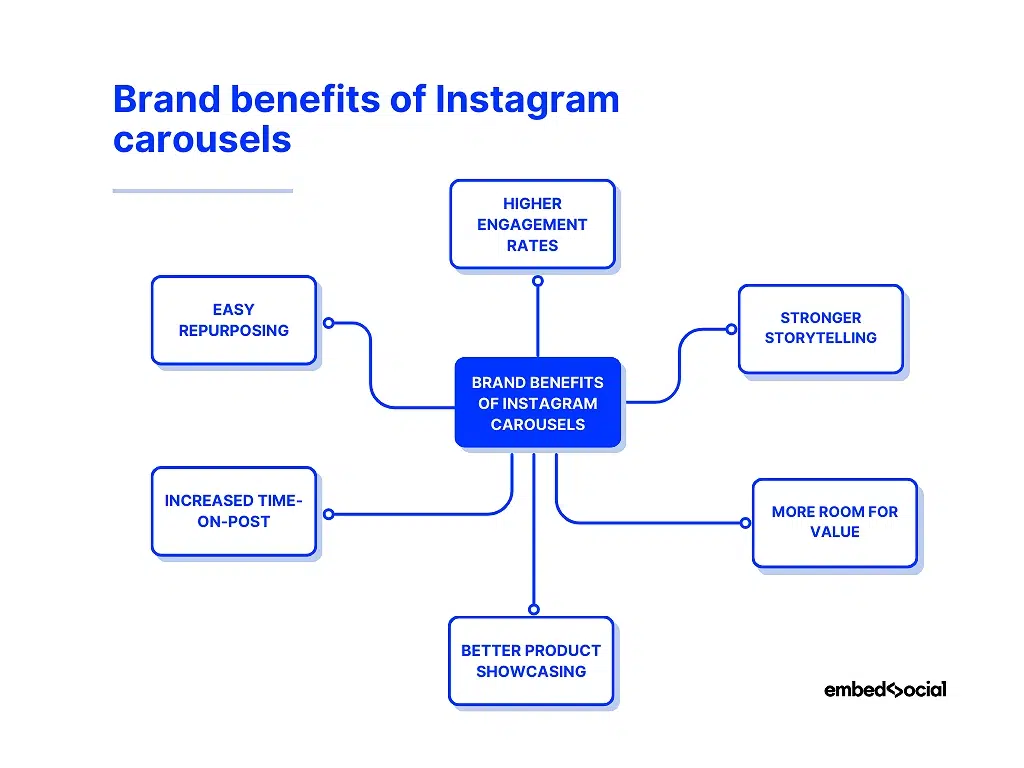
- エンゲージメント率の向上:カルーセルは単一画像の投稿よりも、スワイプ・保存・コメント・シェアを多く生みます。
- ストーリーテリングの強化:明確な流れの中でアイデアを提示でき、各スライドをメッセージの1章にできます。
- より多くの価値を伝えられる:チュートリアル、FAQ、比較、教育コンテンツは、複数スライド形式で特に高い効果を発揮します。
- 商品紹介がしやすい:機能、バリエーション、活用シーン、ソーシャルプルーフを、構造的かつ視覚的に強調できます。
- 投稿の滞在時間の増加:1回のスワイプごとにアルゴリズムへ深い関心が伝わり、リーチと発見性が高まります。
- 再活用が簡単:1つのカルーセルが、広告やメール、そしてAI UGCウィジェットを使えばサイトに埋め込める表示にも再利用できるコンテンツになります。
このように、Instagram カルーセルは、顧客の関心をつかみコンテンツへの反応を促したい、商品を軸とするブランドにとって非常に効果的です。
次の投稿のヒントになるInstagram カルーセルテンプレート10選
次のInstagram 投稿のインスピレーションが足りていませんか。以下では、すぐに使える優れたInstagram カルーセルのアイデア10選(Canva で利用可能)をご紹介します。
1.「ビフォーアフター」テンプレート
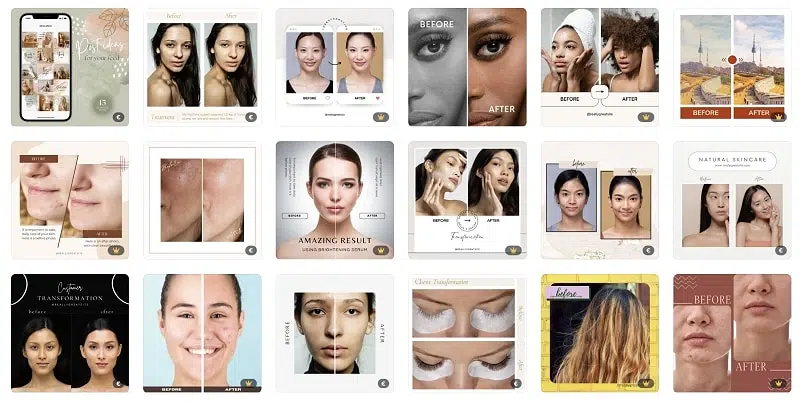
「ビフォーアフター」テンプレートは、美容・フィットネス・住宅リフォーム分野で事業を展開するブランドのカルーセル投稿として人気の選択肢です。
こうしたブランドはこのテンプレートを使って、自社の商品やサービスがもたらす変化の効果を見せられます。基本となるのは、「ビフォー」と「アフター」の画像や動画を並べて比較し、ブランドのポジティブな影響を示すことです。
このアプローチが効果を発揮するシーンをいくつか挙げます。
- 美容ブランドが顧客の肌の変化を見せる
- フィットネスクリエイターがクライアントのビフォーアフターの成果を強調する
- 住宅リフォームブランドが1回のスワイプで部屋のリフォームを公開する
- メイクアップアーティストがクライアントのビフォーアフターの仕上がりや工程を見せる
Canva でさらに多くの「ビフォーアフター」Instagram カルーセルテンプレートを見つけられます。
2.「ステップバイステップ・チュートリアル」テンプレート
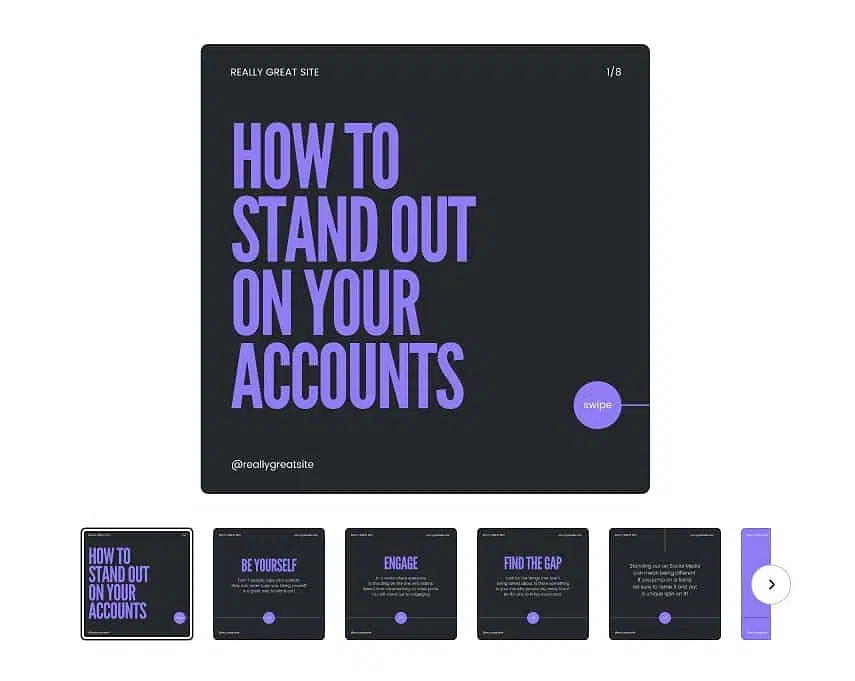
名前のとおり、カルーセル投稿向けの「ステップバイステップ・チュートリアル」テンプレートは、教育的または手順を示すコンテンツをオーディエンスと共有するのに最適な方法です。
このテンプレートは、わかりやすい一連の画像やグラフィックを使って、複雑なプロセスやアイデア、コツを、より小さく理解しやすいステップに分解できるよう設計されています。
さまざまなニッチでこのテンプレートを活用するアイデアをいくつか挙げます。
- ステップごとの写真やイラスト付きのシンプルなレシピ
- 自家製ピザや寿司づくりのような、複雑な調理工程
- 特定の筋肉群を鍛える一連のエクササイズ
- 特定のヘアスタイルやメイクのアイデアを作るチュートリアル
- 見事な風景やポートレートを撮影する方法を解説する写真チュートリアル
Canva でさらに多くの「ステップバイステップ・チュートリアル」Instagram カルーセルテンプレートを見つけられます。
3.「データと数字」テンプレート
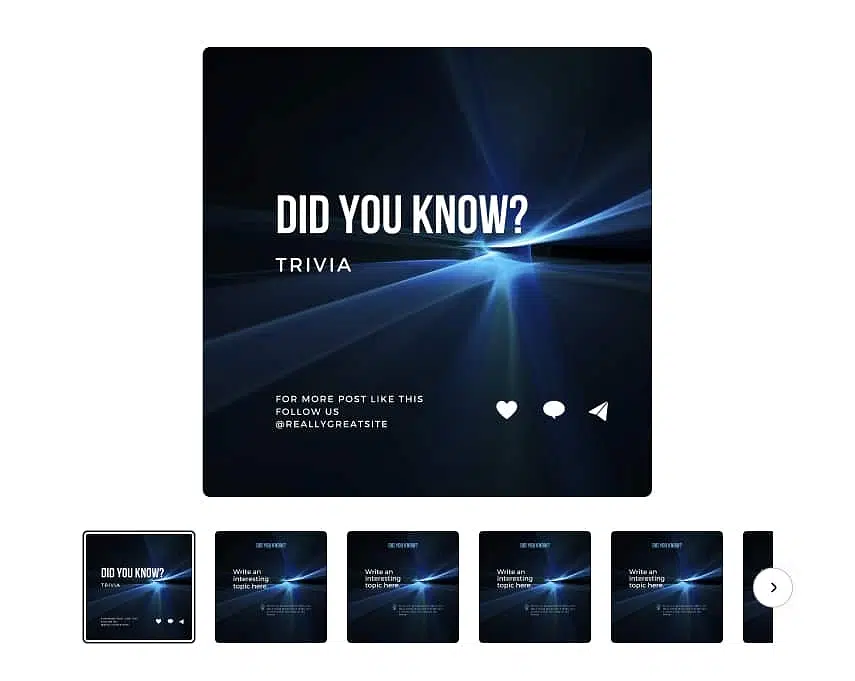
「データと数字」テンプレートは、Instagram カルーセル投稿を通じて、価値ある情報や意外な情報をオーディエンスに伝える魅力的な方法です。
このテンプレートは、インフォグラフィック・グラフ・イラスト・簡潔なテキストを組み合わせて、データや統計を理解しやすく目を引く形で提示します。
フォロワーを教育し、会話を生み出し、自分のアカウントを信頼できる情報源として確立するのに最適な方法です。
こうしたタイプのInstagram カルーセル投稿のアイデアをいくつか挙げます。
- 再生可能エネルギー源の有効性に関するデータ
- 肉の消費を減らすことのメリットを示すイラスト
- 栄養や特定の食品の影響に関する興味深い事実
- あなたの年齢層における平均的な負債や貯蓄に関する統計
- 株式・不動産・その他の資産への投資のメリットに関する見解
- 訪れるのに最もコストを抑えられる国や都市に関するデータ
Canva でさらに多くの「データと数字」Instagram カルーセルテンプレートを見つけられます。
4.「トップ10リスト」テンプレート
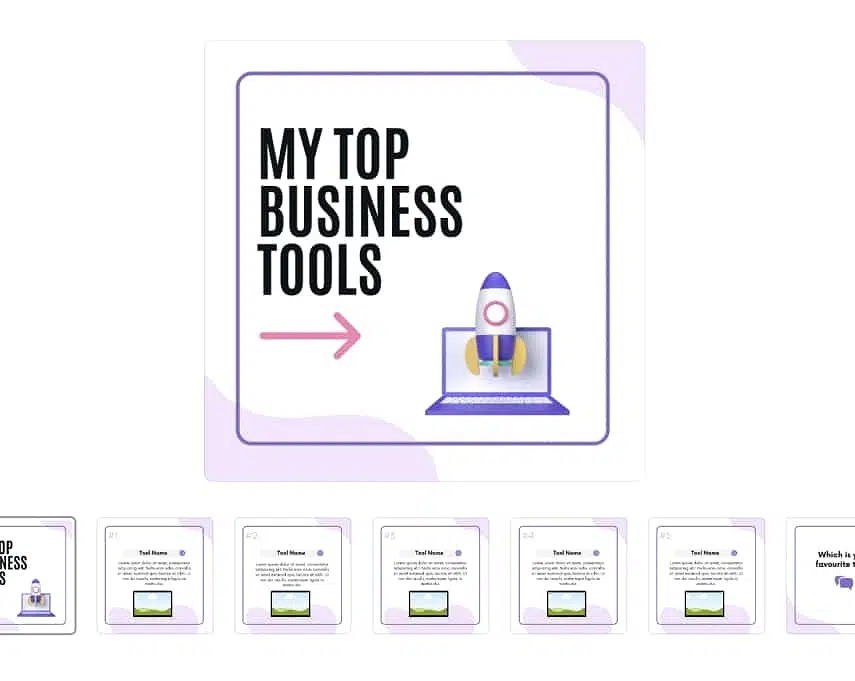
これは、あらゆるトピックについて厳選したコンテンツをフォロワーと共有するために使えます。特定のニッチで興味深いものを、わかりやすく整理したリストは誰もが好きですよね。
この楽しく、視覚的に引き込まれるテンプレートは、丁寧に選び抜いたアイテム・コツ・商品・アイデアを1つずつ提示し、その重要性を見せていきます。
カルーセルの各スライドは、次のようなリストの個別のアイテムを表現できます。
- ある都市や国で必訪の名所トップ10
- 家庭料理に欠かせないキッチンツールトップ10
- ある都市のレストランやカフェのトップ10
- 最適な健康のためのスーパーフードトップ10
- 誰もが持っておくべきワードローブの定番アイテムトップ10
- その年のテクノロジーガジェットや革新トップ10
Canva でさらに多くの「トップ10リスト」Instagram カルーセルテンプレートを見つけられます。
5.「舞台裏」テンプレート
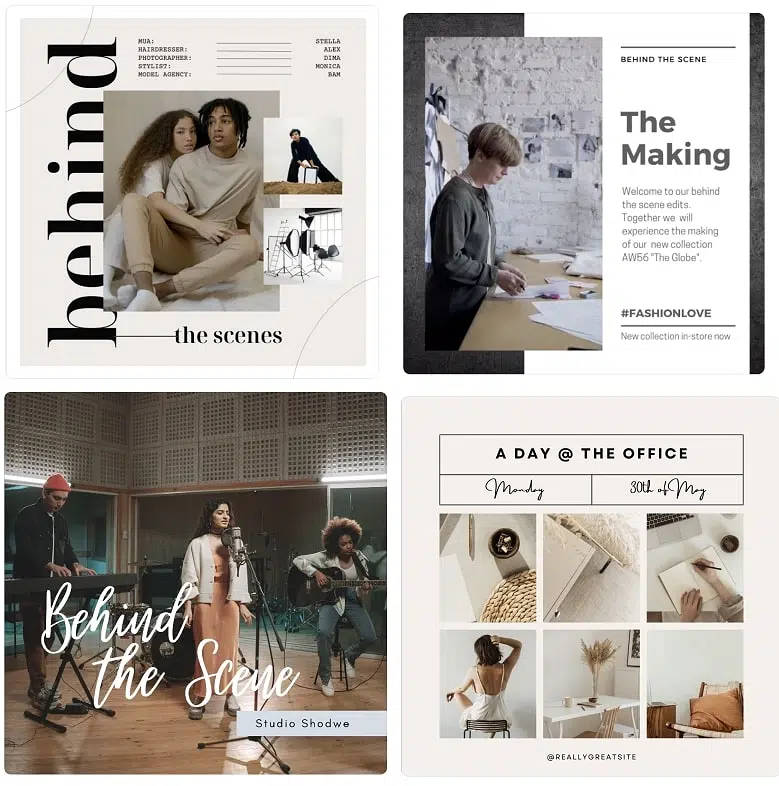
これは、本物らしく、共感を呼び、加工されていない画像や動画で構成されたカルーセル投稿で、ブランドの飾らない一面を見せ、リアルなストーリーを語るキャプションを添えます。
各瞬間の感情・苦労・ハイライトを取り上げられます。さらに、フォロワー自身の舞台裏の体験を共有してもらうよう促すこともできます。
この投稿が意味を持つシーンをいくつか挙げます。
- CEOや従業員の1日を通じて、企業文化を見せる
- 新しい商品やサービスを作り、ローンチするまでの工程
- スタジオや作業スペース、お気に入りのツールや素材の紹介
- 準備段階を含めた撮影やファッションショーの様子
- 献立づくりや調理を含むシェフの1日
Canva でさらに多くの「舞台裏」Instagram カルーセルテンプレートを見つけられます。
6.「質問と回答」テンプレート
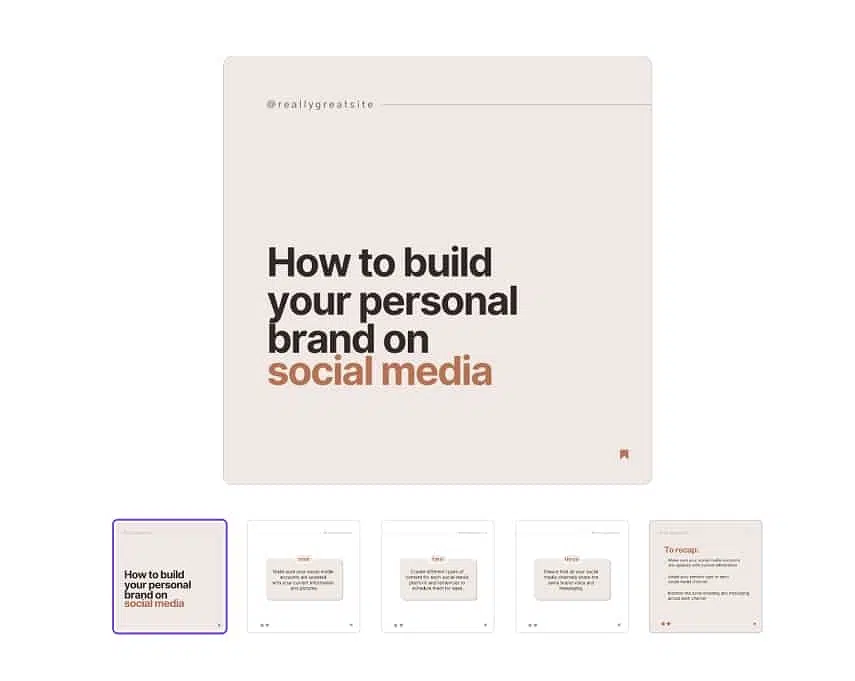
このタイプのカルーセル投稿は、商品やサービスに関するフォロワーの質問や懸念に答える絶好の機会です。
質問を投げかけてもらい、後でそれに答える形になるため、オーディエンスと交流するのに最適なアプローチです。
さらに、いったん投稿すれば、このコンテンツは商品やサービスに関心を持つ将来の見込み顧客にとって、頼れる情報源になります。一石二鳥ですよね。
このテンプレートを活用できる現実的なシーンをいくつか挙げます。
- 成分に関する顧客のよくある懸念に答えるスキンケアブランド
- 価格やオンボーディングに関するFAQを分解して説明するSaaS企業
- トレーニングや栄養に関するフォロワーの質問に答えるフィットネスコーチ
- メニュー、アレルゲン、注文の詳細を明確にするカフェやレストラン
- 目的地や旅程に関するよくある不安に答える旅行ブランド
Canva でさらに多くの「質問と回答」Instagram カルーセルテンプレートを見つけられます。
7.「比較」テンプレート
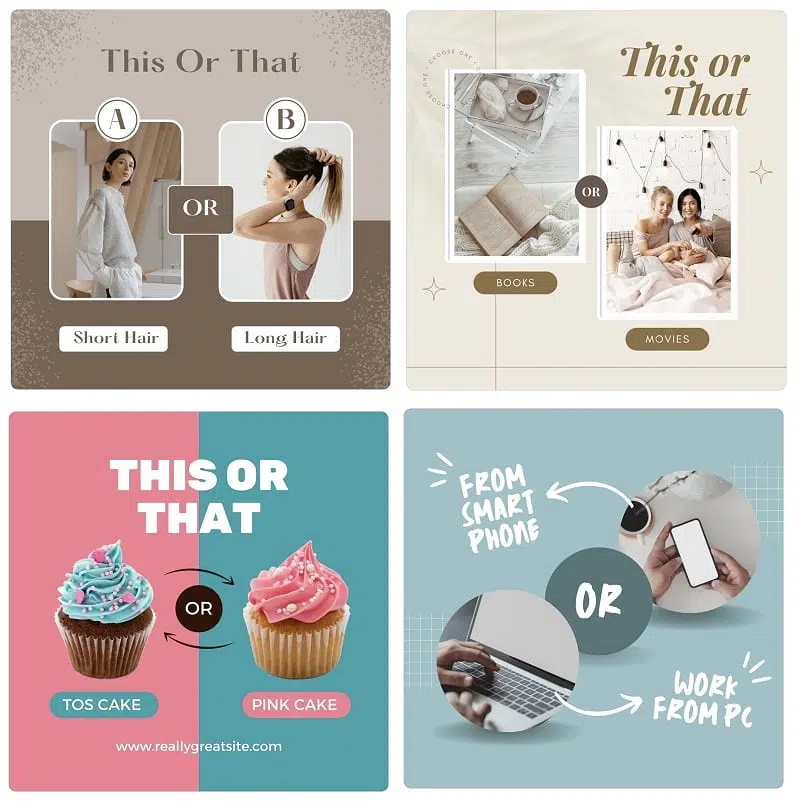
Instagram のカルーセル向けの「This or That(どっち派?)投稿」では、2つ以上の商品・アイデア・サービスなどを並べて比較できます。
オーディエンスは、画像・グラフィック・グラフを通じて比較することで、取り上げているテーマをより深く理解できます。このテンプレートが役立つ例をいくつか挙げます。
- テクノロジー製品の仕様・機能・価格を比較する
- さまざまな食事法やサプリメントのメリットとデメリットを比較する
- 費用や名所を含め、人気の旅行先を比較する
- クレジットカード・普通預金口座・ローンの選択肢を並べて分析する
- さまざまな料理レシピの味・栄養・調理法を比較する
Canva でさらに多くの「比較」Instagram カルーセルテンプレートを見つけられます。
8.「商品紹介」テンプレート
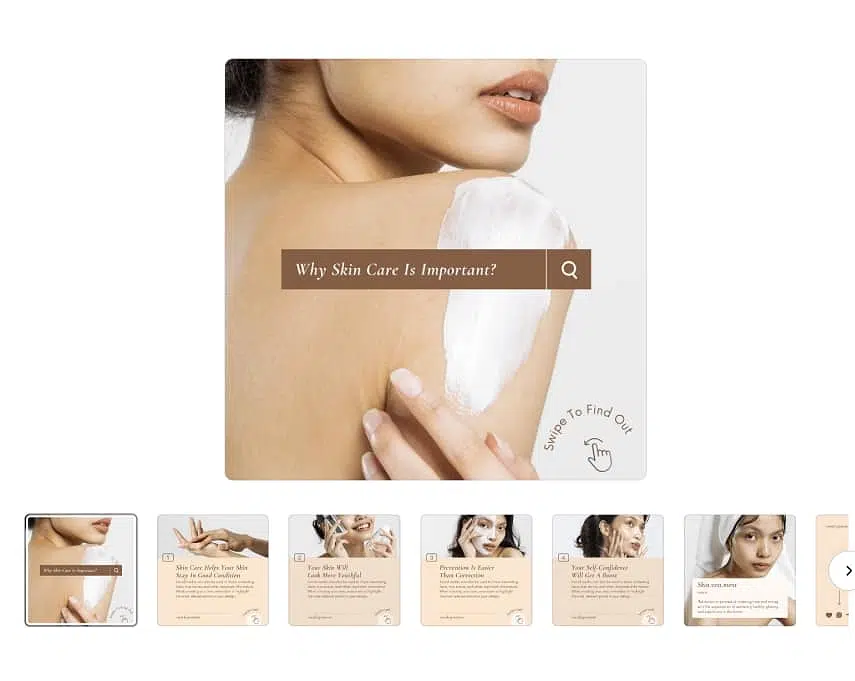
おそらくお察しのとおり、「商品紹介」テンプレートは、企業やコンテンツクリエイターが商品やサービスを視覚的に魅力的な形で効果的に見せるのに役立ちます。
このテンプレートは主に、商品の機能・メリット・全体的な価値提案を、まとまりのある魅力的なフォーマットで強調することに重点を置いています。
このテンプレートを使って、さまざまな方法で商品を紹介しましょう。
- 新作のカラーやスタイルのバリエーションを見せるファッションブランド
- 新たにローンチしたガジェットの主な機能を強調するテック企業
- UGCや星評価とあわせて商品のメリットを見せる美容ブランド
- 自社商品でコーディネートした部屋全体のセットアップを見せるインテリアショップ
Canva でさらに多くの「商品紹介」Instagram カルーセルテンプレートを見つけられます。
9.「レシピ・DIYチュートリアル」テンプレート
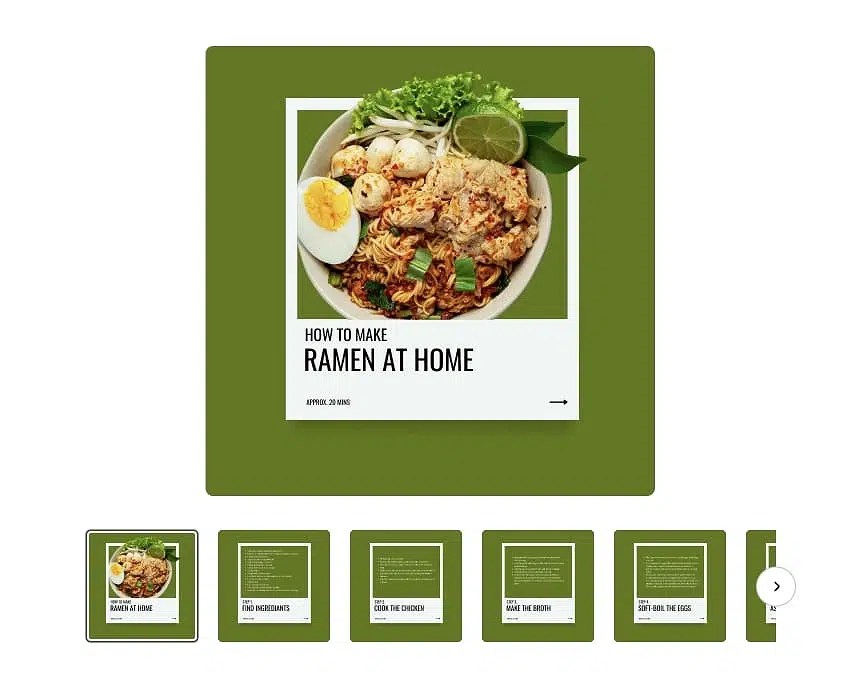
料理やクラフトに関連するブランドであれば、このテンプレートは大きな効果を発揮します。工程に含まれるすべてのステップを簡単に共有できるからです。
材料や使用する素材を魅力的なビジュアルで紹介でき、完成品の印象的な見せ方も加えられるので、きっとインスピレーションを与えられるはずです。そのため、フードブロガー、シェフ、レストラン、食品ブランド、DIYクラフターなどに最適です。
オーディエンスの前でこのテンプレートを活用するアイデアをいくつか挙げます。
- 手早く作れるレシピをステップごとに分解するフードブロガー
- 看板メニューの調理方法を見せるレストラン
- シンプルなDIYプロジェクトの作り方をフォロワーに教えるクラフトブランド
- DIYのスキンケアやヘアケアのルーティンを共有する美容ブランド
- 初心者向けの編集ワークフローを教える写真クリエイター
Canva でさらに多くの「レシピ・DIYチュートリアル」Instagram カルーセルテンプレートを見つけられます。
10.「ストーリーテリング」テンプレート
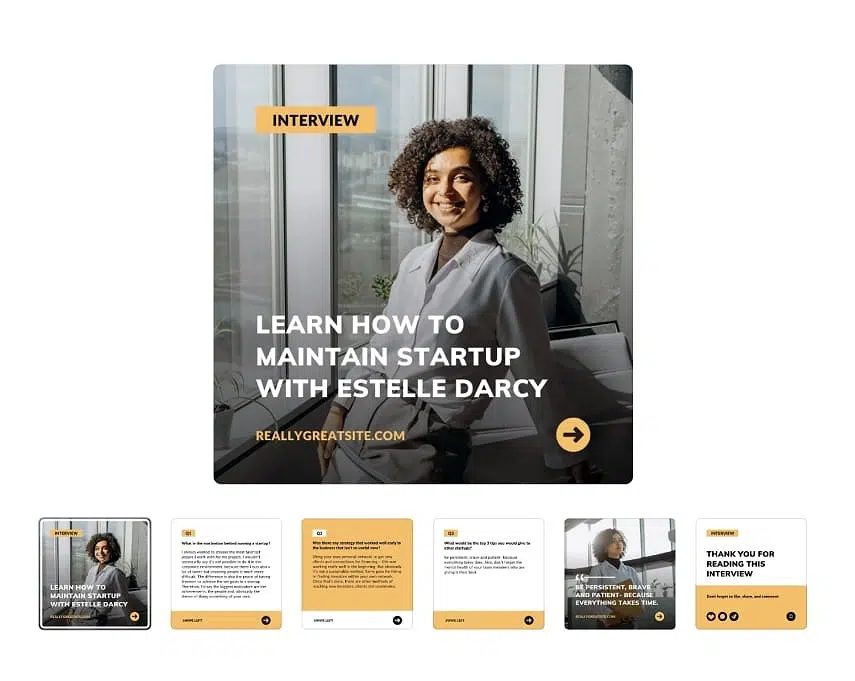
「ストーリーテリング」Instagram カルーセルテンプレートを使えば、心をつかむ物語・エピソード・視覚的な体験をオーディエンスと共有できます。
このテンプレートでは、フォロワーの関心を引き、共感を育み、ありのままの瞬間を共有しながら、感情的に深くつながることができます。
このシーンに合う、実際の良いカルーセルの例をいくつか挙げます。
- ブランドを立ち上げるまでの歩みを語る創業者
- コミュニティから生まれた力強いインパクトのストーリーを伝える非営利団体
- 新コレクションのインスピレーションの源を明かすファッションレーベル
- 自身の変化や成功体験を順を追って語る顧客
Canva でさらに多くの「ストーリーテリング」Instagram カルーセルテンプレートを見つけられます。
Instagram でカルーセルを作成して投稿する方法
アプリ内でInstagram カルーセル投稿を作成して投稿する流れは、単一の投稿を公開するのと似ていますが、いくつか追加のステップがあります。必要な手順は次のとおりです。
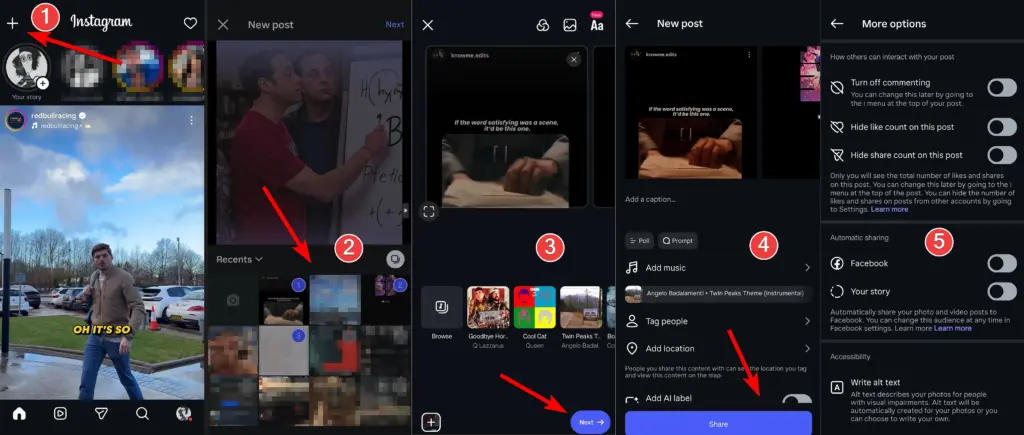
- 「+」をタップしてInstagram 投稿を作成する: Instagram のプロフィールを開き、画面左上のプラス(+)アイコンをタップします。
- 複数の写真や動画を選択する: 「投稿」を選び、Instagram カルーセルに追加したい写真や動画をすべて選択します。
- Instagram のカルーセル投稿をカスタマイズする: 次のステップでは、投稿に音楽・フィルター・追加の画像・テキストなどの要素を加えられます。
- Instagram のカルーセル投稿を仕上げる: 最後のステップでは、キャプションの追加、人物のタグ付け、位置情報の追加、公開範囲の選択、コンテンツのクロス投稿ができます。
- 追加オプションを選ぶ: 投稿の直前に、投稿のプライバシー設定の調整や代替テキスト(alt)の記述などを行ってから、「シェア」をタップして公開できます。
ボーナスステップ:Canva でInstagram カルーセルテンプレートを作成する
先ほどご紹介したInstagram カルーセルテンプレートのトップ10はすべてCanva で無料で利用でき、このプラットフォームは自分だけのテンプレートを作るのにもっとも使いやすいツールのひとつです。高度なデザインスキルも、多くの時間も必要ありません。
必要なことは次のとおりです。
- ステップ1: Canva アカウントを作成してサインインします(無料プランがあります)。
- ステップ2: 上部の検索バーで「Instagram カルーセルテンプレート」を検索します。
- ステップ3: 自分のニーズや目標に合ったテンプレートを選んで開きます。
- ステップ4: テキスト・画像・図形・フォント・カラー・レイアウトなどのさまざまな要素を追加・削除・編集して、Instagram のカルーセル投稿をデザインします。
- ステップ5: すべてのコンテンツを盛り込むまで、同じデザインで必要な枚数のスライドを作成します。Canva の任意のページを右クリックして「ページを複製」をタップできます。
- ステップ6: 「共有」(右上)をタップし、続いて「ダウンロード」をタップして、デザインを保存・ダウンロードします。さまざまな形式やサイズで画像をダウンロードできます。
完成したら、すべての画像をスマートフォンに転送するだけです。そうすれば、先ほどご説明した手順を完了し、できたてのプロ品質のInstagram カルーセル投稿を公開できます。
プロのコツ: 投稿を作る前に、上でご紹介したInstagram カルーセルのアイデアをチェックしてみてください。投稿にぴったりのテンプレートを探す時間を節約できます。
Instagram カルーセルを埋め込むためのAI生成ウィジェットテンプレート5選
Instagram カルーセルを作成して公開しましたね。次はどうしますか。そう、次はそのUGCを自社サイトに埋め込むことで、コンテンツにもっと働いてもらいましょう。
そのコンテンツは、動的なサイト用ウィジェットによって長く活躍する資産に変えられます。AI UGCウィジェットを使えば、カルーセルはInstagram の中だけにとどまりません。エンゲージメントを高め、ソーシャルプルーフを見せ、自動で更新される、動的でコンバージョン率の高いビジュアルブロックになります。
以下では、EmbedSocial でテキストプロンプトを使い数分で作成できる、5種類のAI生成UGCウィジェットテンプレートをご紹介します。これらを使えば、Instagram カルーセルをあらゆる場所で再活用できます。
1.Image Card Feed
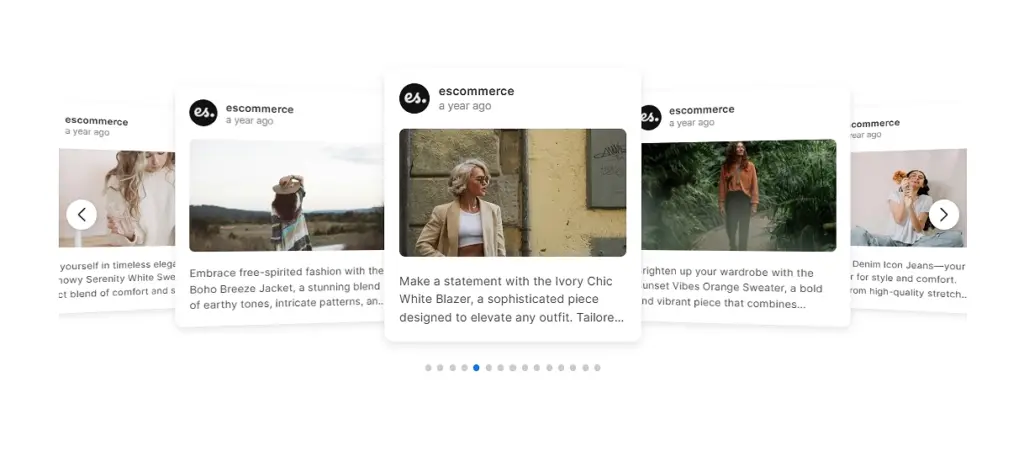
Image Card Feed ウィジェットレイアウトを使えば、もっとも反応の良いInstagram カルーセル投稿を、スワイプしやすくすっきりしたウィジェットで表示し、訪問者のスクロールを止めません。このレイアウトは最新の複数スライド投稿を取り込み、洗練されたカードとして見せます。ライフスタイルのビジュアル、商品のお披露目、クリエイターとのコラボ、そして信頼とコンバージョンを高めるコミュニティの瞬間に最適です。
2.Social Media Slider
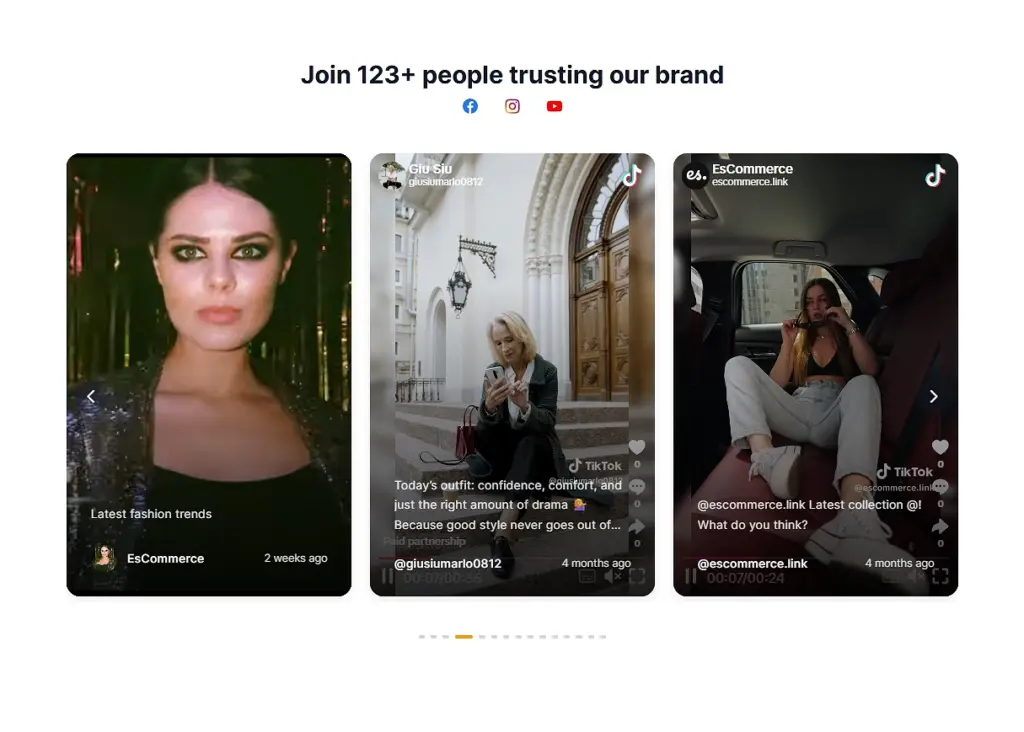
当社のSocial Media Slider ウィジェットを使えば、UGCを活用したInstagram カルーセルを埋め込むことで、本物の顧客体験やリアルな商品の使い方を見せられます。このウィジェットは、カルーセル投稿・商品への言及・ユーザー写真を、スクロールできる動的な表示にまとめ、買い物客が実際の場面で商品を使うイメージを描く手助けをします。価格タグ・キャプション・プラットフォームのマークをオプションで加えられ、ソーシャルプルーフとしても、購入につながるビジュアルショーケースとしても機能します。
3.Social Media Carousel
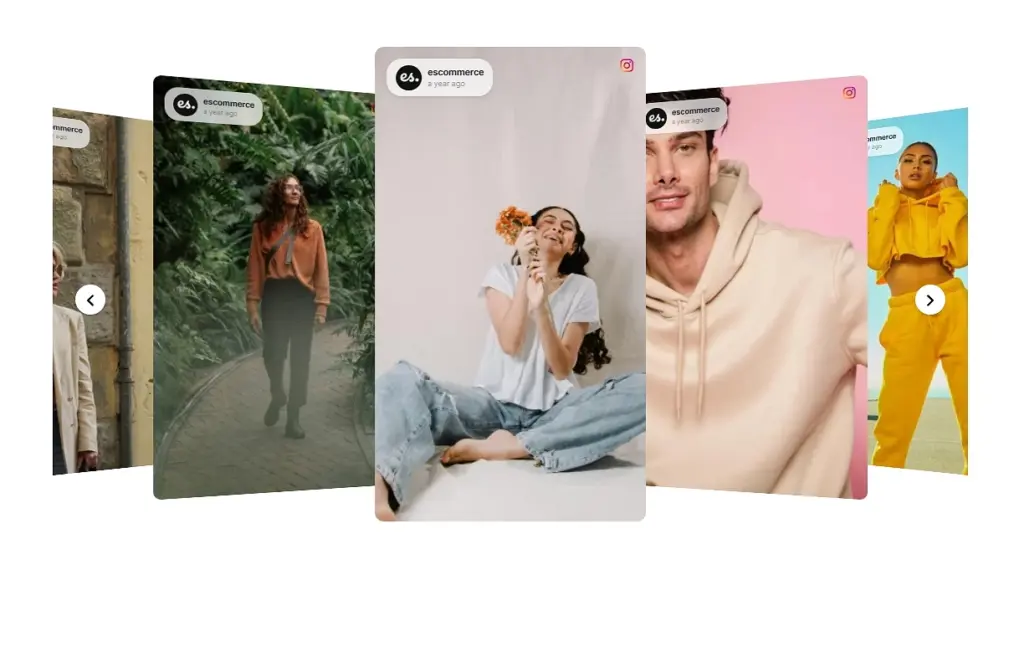
Instagram フィードを、なめらかにスワイプできるSocial Media Carouselとしてサイトに埋め込み、生き生きと見せましょう。このウィジェットは最新のカルーセルをインタラクティブなsliderに変え、あらゆるランディングページに動き・個性・新鮮なコンテンツを加えます。
4.Swipeable Video Cards
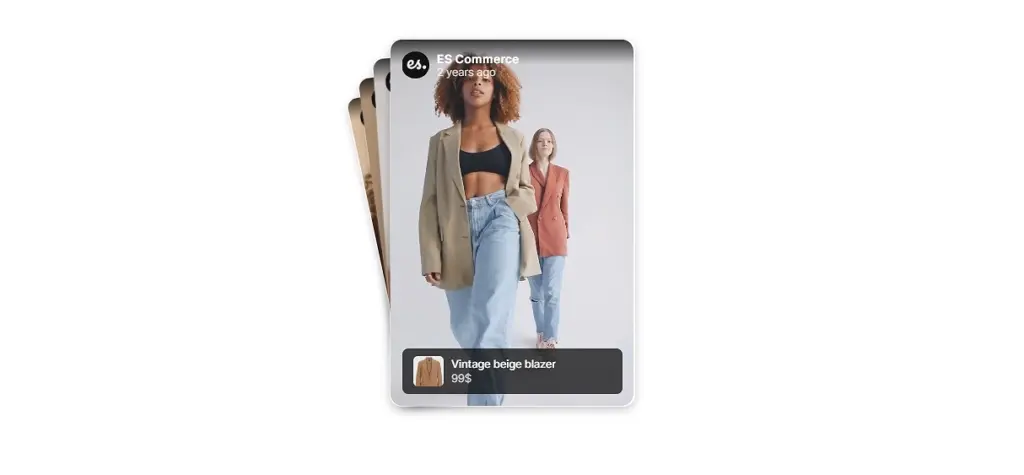
Swipeable Video Cardsを使えば、短い動画を含むカルーセルスライドを、楽しくタップして進める体験として見せられます。このウィジェットはサイトに動きとストーリーテリングを加え、訪問者がしっかり引き込まれたまま、短い動画クリップを手軽に楽しめるようにします。
5.Social Media Slideshow
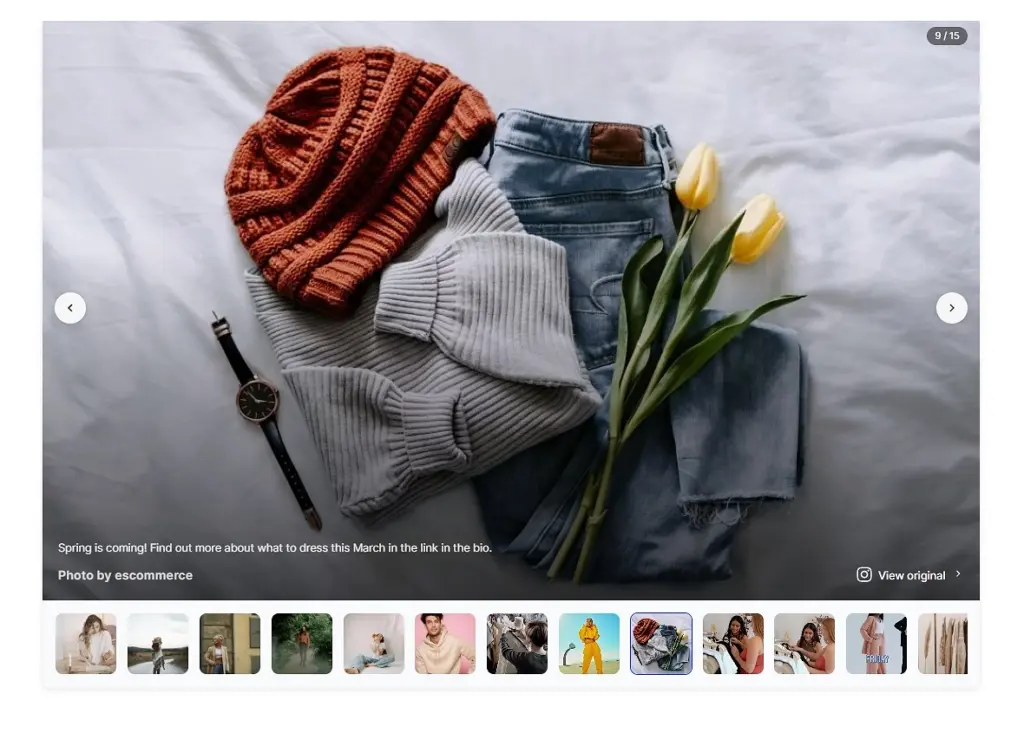
フル幅のSocial Media Slideshowで、Instagram のビジュアルにふさわしい注目を集めましょう。大きく高解像度の画像と、洗練されたナビゲーションストリップを組み合わせたこのテンプレートは、訪問者に映画のような閲覧体験をもたらします。ビジュアルが豊富なブランドに最適です。
EmbedSocial でAI搭載のInstagram カルーセルウィジェットをデザインする方法
AI搭載のInstagram カルーセルウィジェットの作成は、ほんの数分で済みます。以下の手順に従って、サイトに埋め込める、完全にカスタマイズされたウィジェットを生成しましょう。
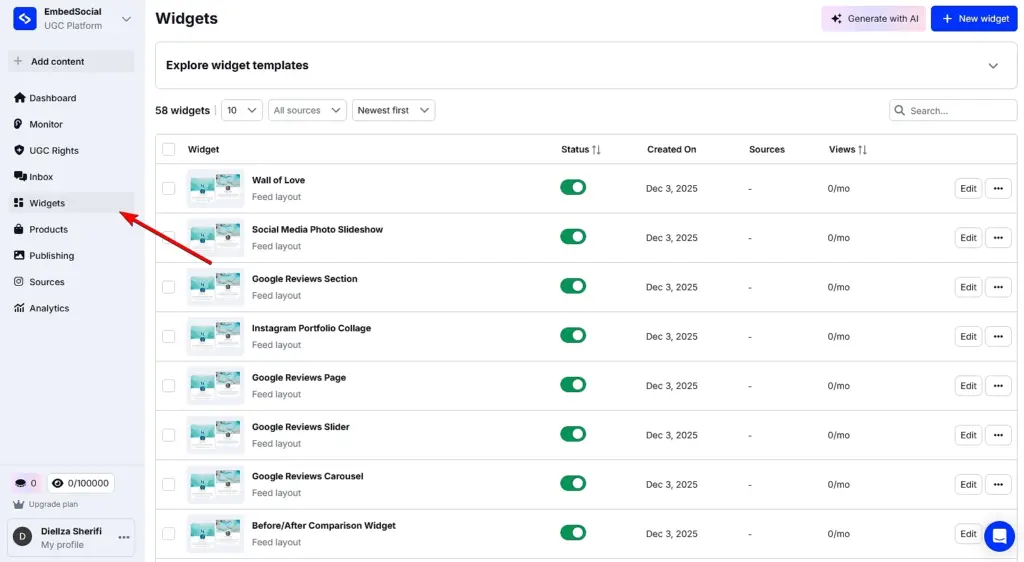
ステップ1:EmbedSocial にログインして「Widgets」セクションへアクセスする
EmbedSocial アカウントを作成してサインインし(または7日間の無料トライアルを開始し)、左側メニューの「Widgets」タブに進みます。
ステップ2:生成したいカルーセルウィジェットを説明する
右上の「Generate with AI」をクリックします。AIウィジェットジェネレーターに移動するので、プロンプトを入力したり、画像をアップロードしてデザインの方向性を示したりできます。
プロンプトが準備できたら、「Generate」を押します。各プロンプトはクレジットを1つ消費します。
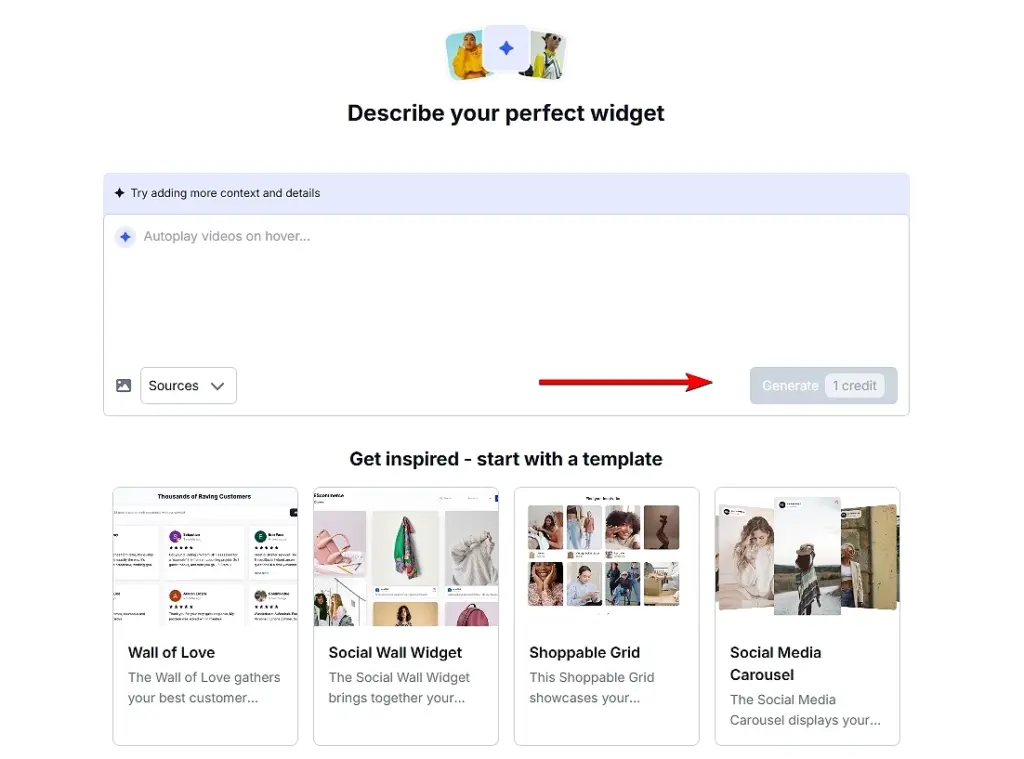
プロのコツ: 何を書けばよいか分からないときは、プロンプトボックスの下にある既製のテンプレートから選び、自分のニーズに合わせて調整しましょう。
ステップ3:Instagram またはUGCソースを連携する
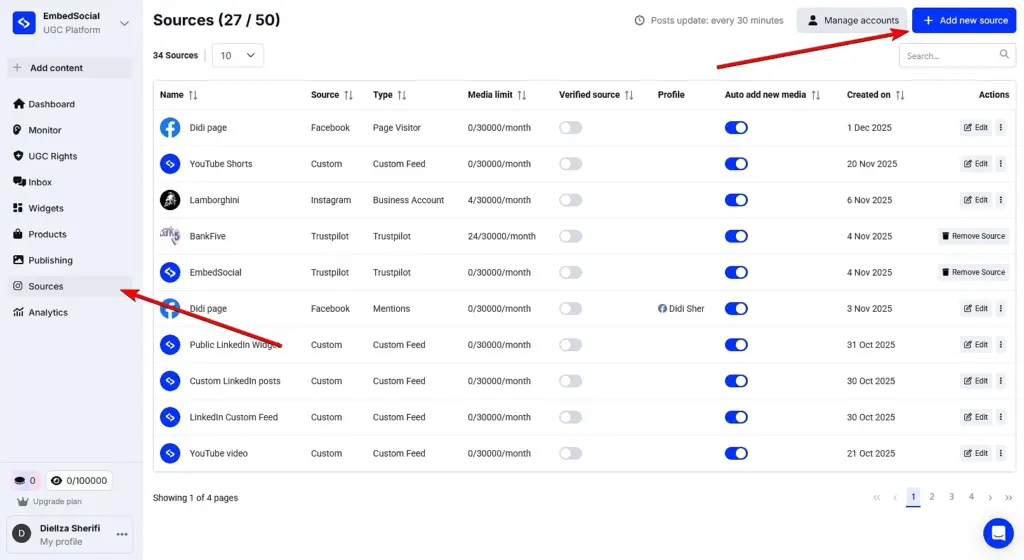
カルーセル投稿を取り込むには、Instagram アカウントを連携する必要があります。連携は「Sources」→「Add new source」から行えます。連携が完了すると、AIウィジェットエディターの上部バーやドロップダウンリストから、あらゆる種類のInstagram コンテンツを追加できるようになります。
ステップ4:カルーセルウィジェットを調整・カスタマイズする
最初のバージョンが思いどおりでなければ、AIエディターにプロンプトを送り続けて、スタイル・レイアウト・余白・カラー・コンテンツを、ブランドに完璧に合うまで調整できます。
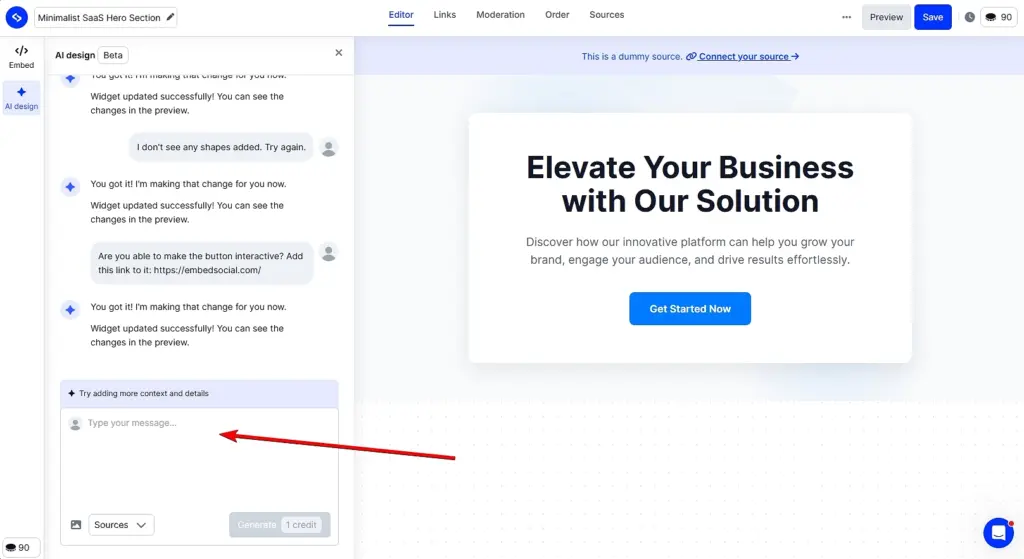
プロのコツ: 上部バーの「Sources」をタップすれば、いつでも複数のUGCソースを追加できます。
ステップ5:ウィジェットを自社サイトに埋め込む
ウィジェットに満足したら、**「Embed」タブを開きます。「Copy code」**をクリックし、自社サイトのHTMLブロックに貼り付けてページを保存します。
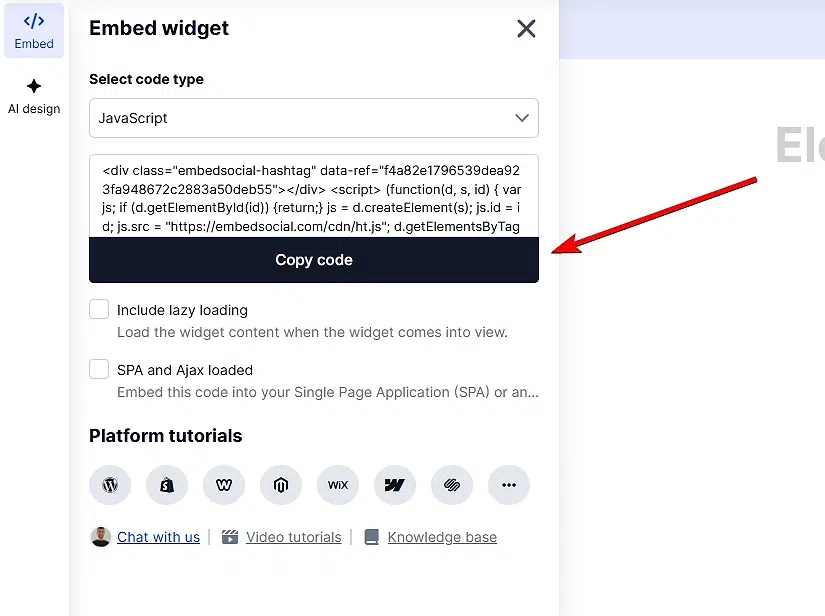
プロのコツ: 弱い見出し、ごちゃごちゃしたビジュアル、多すぎるCTA、レスポンシブ対応の不足、一貫性のないブランディング、雑なタイポグラフィといった、よくあるデザインの落とし穴に注意しましょう。
EmbedSocial のAIで、コンバージョン率の高いサイトセクションを作成する
Instagram カルーセルをデザインするのは、まだ話の半分にすぎません。本当の成果は、そのコンテンツをInstagram のフィードの先でも生き続けるオンサイトのソーシャルプルーフに変えたときに生まれます。
EmbedSocialなら、これが驚くほど簡単です。プロンプトをひとつ入力するだけで、当社のAIがどんなInstagram カルーセルでも、サイトのどこにでも埋め込める洗練されたUGCウィジェットに変えます。
コーディングも、手作業でのサイズ調整も、レイアウトツールでの細かな手間も必要ありません。
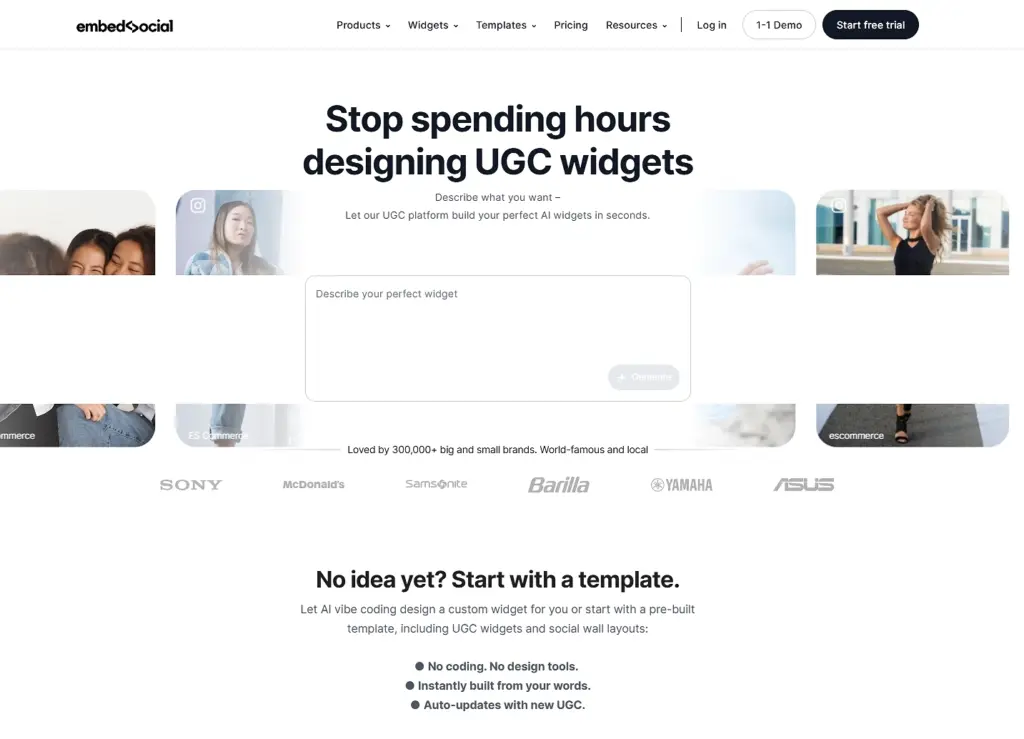
一番のポイントは? ウィジェットが自動でブランドに合わせて調整されることです。フォント・カラー・余白の変更、CTAの追加、レイアウトの切り替え、追加UGCの取り込みを、デザインプログラムを一度も開かずに行えます。すべてがサイト全体でレスポンシブかつ一貫性を保ちます。
同じカルーセルウィジェットのバリエーションを複数作成することもできます。メッセージ・配置・ソーシャルプルーフの強さをA/Bテストするのに最適です。さらに、Facebook やTikTok などの異なるソーシャルメディアアカウントをウィジェットに組み合わせてみてはいかがでしょうか。
ですから、すべての画像を集めるためでも、1つの投稿を作るためでも、公式のAPI連携を通じてソーシャルメディアのコンテンツを取り込みたいなら、EmbedSocial が実現します。
プロのコツ: 埋め込んだカルーセルの隣に、星評価・お客様の声の一節・UGCバッジを添えましょう。ほどよいソーシャルプルーフは、デザインを邪魔せずに信頼性を高めます。EmbedSocial なら、レビューもUGCもすべて1つのシステムにまとまっているので、これが手間なく行えます。
人気ブランドのInstagram カルーセル事例5選
Instagram のカルーセル投稿は、Instagram でのエンゲージメントを高めたいブランドにとって、非常に役立つものになっています。その中でも優れたブランドがどのように活用しているかをご紹介します。
1.Adobe(@adobe)――企業文化とストーリーの発信
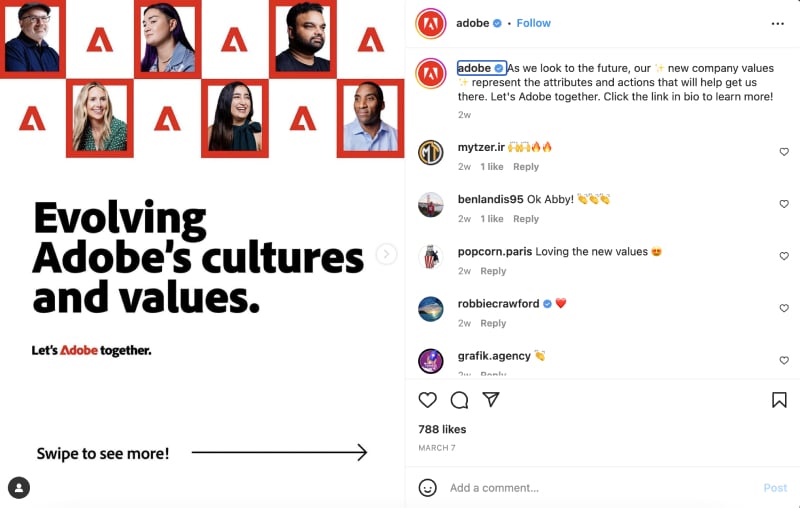
Adobe は、Photoshop からPremiere Pro まで、自社のクリエイティブツール群に向けたデザインのインスピレーション・チュートリアル・コツを見せるために、カルーセル投稿を頻繁に活用しています。
また、才能あるアーティストやデザイナーをカルーセル投稿で取り上げ、その作品を紹介するとともに、彼らのストーリー・創作過程・洞察を共有しています。
2.Nike(@nike)――商品紹介と価値観の発信
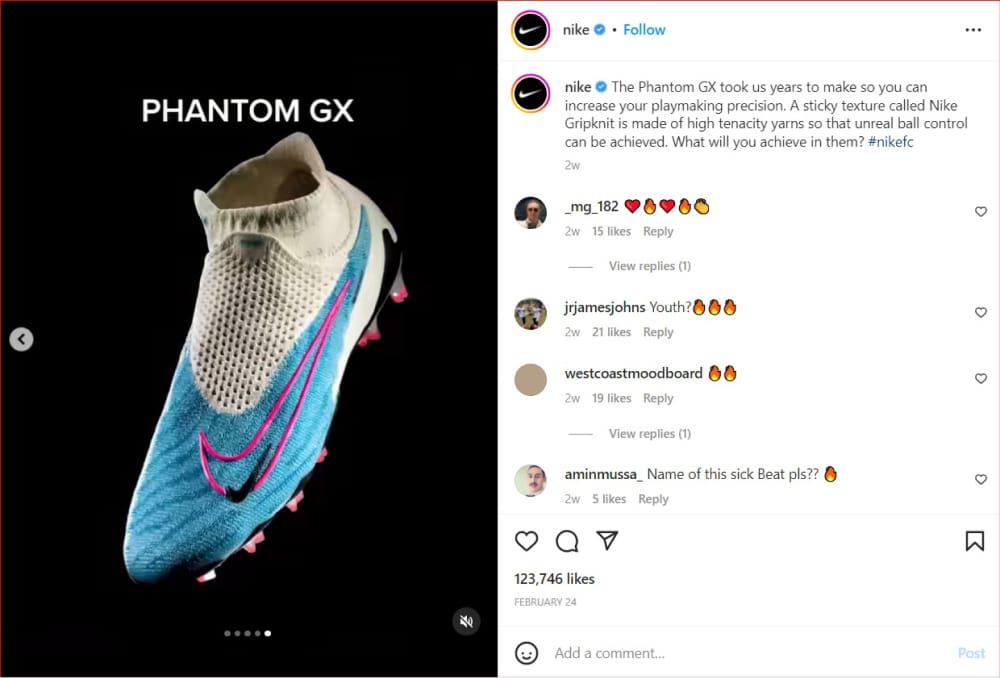
Nike はカルーセル投稿を使って、新しい商品のリリース・アスリートのストーリー・心を動かすキャンペーンを取り上げ、しばしばブランドの価値観や取り組みを強調しています。
こうしてNike は、多様性とインクルージョンの推進、サステナビリティへの取り組みの支援、メンタルヘルスへの意識の啓発など、自社のブランド価値を伝えています。これらの投稿は、ポジティブなブランドイメージの構築に役立ち、オーディエンスの価値観と響き合います。
National Geographic(@natgeo)――唯一無二の動物写真

National Geographic はいつも、目を奪う写真と心をつかむストーリーを発信しており、それらはInstagram のカルーセル投稿でこそ最も映えます。そうすることで、オーディエンスと交流し、その関心をつかみ、私たちの世界の多様な美しさを伝えています。
この非営利団体は、科学的な事実を提供し、探検を取り上げ、それらを写真や動画で記録し、人々と共有することで知られています。
4.Ben & Jerry’s(@benandjerrys)――社会的責任に関わるテーマの啓発
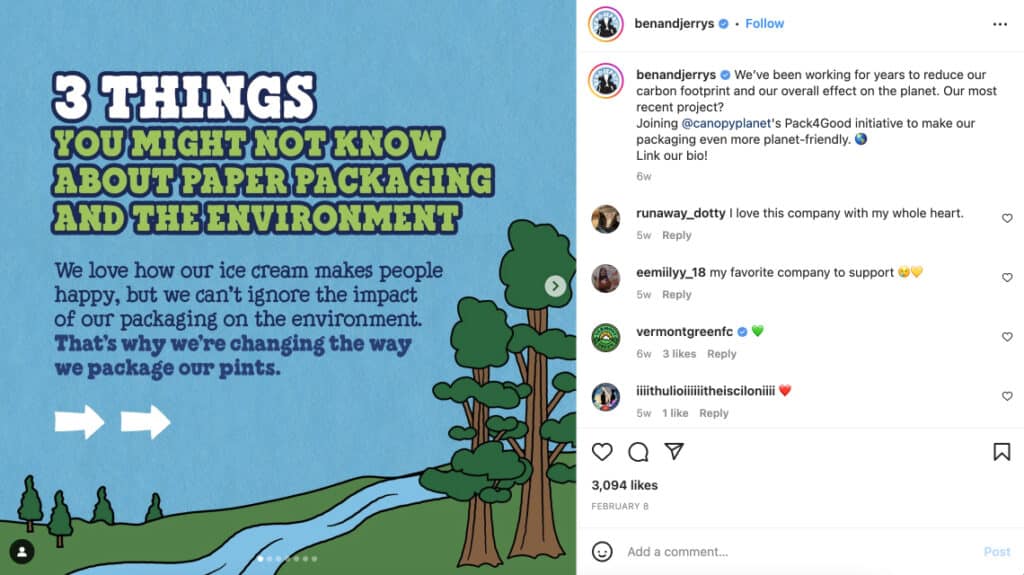
ユニークなフレーバーと社会的活動への取り組みで知られる有名なアイスクリームブランド、Ben & Jerry’s は、Instagram プロフィールでカルーセル投稿を効果的に活用し、誰にとっても関わりのある社会的責任に関するテーマについてオーディエンスを啓発することで交流しています。
これらのInstagram カルーセルの教育コンテンツ事例は、気候変動・中絶の権利・選挙情報など、さまざまな時事的なテーマを取り上げています。
5.HubSpot(@hubspot)――業界の統計とコンテンツの発信
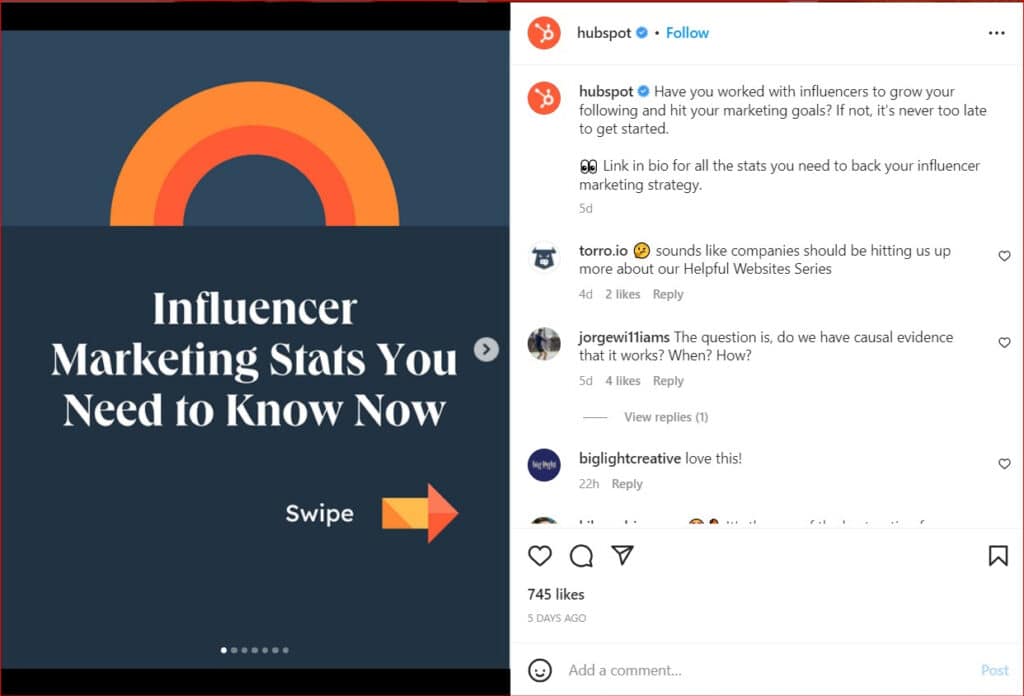
HubSpot はマーケティング・セールス・カスタマーサービス向けのソフトウェア企業で、教育コンテンツ・業界の洞察・企業の最新情報をInstagram で発信しています。
特にカルーセル投稿は、視覚的に魅力的なインフォグラフィックやデータの可視化を見せられるため、HubSpot のオーディエンスが業界に関連するトレンド・統計・洞察をはるかに理解しやすくなります。
Instagram カルーセルのサイズガイド
Instagram カルーセル投稿のサイズを正しく整えることは、くっきりとしたビジュアル・すっきりしたレイアウト・なめらかなスワイプ体験の鍵になります。Instagram は複数のアスペクト比に対応していますが、フィードでカルーセルをどう見せたいかによって、それぞれ役割が異なります。
最適なサイズを手早く整理してご紹介します。
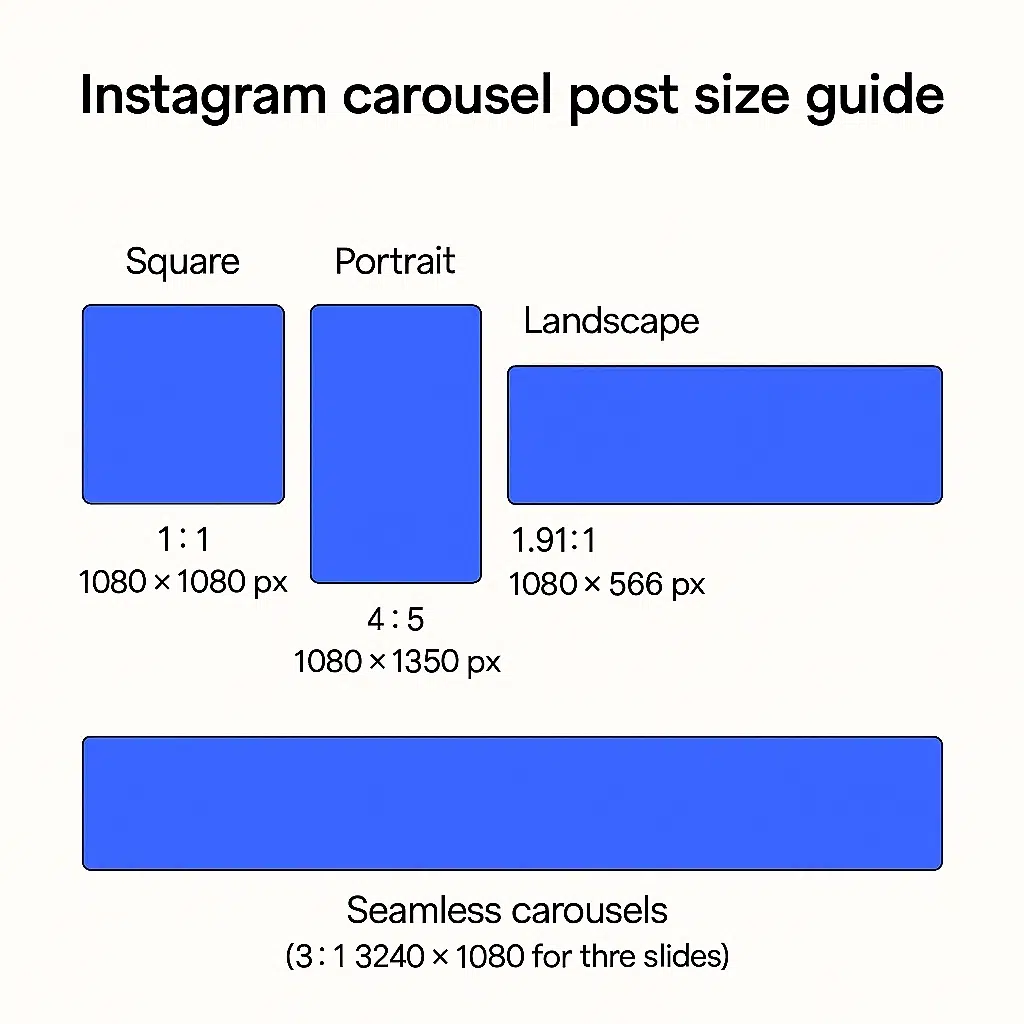
- 正方形(1:1):1080 × 1080 px。グリッドをすっきり一貫させる、定番のカルーセルサイズです。
- 縦長(4:5):1080 × 1350 px。縦方向のスペースを最大限に使い、より高いエンゲージメントを狙える、最もフィードで存在感を出せる選択肢です。
- 横長(1.91:1):1080 × 566 px。映画のようなビジュアルや横向きのデザインに向く、横幅の広いカルーセル形式です。
- シームレスカルーセル:横幅1080 px の倍数。1枚の横長画像(例:3240 × 1080 px で3つの等しいスライスに分割)を使い、なめらかなスワイプ効果を生みます。
適切なInstagram カルーセルサイズを選べば、どのスライドも鮮明でバランスがよく、スクロールの手を止めさせるものになります。どの形式を選ぶにしても、一貫性を保ちましょう!
プロのコツ: 画質をシャープに保つため、必ずJPGまたはPNGで72 DPIで書き出し、ぼやけを防ぐために強い圧縮は避けましょう。
Instagram カルーセル投稿を予約投稿する方法
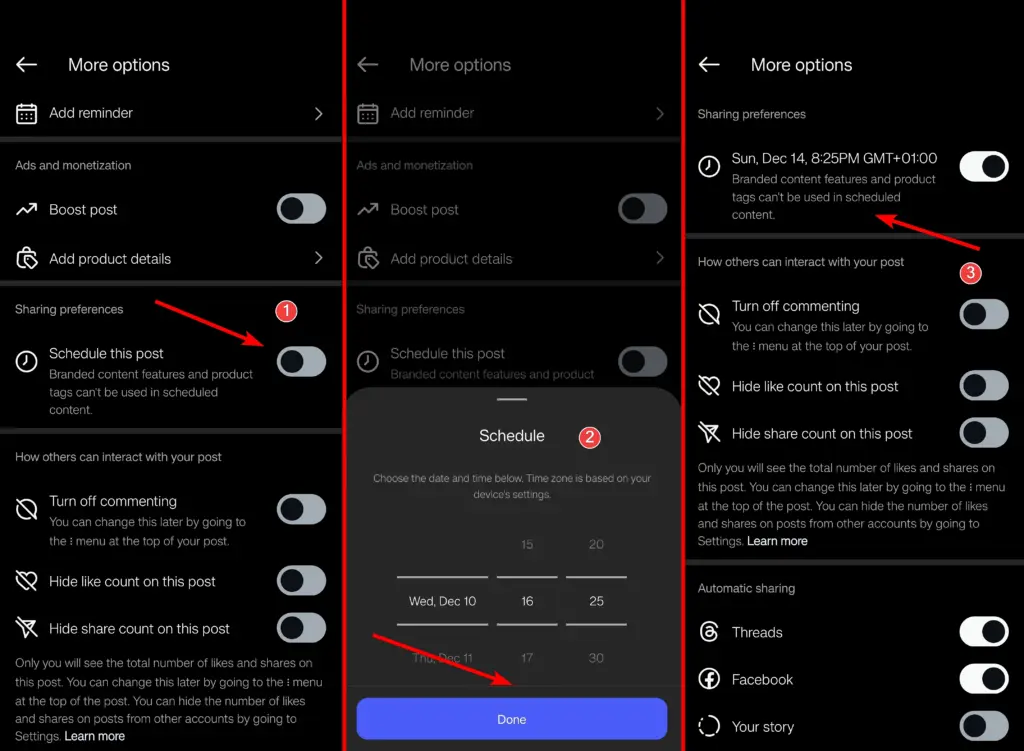
Instagram で新しいカルーセル投稿を作成するときには、商品・サービス・キャンペーンのローンチに合わせて公開できるよう、予約投稿することもできます。
数ステップで行う方法は次のとおりです。
- **「新規投稿」ページで「その他のオプション」**をタップします。
- 「この投稿を予約する」オプションをオンにします。
- 投稿を公開したい時刻と日付を選びます。
- 「新規投稿」ページに戻り、「予約」をタップします。
注意: このオプションはInstagram のプロフェッショナルアカウントでのみ利用できます。
まとめ:すべてのカルーセルをサイトの資産に変えて成果を伸ばそう!
Instagram カルーセルは、注目を集め、エンゲージメントを促し、本当の価値を届けるのに最適です。必要なのは、適切な構成・ビジュアル・ストーリーテリングだけです。ここまででそのすべてをお手伝いしてきました。テンプレートを選び、EmbedSocial のAIウィジェットジェネレーターを使いましょう。
画像をカルーセルsliderで見せる投稿の作成は簡単で、Instagram アプリ内で投稿用に複数の写真や動画を選ぶだけで行えます。
そして、Instagram カルーセルを作成して投稿したあとは、その投稿をUGCサイトウィジェットに変えることで、プラットフォームの先までその寿命を大きく延ばせます。
そうすれば、自社サイトでInstagram カルーセルを見せ、ソーシャルプルーフを高め、フィードから離れたあとも、最高のコンテンツを長く働かせ続けられます。
カルーセルは一度作るだけ。あとはAIに、どこでも輝かせてもらいましょう。
EmbedSocial のAIウィジェットエディターを試して、次のInstagram カルーセルを数秒で埋め込み可能なUGCウィジェットに変えましょう。





