Googleクチコミを活用して集客や製品やサービスの売上向上を目指す口コミマーケティングに取り組む企業が増えています。これは良い口コミや評判は信頼性が高く、顧客の来店意欲や購買意欲を向上させ、商品やサービスの売り上げの向上を後押しするためです。
口コミはお客様の声としてWEBサイトに表示することで、ホームページなどを訪れた見込み客にソーシャルプルーフ(社会的信用、社会的に信頼されている証拠)を容易に伝えることが可能になります。
GoogleクチコミをWEBサイトに埋め込むなら、EmbedSocialの利用が最適です。ノーコード、AIによるデザイン機能で、誰でも簡単にお好みのデザインで口コミをホームページやECサイトなどどんなウェブサイトにも表示できます。
この記事では、Googleクチコミのウェブサイトへの埋め込み方法(無料&有料)やレビューをウェブサイトの埋め込む効果について詳しく解説します。
無料公式機能でGoogleクチコミをウェブサイトに埋め込み表示できる?
いいえ、クチコミだけをウェブサイトに埋め込み表示することは今のところ公式機能ではできません。しかし、あなたのビジネスの場所を示すGoogleマップを埋め込むことは可能であり、そこにはすべての口コミへのリンクが含まれています。
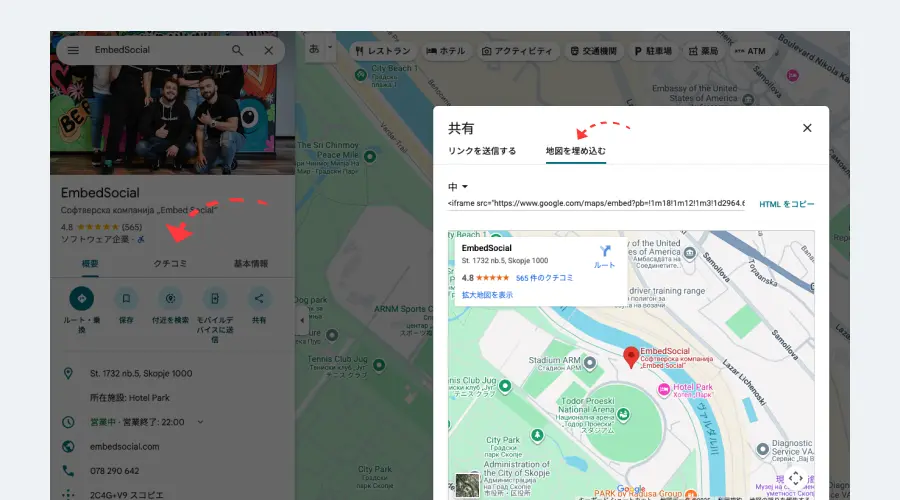
Googleマップをウェブサイトに埋め込み表示する方法
口コミへのリンクを含むGoogleマップのロケーションをWebサイトに埋め込む方法は以下の通りです。
- Googleマップであなたのビジネスを検索します。
- 「クチコミ」タブに移動し、口コミを一つ選びます(どれでも構いません)。
- 投稿者名横の3点メニューから「クチコミを共有」をタップします。
- 「地図を埋め込む」タブをクリックして、埋め込み可能なHTMLコードを取得します。
- コードをコピーしてウェブサイトに貼り付けます。
この方法の優れている点は、ウィジェットのサイズを変更できること、そして訪問者がウィジェットであなたの場所も確認できることです。
ただし、この方法は集計された星評価と受け取った口コミ数は表示されますが、個々の口コミは表示されません。ユーザーはすべてのフィードバックにたどり着くためにクリックする必要があり、もう1クリック増えるため最適ではありません。
無料or有料でGoogleクチコミを埋め込み可能なツールEmbedSocial
AI-powered UGCツールのEmbedSocialEmbedSocial(エンベッドソーシャル)は、GoogleやSNS上の投稿や動画として公開されたオンラインレビューを、簡単にWEBサイトに埋め込むことができるツールです。単にGoogleクチコミをWEBサイトに表示させるのではなく、より美しく、より機能的に表示することでWEBサイトのコンバージョン向上に貢献します。
📝メモ:UGCとはGoogleや口コミサイト、InstagramやX(旧Twitter)、TikTokなどのSNSに投稿された、一般の人々の生成した写真が動画の投稿のことです。広告と違いより作り込まれていない、ありのままのレビューやフィードバックが人々の信頼を生むコンテンツとして注目されています。UGCはユーザー生成ツール(User Generated Content)の略です。
EmbedSocialは、GoogleクチコミをみなさんのWEBサイトに表示するための最適なデザインをAIが作成します。一からプロンプトを入力して作ることもできますが、あらかじめ搭載されているテンプレートを使ってカスタマイズする方法がおすすめです。
EmbedSocialユーザーならすぐに使えるテンプレートの一部をご紹介します。テンプレートの文字や色を変えるなどのカスタマイズも自由自在で、AIとチャットしながら進められます。
ソーシャルプルーフセクション
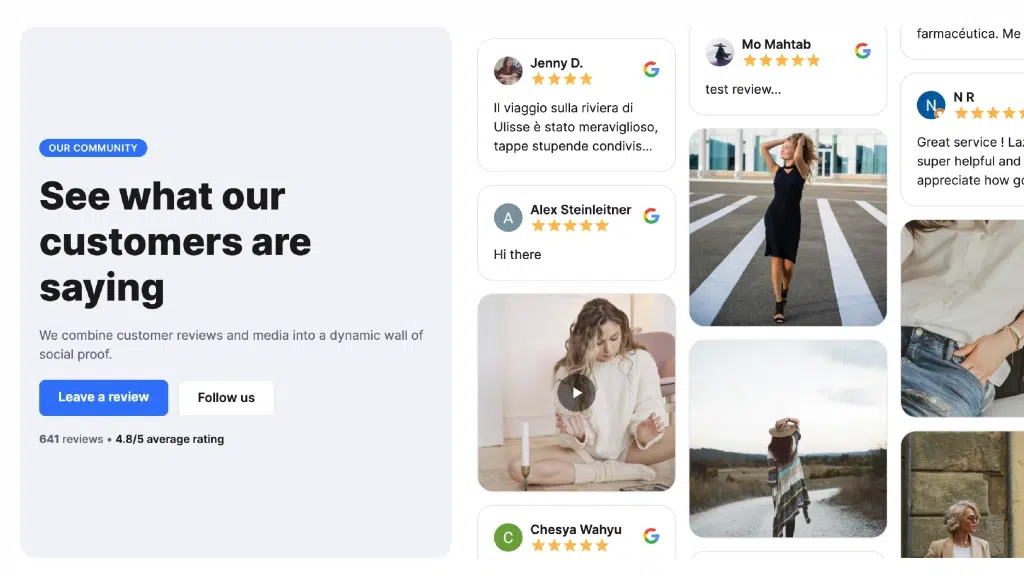
デザインの詳細
活用タイプ
📈 社会的証明 / ⭐️ レビュー集約 / 🤝 信頼性向上
特徴
圧倒的な「お客様の声」で、訪問者の不安を信頼に変える
・動的なレビューウォール: 右側のレビュー群が自動でスクロールし、活発なコミュニティと豊富な実績を視覚的に証明します。
・固定メッセージエリア: 左側に統計情報(レビュー数等)とCTAを固定。信頼の根拠を常に示しながら、投稿も促せます。
向いている業種
実際の利用者の声が成約率に直結するサービス業・クリニックや、導入事例を動的に見せたいSaaS・B2Bツール、ECサイト。
Googleクチコミ・ランディングページ
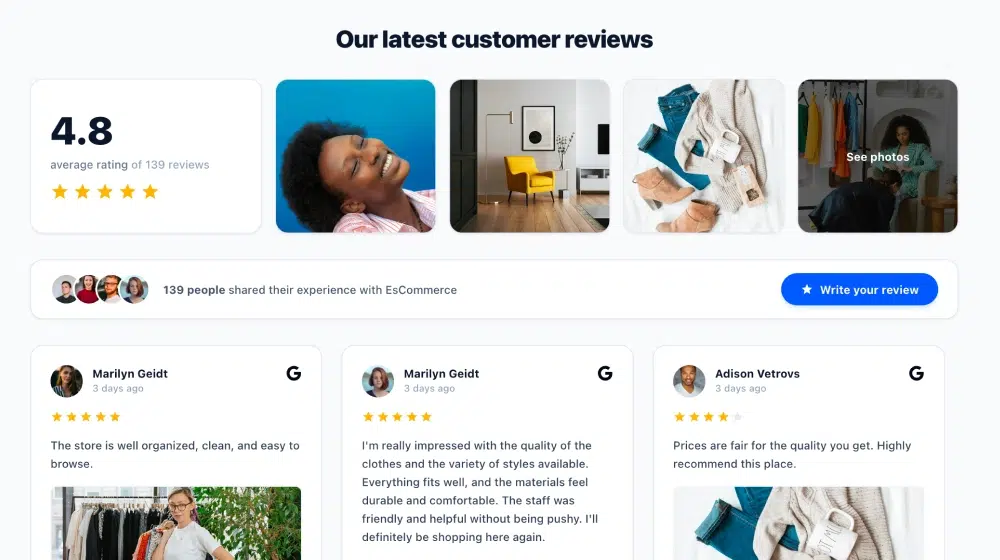
デザインの詳細
活用タイプ
⭐ クチコミ集約 / ✨ 信頼性強化 / 🏥 クリニック・店舗向
特徴
Google上の評価を「資産」としてサイトへ統合し、成約率を高める
・自動同期クチコミ: 常に最新のGoogleレビューを表示。手動更新の手間をなくします。
・平均評価の視覚化: 5つ星グラフと平均点で、第三者評価の高さを一目で伝えます。
向いている業種
Googleマップの評価を信頼の証として活用したいクリニック、飲食店、美容院などの実店舗やローカルビジネス。
口コミフロースライダー
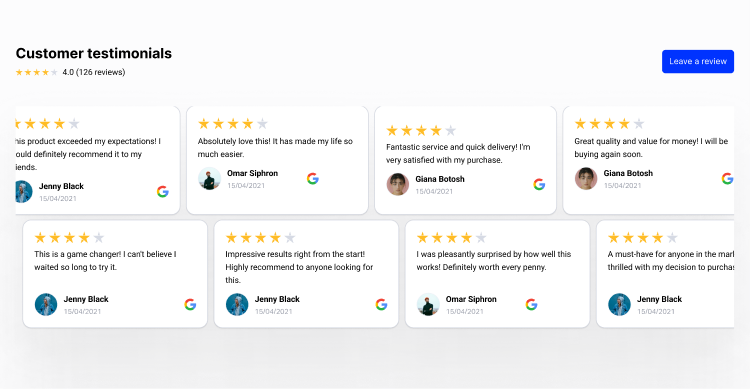
デザインの詳細
活用タイプ
⭐ クチコミ集約 / 📈 社会的証明 / 🔄 省スペース表示
特徴
Googleレビューと直接連携し、信頼性を担保しながら動きで目を引くスライダー
・平均評価の強調表示: ヘッダーに平均評価点(★)を表示。一目でサービスの質の高さを証明します。
・スムーズな自動再生: 各レビューがアニメーションで流れるように表示され、限られたスペースでも多くの声を届けられます。
向いている業種
飲食、クリニック、美容室、不動産など、顧客のリアルなクチコミが新規成約の決め手となるローカルビジネス。
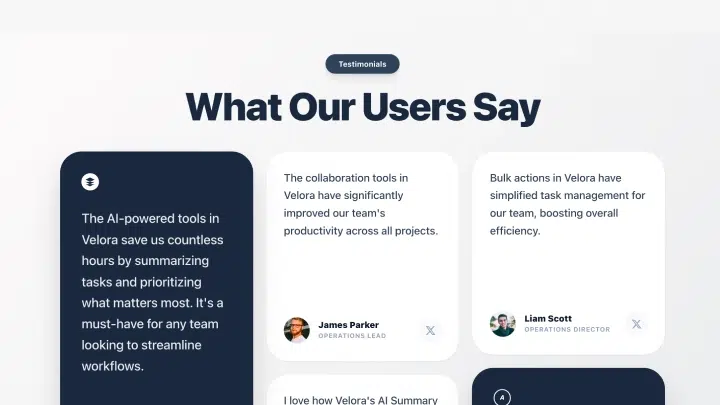
ユーザー評価ベントーグリッド
デザインの詳細
活用タイプ
🍱 Bento UI / ⭐ レビューハイライト / ✨ トレンドデザイン
特徴
情報の優先度をサイズで表現する、モダンで機能的な弁当箱(Bento)スタイル
・視覚的ヒエラルキー: 重要なポジティブレビューを大きく、補足的な声を小さく配置することで、訪問者の目を引くべきポイントをコントロールします。
・情報の密度と整理: 複数のソースからの声を一つの洗練されたブロックにまとめ、サイトに圧倒的な「実績感」を与えます。
向いている業種
トレンドに敏感なSaaS、アプリ紹介ページ、ポートフォリオサイト、またはデザイン性の高い製品を扱うD2Cブランド。
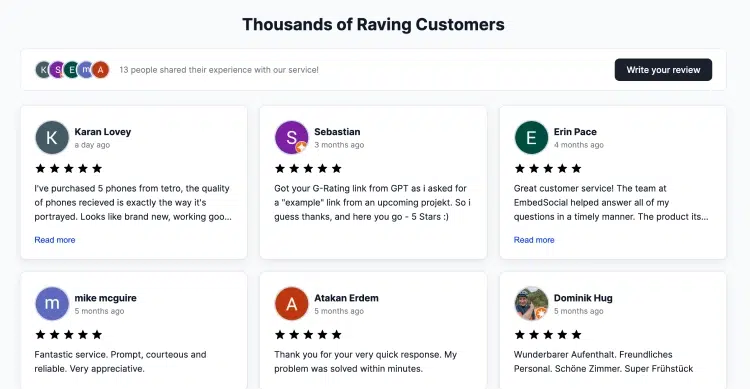
口コミウォール
デザインの詳細
活用タイプ
🧱 レビューウォール / 📈 圧倒的証明 / 🤝 信頼構築
特徴
「選ばれている」事実を壁のように敷き詰め、迷っている背中を強力に押す
・無限の信頼感: 大量のクチコミをタイル状に並べることで、一目でサービスの普及度と満足度の高さをアピールします。
・情報の網羅性: Google、SNS、直接投稿など複数のソースを一つに集約。あらゆる角度からの称賛を逃さず提示できます。
向いている業種
「お客様の声」ページを専門に作りたいサイトや、LPの最終判断エリアで圧倒的な実績を見せつけたいサービス業・B2B企業。
誰でも簡単に、導入しやすい予算で利用可能、無料プランもある
EmbedSocialは、GoogleマップやGoogleビジネスプロフィール(旧Googleマイビジネス)に投稿されたクチコミを、ノーコードでWEBサイトへと同期して埋め込むことができ、デザインの調整もAIを使った自然言語での指示による調整が可能です。
5件までの制限はあるがGoogleクチコミをWebサイトに表示できる無料プラン
Googleクチコミが5件までの制限付きの表示できる無料版と、プロユーザー向けの月額7,150円からの有料版があり、高機能なツールのためコスパの良いツールとして好評で、個人のお店から大企業まで、様々なユーザーにご利用いただいています。
EmbedSocialを使ってGoogleクチコミをウェブサイトに表示する方法
Googleビジネスプロフィール(旧Googleマイビジネス)に寄せられたGoogleクチコミを、ウェブサイトに埋め込む方法は、とても簡単です。
EmbedSocialは7日間の無料トライアルが利用できます。ホームページ上部のメニューから「トライアル」をクリックして、「UGCツール」を選択して下さい。無料トライアルを開始でき、グーグルのクチコミを埋め込むための、すべての機能をお試しいただけます。口コミをはじめとするUGCをウェブサイトにを追加し、信頼性向上やSEO効果も期待できます。
[include file=‘blog_cta’]
お申し込みが済んだら、早速EmbedSocialを使ってみましょう!ぜひトライアル期間中に様々な機能を試してみてください。
全体の流れはこの動画のようにシンプルで、どなたでも簡単に進めることができます。
ステップ1:EmbedSocialにログインしてソースページに進む
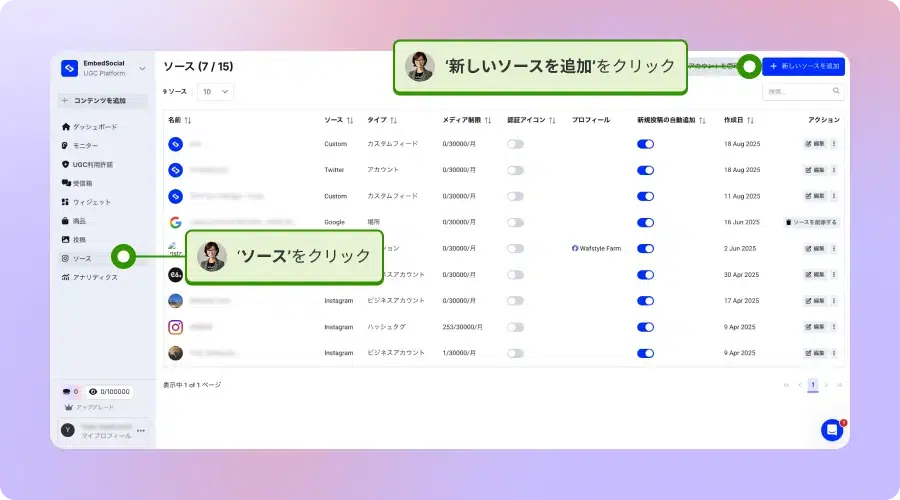
まず、EmbedSocialにログインし(またはアカウント作成し)、「ソース」ページに移動、「新しいソースを追加」をクリックします。
ステップ2:プラットフォームを選択する
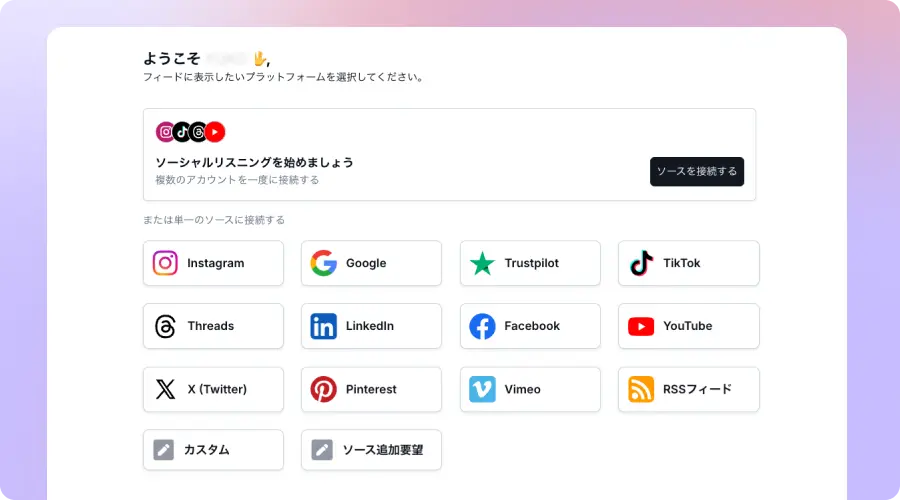
アカウントを接続した後、投稿を表示したいプラットフォームを選択します。複数のソースを選択したい場合は、「ソースを接続する」をクリックします。ここではGoogleを選択します。
ステップ3:アカウントを接続する
プラットフォームを追加した後、EmbedSocialにGoogleアカウントを接続します。
ウェブサイトの表示するソースから「レビュー」を選んだ後、レビューを取得したいGoogleマップのロケーションを選択します。最後に「ウィジェットの作成」をクリックします。
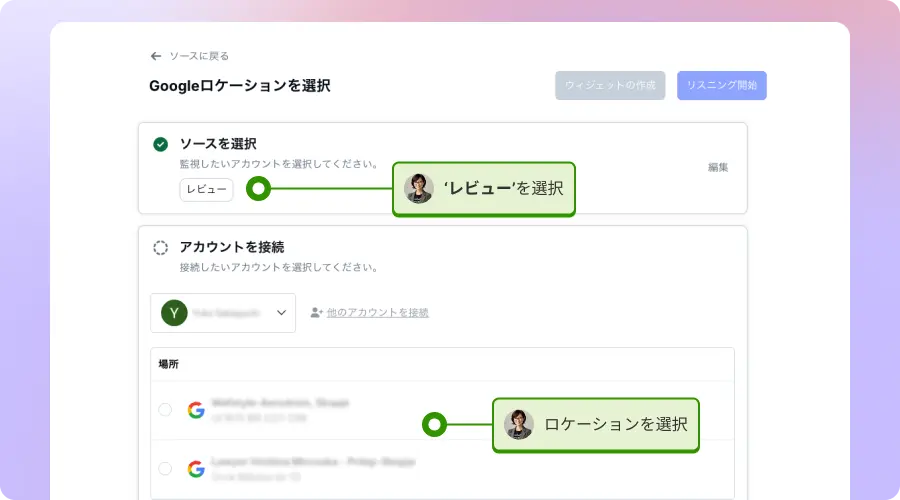
ステップ4:ウィジェットデザインをAI作成またはテンプレートから選ぶ
ウィジェットのデザインを選びます。EmbedSocialではあらかじめ作り込まれたテンプレートから選ぶか、AIに作成ししたいウィジェットのデザインをプロンプト入力する方法で作成することができます。
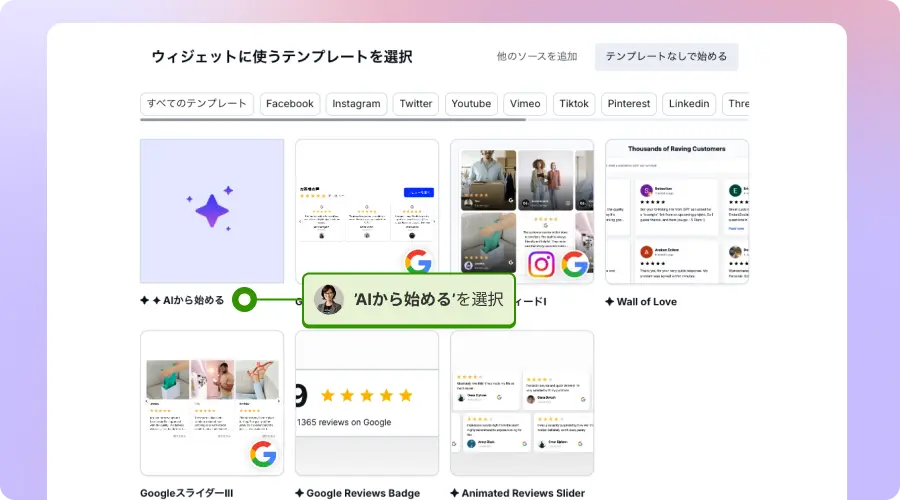
テンプレートを選ぶか、AIエディターを使う場合は「AIから始める」を選んでください。
✨AIエディターにプロンプト(指示)を入力する
AIエディターでは、作成したいウィジェットのデザインの指示(プロンプト)を入力するかAI用のテンプレートを選んでください。参考となる写真をアップロードすることもできます。
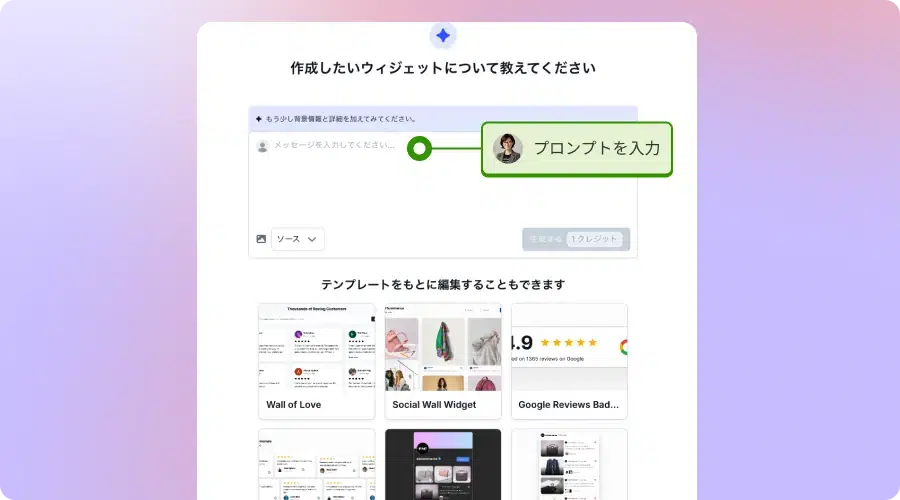
ステップ5:ウィジェットのデザインをカスタマイズする
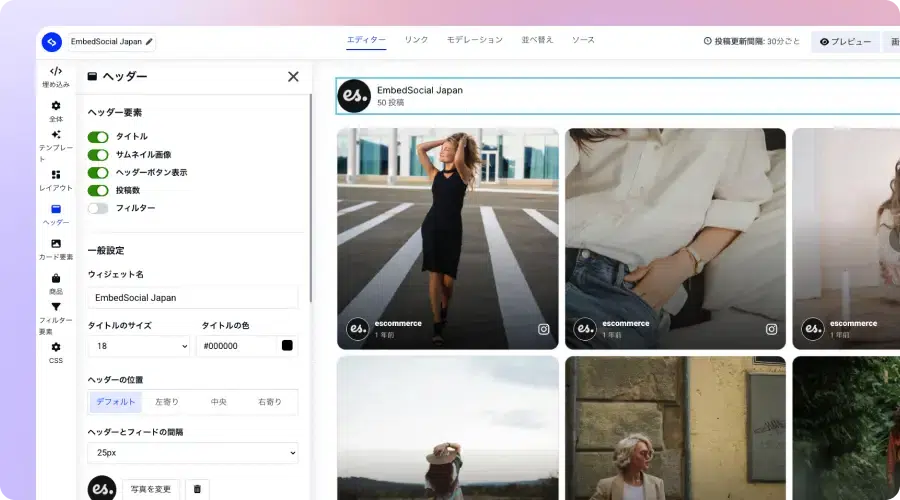
ウィジェットをカスタマイズしていきます。デザインは色やテキストなどのほかに、表示する投稿の数や順番など、ほとんどフルカスタマイズが可能です。CSSを使うこともできます。
✨新AIエディターの編集画面
自然言語で入力しながら、デザインを整えていきます。
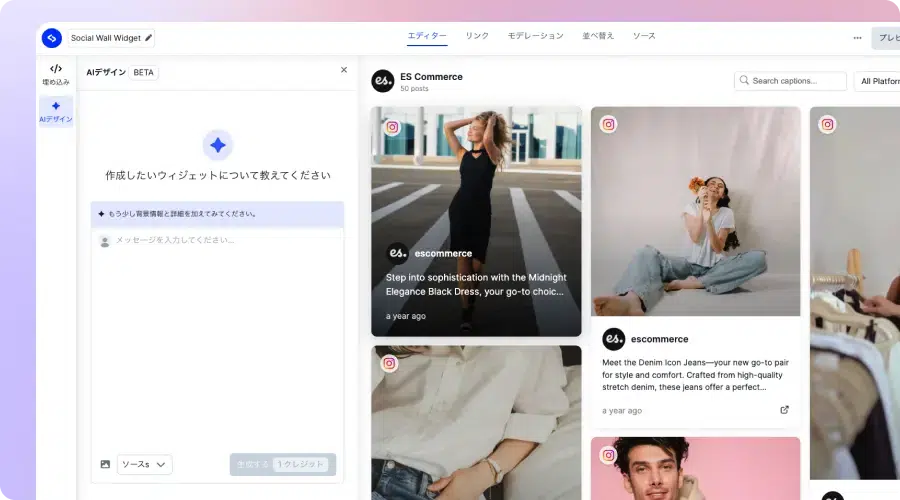
マニュアルエディター編集画面
一般のデザインテンプレートを選択した場合は、マニュアルで様々なデザイン要素を設定して、デザインを整えていきます。CSSの追加も可能です。
ステップ6:埋め込みコードをコピー
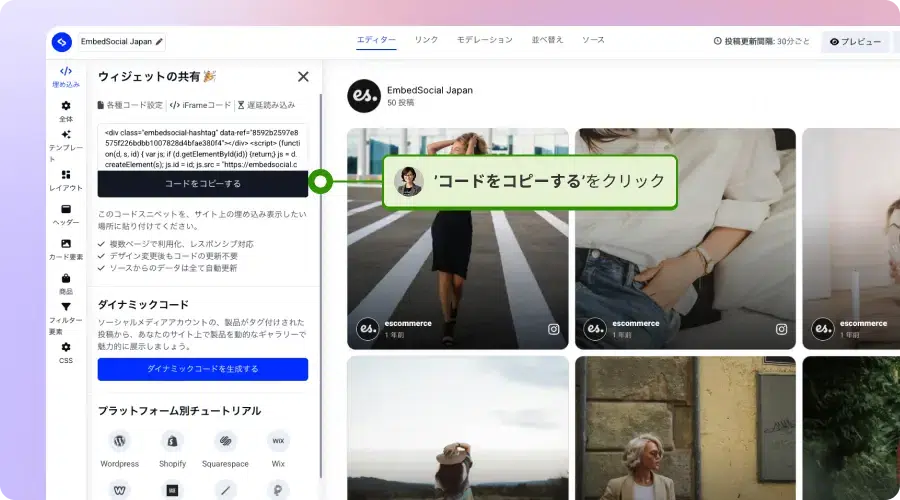
口コミウィジェットを埋め込む準備ができたら、「埋め込み」をクリックし、「コードをコピーする」をタップします。
ステップ7:ウェブサイトに貼り付ける
最後に、埋め込みコードを、選択したウェブページの空のHTML要素に貼り付ける必要があります。Wordpressサイトなどの編集ページでコードを貼り付けて下さい。
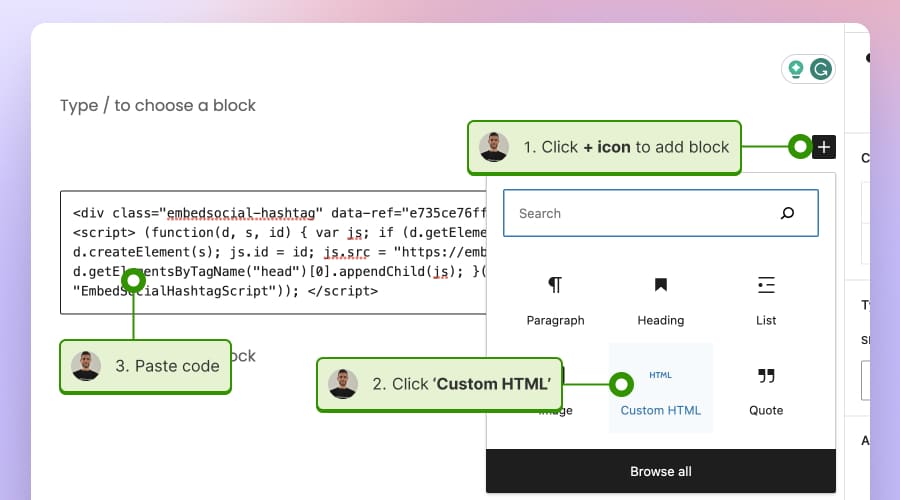
これで設定は完了です。この通り、難しい知識やテクニックなしで、レビューなどUGCををホームページに設置できます。
Googleだけでなく、Instagram、X旧TwitterやYouTubeプレイリスト、Vimeo動画、TikTok、LinkedInページ投稿など、あらゆる種類のUGCをウィジェットに追加することができます。
各CMS・ウェブサイトビルダーにGoogleクチコミウィジェットを埋め込む方法
またEmbedSocialのJavaScript埋め込みコードは、WordPressサイトの他、Wix、Studio、ペラいち、Weebly、Squarespace、Pagecloudなど、主要なすべてのCMSおよびウェブサイトビルダーで動作します。
- WordPressにウィジェットを埋め込む方法
- Wixにウィジェットを埋め込む方法
- ペライチにウィジェットを埋め込む方法
- Squarespaceにウィジェットを埋め込む方法
- STUDIOにウィジェットを埋め込む方法
- Shopifyにウィジェットを埋め込む方法
- baseにウィジェットを埋め込む方法
無料版では、Googleクチコミを5件まで表示可能
EmbedSocialのUGCツールには無料版もございます。Googleクチコミの収集は5件までと制限はありますが、初めてGoogleクチコミの埋め込みを試してみたい場合などにご活用ください。
EmbedSocialのGoogleクチコミウィジェットの機能まとめ
EmbedSocialを使うと、クチコミを皆さんのお好みのデザインや並び順に整えたウィジェット(パーツ)を作ることができ、埋め込みコードをコピーしてウェブサイトに簡単に表示させることができます。
📝メモ:ウィジェットとはGoogleクチコミを簡単にウェブサイトに埋め込むことができる小さなプログラムです。EmbedSocialを利用すれば、専用の埋め込みコードをウェブサイトの任意の場所に貼り付けるだけで、Googleのクチコミそのものを表示できます。
特徴
概要
並び替え・フィルタリング可
表示させるクチコミの並び順を変えることができます。評価の高い順や投稿された日付順の並べ替えはもちろん、オリジナルで設定したカテゴリーごとに口コミを表示することなどが可能になります。
AIエディター
自然言語による会話形式で難しい設定なく、お好みのデザインでクチコミをまとめ、Webサイトに表示することができます。
フルカスタマイズオプション
表示形式、文字のフォントや位置、投稿者の名前の表示/非表示など、サイト上での表示の仕方に合わせて幅広くカスタマイズすることができます。
デザインテンプレート
あらかじめ使いやく、効果的にクチコミをWEBサイトに表示することができるテンプレートを用意しています。テンプレートをもとにAIエディターを使って編集をすることもできます。
公式API統合
Googleを含む主要なSNSプラットフォームのAPI統合が承認されているツールのため、安心してお使いいただけます。
複数ウィジェット作成可
1つのアカウントで複数のクチコミウィジェットを作成し、複数のウェブサイトに埋め込むことができます。
モバイル対応
ウィジェットはモバイルフレンドリーで、どんなデバイスサイズにもフィットします。
口コミの多言語化
AI自動翻訳機能により、集めた口コミを指定下言語に翻訳して表示することができます。多言語サイトなどで口コミをローカライズできます。
口コミ収集機能
サイト上で口コミを表示させるだけではなく、口コミの収集ボタンを設置してWebサイトから収集することも可能です。
ソーシャルリスニング機能
収集した口コミをレポートとして一括ダウンロードできるほか、感情分析なども可能です。
自動同期
一度設定してウェブサイトに埋め込めば、Googleマップのロケーションに投稿された新しいクチコミが自動で同期されます。
バッジ表示
口コミの評価をコンパクトにまとめたバッジを埋め込みコードを貼り付けるだけで様々な場所に表示することができます。
APIキーによる連携
APIキーを使用した連携も可能なため、データの取得とレビューの表示を完全に制御でき、そしてウェブサイトのパフォーマンスを最大限に維持することができます。
EmbedSocialの利用料金
EmbedSocialの料金体系はシンプルで、基本的にはシステムに接続するソース数(ロケーションの数など)によって変化します。
口コミの収集元が3つのロケーションまでは、PROプラン(月額7,150円、初期費用なし)にてご利用いただくことができるため、さまざまなユーザーに使いやすいツールとなっています。
Googleクチコミはウェブサイトのどこに表示させると効果的か
クチコミは、皆さんのウェブサイトのデザインや、ビジネスの内容に応じて、お好みの場所に表示させましょう。しかし、一般的に効果的な表示場所があるので、ここでご紹介します。
1.ホームページ
ホームページは、訪問者が最初に目にするページであることが多いので、ここでレビューを紹介すれば、すぐに信頼を築くことができます。ベストレビューをいくつか表示したり、最近のレビューをカルーセルで表示することもできます。ここで星評価やレビューが表示されることで、訪問者に安心感と信頼性を与えます。
2.お客様の声ページ
お客様の声やレビューに特化したページを設ける企業もあります。これは、多くのレビューを紹介し、顧客の経験についての詳細を提供するのに最適な場所です。ここでは、レビューが一覧で表示され、ユーザーが実際の体験談を確認しやすくなります。
3.ECサイトまたはサービス紹介ページ
特定の商品やサービスのレビューがある場合は、対応するページに表示します。これにより、特定の商品やサービスの信頼性や満足度がレビューとして表示され、購入検討中のユーザーに安心感を与えます。
4.フッター
ウェブサイトのフッターはすべてのページに表示されるため、目立つレビューをいくつか表示するのに適した場所です。こうすることで、サイトのどの部分にいても、訪問者に確実に見てもらうことができます。フッターに表示されることで、常に信頼性をアピールできます。
5.サイドバー
ウェブサイトのデザインにサイドバーがある場合、レビューを掲載するのに適した場所になります。目につきやすいが、メインコンテンツの邪魔にはならないからです。サイドバーに表示されるレビューは、閲覧中のユーザーの目に自然と入ります。
6.決済画面
決済画面にレビューを表示することで、購入者の購買意欲を最後の一押しすることができ、カート場での離脱を減らすことができます。ここでレビューが表示されることで、安心して購入手続きを進めてもらえます。
7.ポップアップまたはライトボックス
ポップアップやライトボックスを使ってレビューを表示するウェブサイトもあります。これは効果的ですが、ポップアップが多すぎて訪問者を困らせないように注意が必要です。ポップアップでレビューが表示されることで、注目度が高まりやすくなります。
Googleクチコミウィジェットとプラグインはどちらを選ぶべきか?
Googleのクチコミをウェブサイトに埋め込む方法として、「ウィジェット」と「プラグイン」の2つの選択肢があります。それぞれの特徴を理解し、自分のウェブサイトに最適な方法を選択しましょう。
ウィジェットとは?
ウィジェットは、Googleクチコミを簡単にウェブサイトに埋め込むことができる小さなプログラムです。EmbedSocialのようなサービスを利用すれば、専用の埋め込みコードをコピーして、ウェブサイトの任意の場所に貼り付けるだけで、Googleのクチコミを表示できます。
HTMLやWordPressのブロックエディタにコードを貼り付けるだけなので、専門的な知識がなくても、口コミを簡単にウェブサイトに追加できます。
デザインや表示形式もカスタマイズしやすく、複数のウィジェットを作成して、ウェブサイトのさまざまなページにGoogle口コミを埋め込むことが可能です。
プラグインとは?
一方、プラグインは、WordPressなどのCMS(コンテンツ管理システム)に機能を追加するための拡張プログラムです。Googleクチコミをウェブサイトに表示するための専用プラグインをインストールすれば、管理画面から設定やカスタマイズができ、より高度な機能や自動更新、SEO対策なども期待できます。
プラグインは、サイト全体の管理や他の機能との連携がしやすい反面、インストールやアップデートの手間がかかる場合もあります。
どちらを選ぶべき?
「ウェブサイトにGoogleクチコミを簡単に埋め込みたい」「HTMLやWordPressの操作に慣れていない」という方には、ウィジェットの利用がおすすめです。EmbedSocialのウィジェットなら、コードを貼り付けるだけでGoogleのクチコミをウェブサイトに表示でき、デザインも自由にカスタマイズできます。
一方で、「WordPressサイトで一元管理したい」「他のプラグインと連携したい」「より細かい設定や自動化を重視したい」という場合は、Googleクチコミ用のプラグインを選択すると良いでしょう。
どちらの方法でも、Googleの口コミをウェブサイトに表示することで、信頼性やコンバージョンの向上が期待できます。自社の運用体制や目的に合わせて、最適な方法を選択してください。
Googleクチコミウィジェットの導入事例
EmbedSocialのクチコミウィジェットは、多くのユーザー様のマーケティング施策でご活用いただいています。ここでいくつかの事例を見てみましょう。(現在のサイトデザインとは異なる可能性があることをご了承ください。)
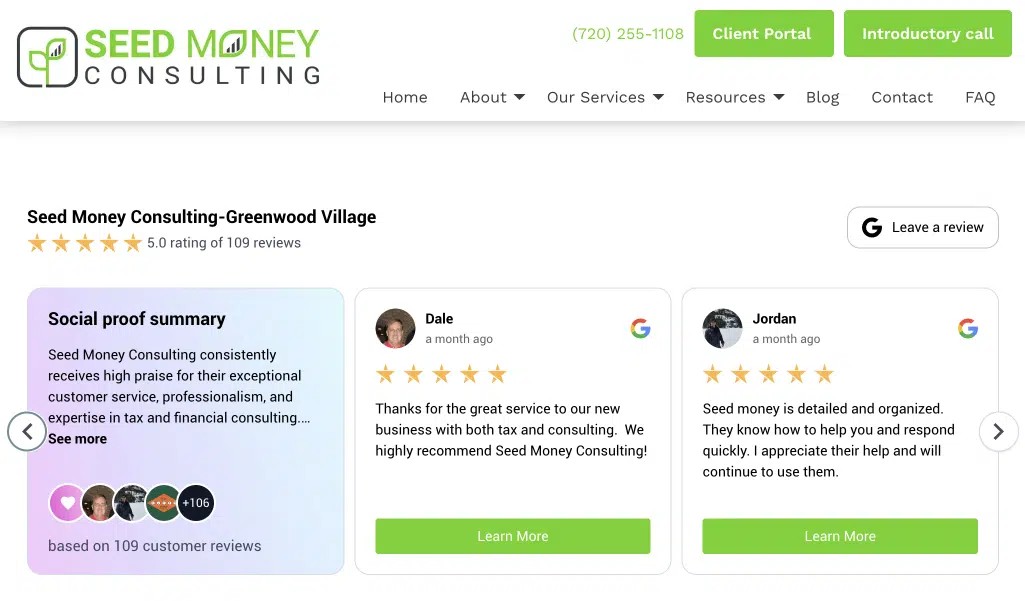
1. Seed Money Consultingの視覚的に魅力的な口コミウィジェット
Seed Money Consulting社は、ソーシャルプルーフの要約、すべての顧客口コミ、全体的な口コミ評価、さまざまなインタラクティブ機能、およびコールトゥアクションにより、信頼性と信用を築くように設計された、視覚的に魅力的なGoogleクチコミウィジェットを提示しています。
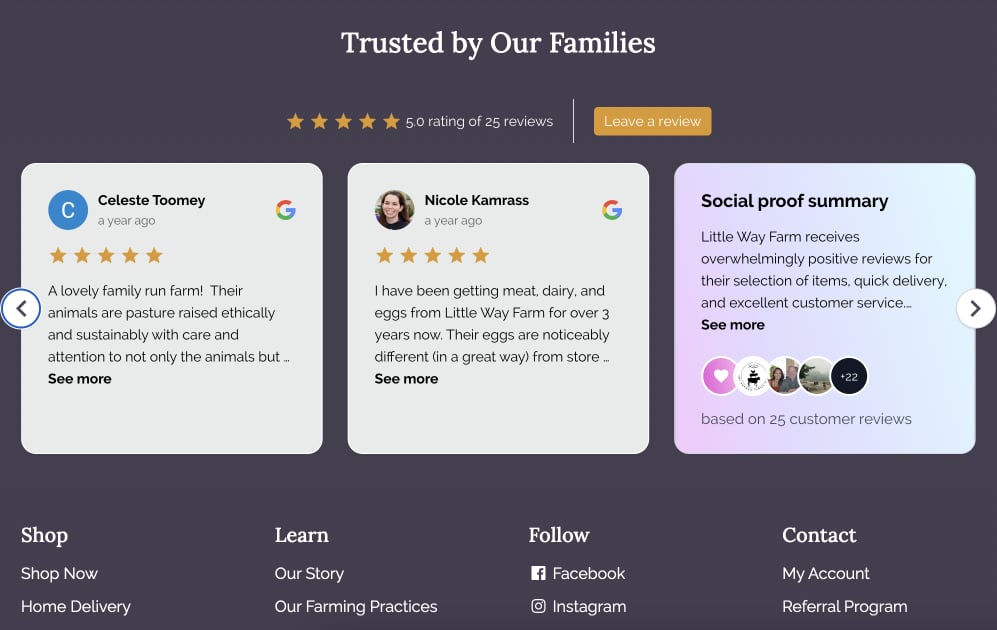
2. Little Way FarmのAI要約付きGoogleクチコミスライダーウィジェット
こちらは Little Way Farm社の例で、このブランドに対する顧客の体験を要約するAI要約機能付きのGoogleクチコミスライダーを使用しています。
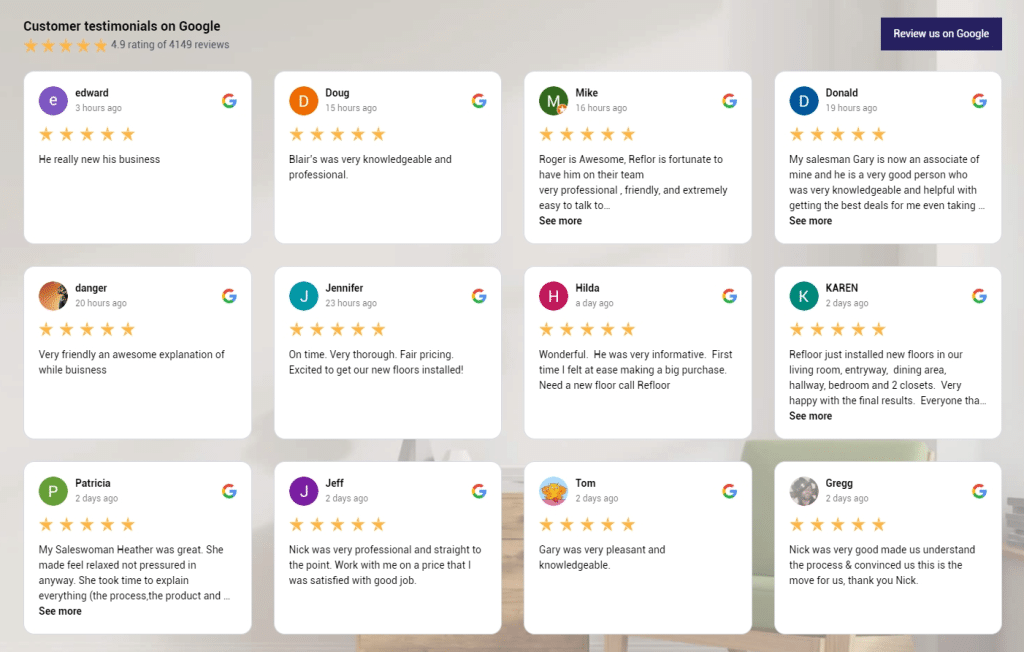
3. RefloorのGoogleクチコミフィード
Refloor社は、すべてのGoogle口コミをフィードウィジェットに組み込み、星評価で並べ替えることを選択しています。当然ながら、最高の口コミが最初に来ます。
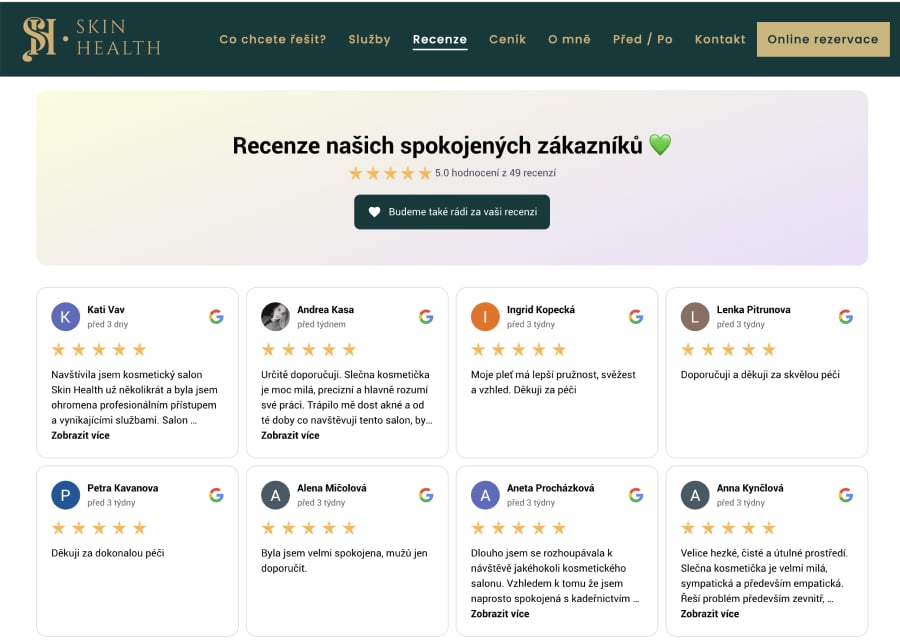
4. Skin Healthの独自の専用Googleクチコミページ
Skin Health は、専用ページを使用して、何千もの口コミを1か所に表示し、さらに新規顧客にGoogleクチコミボタンを使用して新しい口コミを残すように依頼しています。
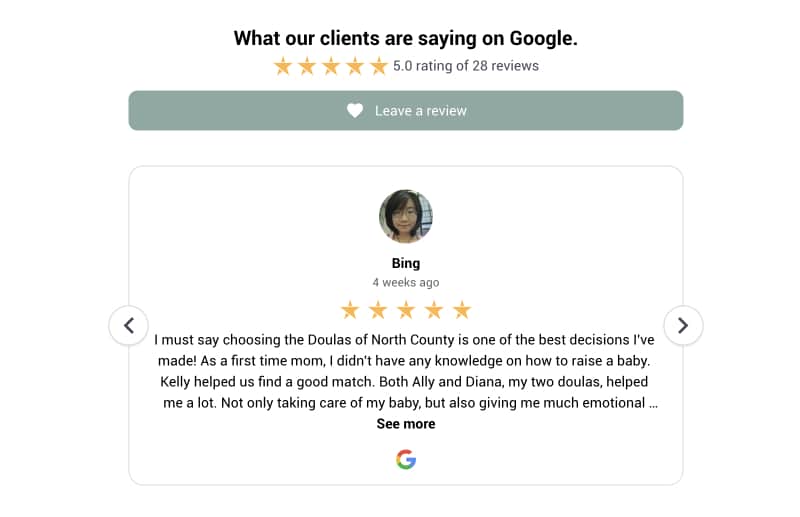
5. Doulas of North CountyのホームページにあるGoogleクチコミスライダー
Doulas of North County は、未来のママのための特別なドゥーラサービスです。彼らのビジネスの専門性のため、口コミはサービスの質を紹介するための最良の方法の1つです。そのため、彼らはインタラクティブなスライダーを介して最新のGoogleクチコミを表示することにしました。
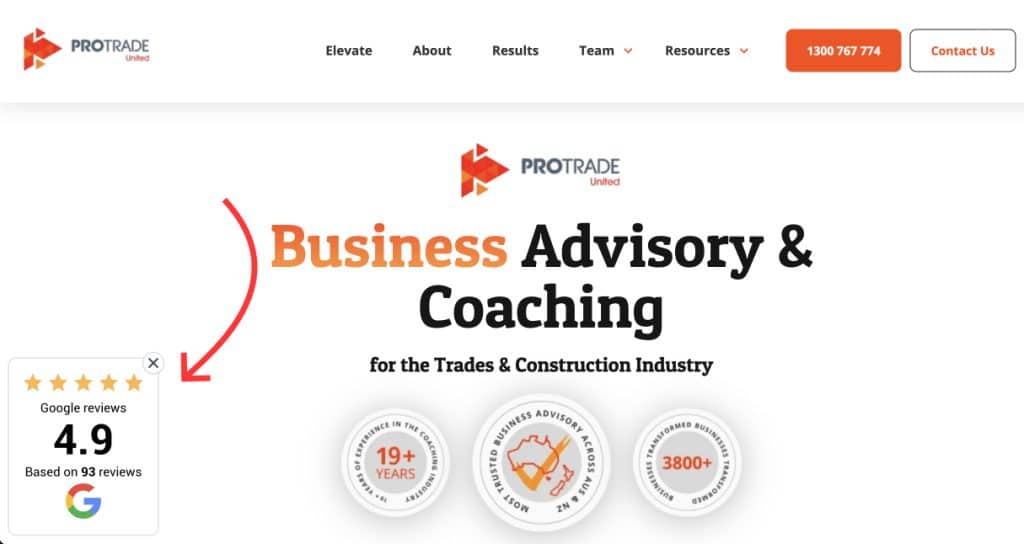
6. ProTrade UnitedのGoogleクチコミバッジ
ProTrade United 社は、貿易および建設業界向けのビジネスアドバイザリー&コーチング会社であり、そのサービスの性質上、口コミは信用度の証明を提供する上で非常に重要です。顧客満足度を目立たせるために、フローティングGoogleクチコミバッジを使用しています。
その他、様々な国内利用事例をEmbedSocialの導入事例のページでご覧いただけますので、ぜひご参照ください。
なぜGoogleクチコミをウェブサイトに埋め込むべきなのか?(3つの主要なメリット)
Googleクチコミをウェブサイトに埋め込むことは、単なる情報の追加ではなく、「信頼構築」「SEO強化」「売上向上」というビジネスに不可欠な3つの主要なメリットをもたらします。
1. 信頼と信用力の確立(ソーシャルプルーフ)
消費者は、企業が発信する情報よりも、実際の顧客の声を重視します。クチコミをウェブサイトに表示することで、以下のような効果があります。
- 信頼性の向上: 実際の顧客の口コミは、あなたのビジネスが信頼でき、信用できるという「ソーシャルプルーフ(社会的証明)」として機能します。
- エンゲージメントの強化: 訪問者は本物の体験談を読むためにサイトにより長く滞在し、コンテンツへの関心が高まります。
- 顧客の声のハブ: ウェブサイトが口コミを残したり読んだりするフィードバックの拠点となり、訪問者が安心感を持って行動に移りやすくなります。
2. SEO効果と検索エンジンでの優位性
Googleクチコミは、ウェブサイトの検索エンジンにおけるパフォーマンスに直接的な影響を与えます。
- ローカルSEOへの貢献: GoogleのレビューはGoogleがあなたのビジネスを評価する肯定的なシグナルとなり、「ローカルSEO」に貢献し、検索結果で上位に表示されやすくなります。
- コンテンツの鮮度維持: 顧客の新しいレビューが追加されることで、ウェブサイトに新鮮でダイナミックなコンテンツが自動的に提供され、Googleからの評価が高まります。
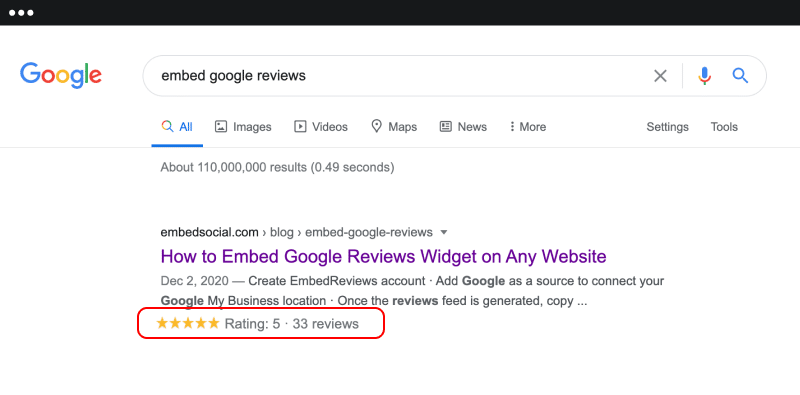
- CTR(クリック率)の向上: 製品やサービスページの下にGoogleの星評価をスニペットとして表示できれば、検索結果で目立ち、競合他社よりもクリックされる率(CTR)が大幅に向上します。
3. コンバージョン率(成約率)の増加
最終的に、クチコミ表示はウェブサイトの「成約」を後押しします。
- 購入意欲の促進: 他の顧客があなたのブランドを保証しているのを見たり、肯定的な体験を読んだりすると、訪問者は安心して購入や問い合わせに踏み切る可能性が高まります。
- 販売プロセスの強化: クチコミをウィジェットとして表示する際、直接購入ページへ誘導するCTA(コールトゥアクション)を組み込むこともできるため、口コミから売上までの流れを最短化できます。
📝メモ: Googleクチコミを埋め込むことは、あなたのビジネスを「信頼できる」と証明し、検索エンジンに「活発である」と伝え、訪問者に「購入するべきだ」と背中を押す、非常に費用対効果の高い戦略です。
Googleクチコミのメリットに関する調査統計データ
Googleクチコミのメリットを示すいくつかの調査結果や統計を以下に示します。
- BrightLocal社の2025年版Local Consumer Review Surveyによると、消費者の98%がローカルビジネスの口コミを読んでいます。
- さらに、オンサイト口コミはコンバージョンを74%増加させます。
- また、オンライン買い物客の43%が、顧客口コミが非常に役立つことを確認しています。
- 消費者の58%が、写真や口コミのないEコマースストアを離脱しています。
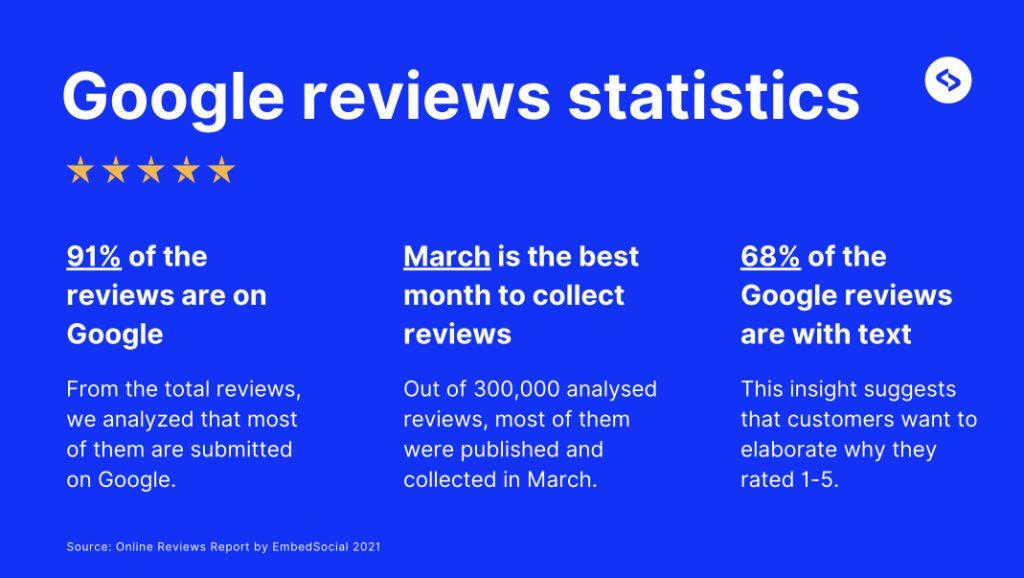
また、EmbedSocialによる30万件以上の口コミの分析では、Googleクチコミのほとんどが5つ星であることが示されています。これは、顧客が(否定的なものだけでなく)肯定的な体験をオンラインで表現したいと考えていることを示しています。
Google口コミをウェブサイトに表示する場合はステルスマーケティング規制に注意する
ステルスマーケティングとは、企業が、広告や宣伝であることを隠して商品やサービスを宣伝する手法を指します。
自然な形で商品やサービスを宣伝することができるため、効果的なマーケティング手法として利用されてきましたが、ステルスマーケティングはその非透明性から、消費者保護や公正な競争に対する懸念を引き起こしています。 口コミを自社サイトなどのウェブサイトで活用したいと考える際には、この点についてまず注意をする必要があります。
口コミは良いものも悪いものも正確に表示し全体像を歪めないようにする
Googleのクチコミや自社で集めた口コミをホームページやランディングページに掲載すること自体がステルスマーケティングに当たるかどうかは、その運用方法や表示内容によって異なります。
一般的に、正確な情報を提供し、消費者が製品やサービスについて客観的な意見を参考にすることを目的とする場合には、Googleマップのクチコミや自社で集めた口コミを掲載することはステマ規制の対象とはなりません。
一方で、良い評価の口コミだけを表示し、悪い評価がないように見せたり、口コミの内容を編集するなどした場合は、ステマとみなされることがあります。
口コミをホームページなどで表示する際には、以下の点に注意し、実際にどのような評価を受けているのかを不正に歪めないようにしましょう。
- 消費者がそれを広告の一環と認識できるように、適切な表示を行う
- 選択的に良い口コミのみを掲載し、悪い口コミを無視するような行為をしない
- 口コミをそのまま引用し、原文の内容を変更せずに掲載する
- 虚偽の口コミや違法な内容を掲載しない
以上の点を遵守しつつ、Googleマップのレビューや自社で集めた口コミを掲載すれば、ステルスマーケティングにはあたらないと言えます。透明性と誠実さを重視し、消費者に正確な情報を提供することが重要です。
Googleクチコミ埋め込みに関するFAQ
Googleのクチコミとは何ですか?
Googleマップや Googleマイビジネスのアカウントなどに、ユーザーから自由に投稿された口コミ(オンラインレビュー)のことです。グーグルのアカウントを持っているユーザーは、お店や場所などにクチコミを投稿できます。
現在多くの人がお店や場所をグーグルマップで探しています。そのため地図上のクチコミが集客に大きな影響を及ぼしており、お店や企業のオーナーは、「グーグルビジネスプロフィール」を作成して、自分のビジネスをアピールしています。
投稿されたクチコミはこのビジネスプロフィールに表示され、多くの人がお店や商品を選ぶときに参考にしています。
Googleクチコミをウェブサイトに表示させるメリットは何ですか?
口コミを埋め込むことで顧客の信頼を獲得しやすくなる
近年 多くの消費者は商品やサービスを購入するときに、第三者の口コミを重視する 傾向があります。
そのため口コミをWEBサイトに表示すれば、みなさんの商品やサービスの購入を検討している人々に、役立つ情報を提供することができ、購入につながりやすくなります。
検索結果が改善されることが期待できる
ウェブサイトに表示すれば、みなさんのサイトに訪れた人々の知りたいことに答えることができます。
みなさんのウェブサイトに訪れる多くの人は、おそらくその商品やサービスについて詳しく知り人々です。そこにすでに購入した人のオンラインレビューが表示されていれば、信頼できる情報で、知りたい情報を得ることができます。ユーザーの知りたいことに答えているサイトは、検索結果がよくなる傾向があるため、SEO効果を期待することができます。
クチコミをより効率的に多く集めることができる
クチコミは幅広く、多く集めるほうが、人々の信頼を集めやすいものです。そのためには、クチコミを書き込むことができる場所を多く設けたほうが良いでしょう。自分のウェブサイトにもクチコミを書き込む窓口を作ることで、より多くのユーザーからクチコミを集めることができます。
Googleマップの口コミ自分のホームページに表示するにはどのような方法がありますか?
Googleマップの 口コミを表示する方法は、大きく分けて2つあります。Googleマップを埋め込む方法かGoogleAPI連携のサードパーティ製品を使って表示させる方法です。前者はレビューそのものを表示するわけではないためレビューを読むには訪問者はGoogleへ移動する必要があります。
このほか、Googleクチコミがすぐに表示される以下のようなリンクを貼ることもできます。Place IDはGoogleのPlace ID Finderから取得することができるので、試してみてください。
https://search.google.com/local/reviews?placeid= 取得したPlcace ID