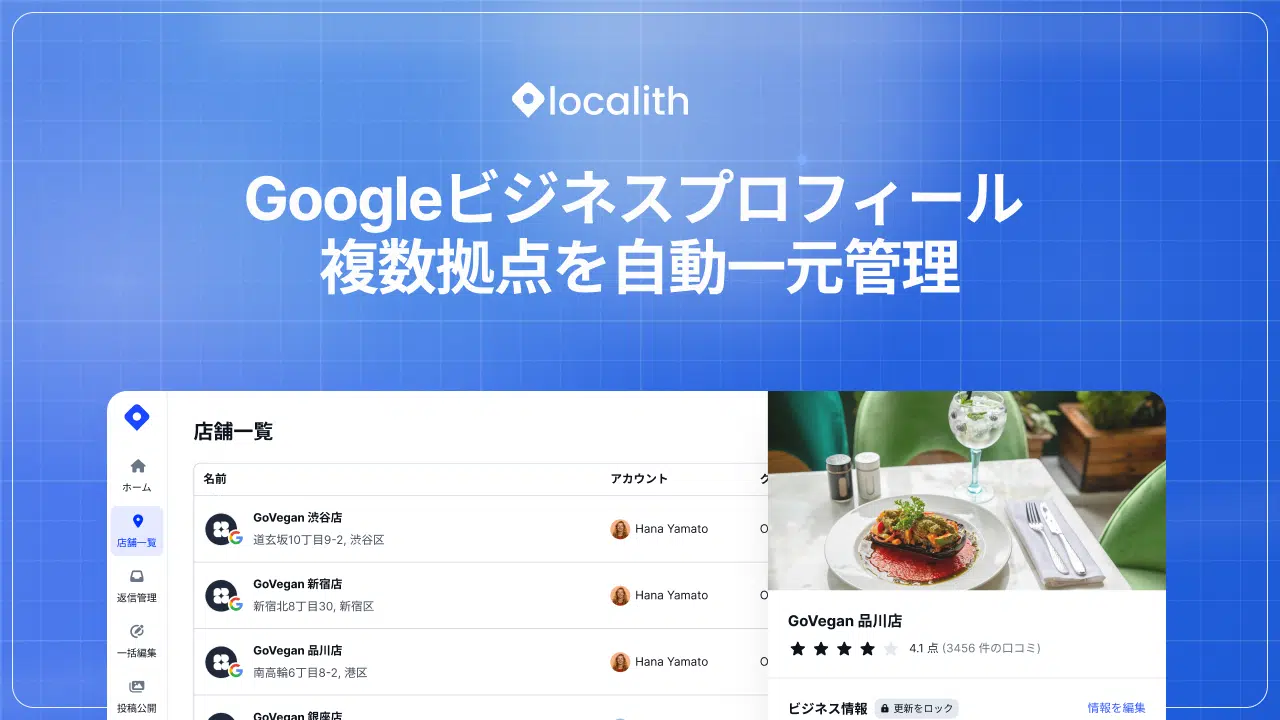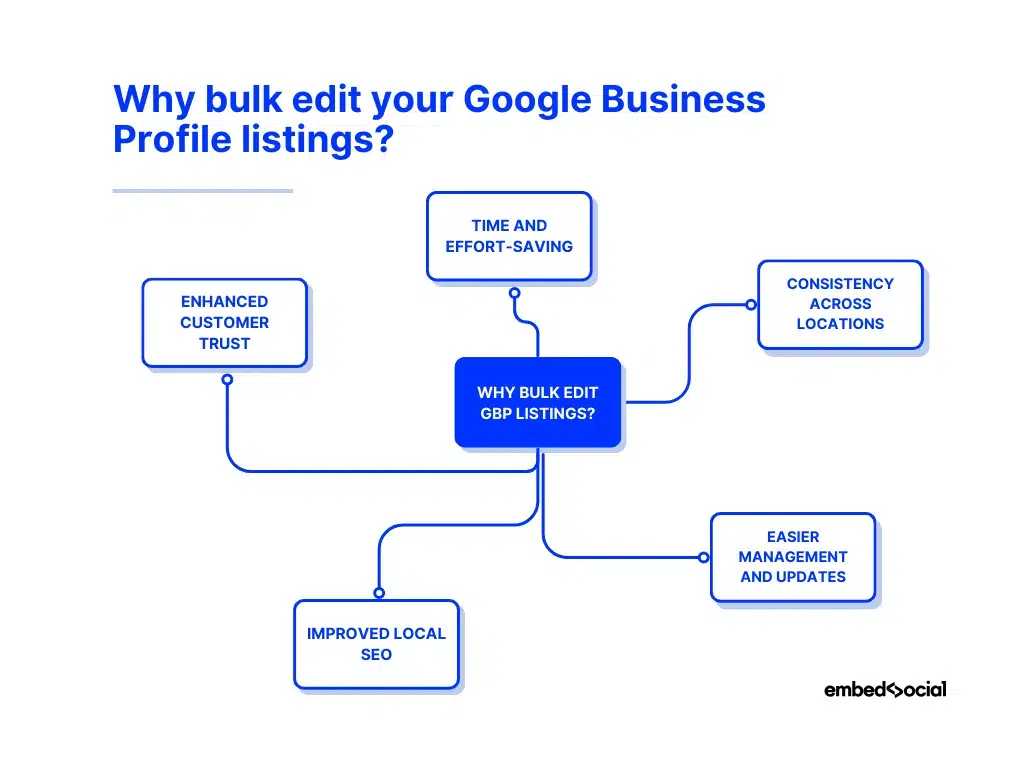
複数の店舗や事業所のGoogleビジネスプロフィールを管理している皆さま、個々のプロフィール情報を手動で更新する作業に時間と労力を費やしていませんか?複数店舗のGoogleビジネスプロフィールの情報を効率的に管理するには、ビジネスアカウントやビジネスグループを活用し一括管理する仕組みが重要です。
本記事では、複数あるGoogleビジネスプロフィールを一括管理したり編集する方法について、具体的な手順と役立つヒントを徹底的に解説します。
Googleビジネスプロフィールを一括管理することで、複数店舗の登録や情報更新そして継続的な運用が大幅に効率化され、正確な情報発信と業務負担の軽減が可能になります。この記事を読めば、MEO(マップ検索エンジン最適化)対策の強化と業務効率化を同時に実現できます。
[include file=‘blog_cta_meo’]
Googleビジネスプロフィールとは?
Googleビジネスプロフィールは、Googleが提供する無料のサービスで、お店や事務所などのビジネス情報をGoogle検索やGoogleマップに表示できる強力なツールです。店舗の名称や住所、電話番号、営業時間、ウェブサイトなど、ビジネスに関する重要な情報を登録することで、ユーザーがGoogleでビジネスを探した際に、正確な情報が表示されます。
このサービスを活用することで、店舗や事務所のビジネス情報をオンライン上で広く発信でき、Google検索やGoogleマップを利用する多くのユーザーにアプローチできます。特に、地域密着型のビジネスを展開している場合、Googleマップ上での表示は新規顧客の獲得や来店促進など集客に直結するため、プロフィールの管理が重要になっているのです。
Googleビジネスプロフィールを一括編集するメリットとは?
店舗数が多い小売りチェーン、アパレルチェーン、飲食チェーンなどの運営企業や、多数のクライアントのプロフィールの運用を退行している代理店にとって、Googleビジネスプロフィール情報を一店舗ずつ編集することは大きな負担となります。しかし、一括編集機能を活用すれば、以下のようなメリットを享受できます。
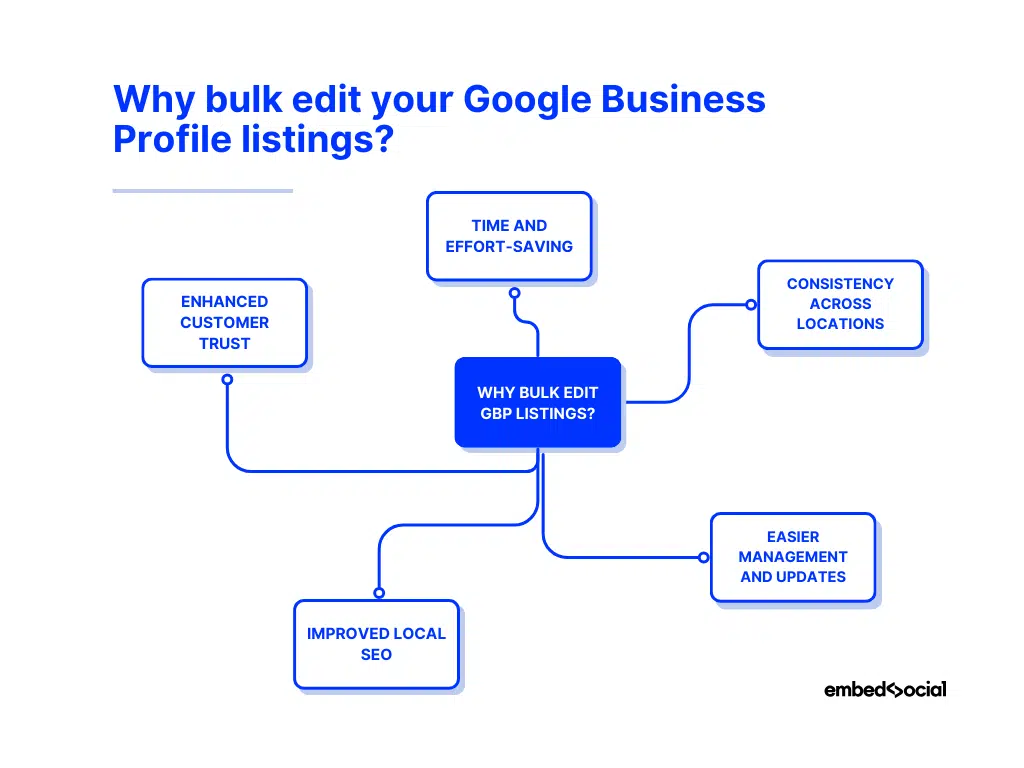
大幅な時間短縮と人的ミスの削減
複数のプロフィールを同時に更新できるため、作業時間を大幅に短縮できます。さらに多くの情報を一度に編集できるため、個別のプロフィールを手動編集することによるミスを減らせます。
情報の統一と正確性の確保
営業時間、住所、電話番号など、重要なビジネス情報を全店舗で統一し、情報の不整合を防ぎます。特に、各店舗ごとにビジネスプロフィールページを管理することで、ページ単位で詳細な情報設定や更新が可能となり、ビジネスプロフィールの正確性と信頼性を高めることができます。
MEO対策の強化
定期的な情報更新が容易になり、Googleからの評価向上につながり、検索順位の改善が期待できます。さらに、Googleマップ の店舗情報や口コミ情報をリアルタイムで更新・管理できるため、ユーザーへの最新情報提供や口コミ対応がスムーズに行え、MEO対策の効果を最大化できます。
このように、Googleビジネスプロフィールを一括編集することで、管理プロセスが簡素化され、ブランドの知名度と顧客からの信頼が高まります。この戦略を導入することで、多店舗ビジネスの一貫性、効率性、競争力を維持することができます。
新規で10店舗以上のGoogleビジネスプロフィールを「一括登録」する方法
Googleビジネスプロフィールでは、通常1店舗ずつオーナー確認を行う必要があります。しかし、10店舗以上のビジネス情報を登録する場合は、「一括確認」をリクエストすることで、効率的に複数店舗の登録と管理権限の取得が可能です。
このセクションでは、新規に多店舗のGoogleビジネスプロフィールを一括登録するための具体的なステップを解説します。
一括登録(一括確認)を行うための必須条件
Googleが多店舗の一括確認を受け付けるには、セキュリティと情報の正確性を保つために以下の条件を満たす必要があります。
- 10店舗以上のビジネス情報があること
- 独自ドメインのWebサイトを持っていること
- Webサイトと同じドメインのメールアドレスを使用すること
例:ウェブサイトが example.com の場合、info@example.com のようなメールアドレスを使用します。
事前準備として必要なビジネス情報を集め整理しておく
一括登録を始める前に、各事業所の最新情報を確認し、すべて揃えておきましょう。これには通常、以下の項目が含まれます。
- ビジネス名: 各拠点に正しいビジネス名が設定されているか?
- 住所:すべての住所が正確か?
- 電話番号: 各拠点の電話番号が統一された形式になっているか?
- カテゴリ: 各店舗が提供するサービスや商品を正確に反映したカテゴリか?
- 営業時間: 各拠点の営業時間が、実際の営業時間と一致しているか?
- ウェブサイトURL: 正しいウェブサイトURLか?
これらの情報を事前に準備しておくことで、一括編集プロセスをよりスムーズかつ効率的に進めることができます。
ステップ1:ビジネスグループを作成する
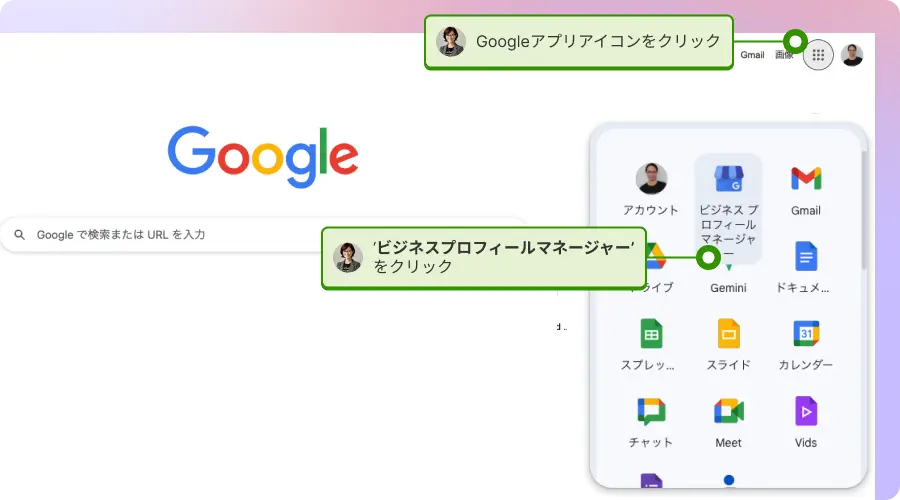
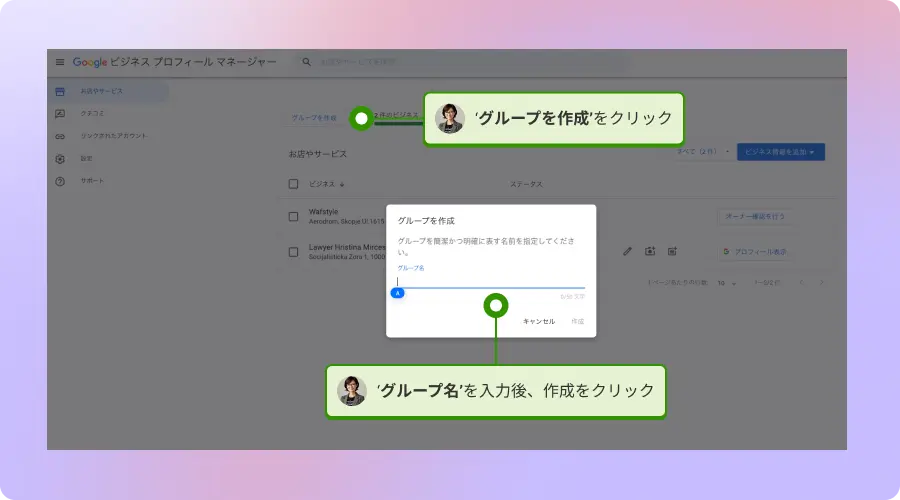
まず、Googleビジネスプロフィールマネージャー内でビジネスグループを作成し、管理権限を共有するための基盤を構築します。これにより、複数のユーザーとビジネス情報を安全に管理・運用できます。
- Googleビジネスプロフィールマネージャーにログインします(Googleのメインページ右上の「Googleアプリ」ボタンからGoogleビジネスプロフィールにログインできます。)
- 「グループを作成」をクリックして、グループ名を入力
ステップ2:スプレッドシートを準備し、店舗情報を入力する
グループが作成されると、お店やサービスの追加ページに進みますので、一括登録に必要なすべての店舗情報をExcelやCSV形式のスプレッドシートにまとめます。
- 「ビジネス情報を追加」をクリックして、「ビジネス情報をインポートする」を選択します
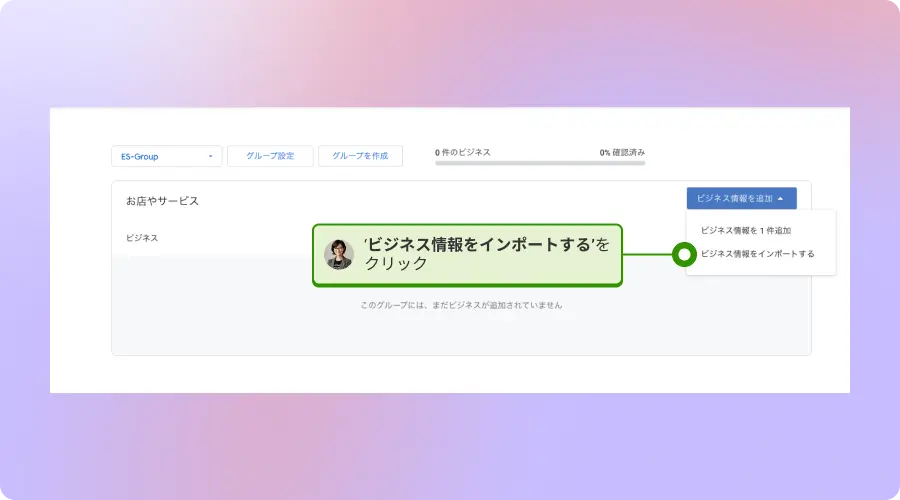
- 「ビジネス情報をインポートする」ポップアップメニューから、「テンプレートをダウンロード」を選択します

- ダウンロードしたテンプレートに、すべての店舗情報を正確に入力します。店舗コード(各店舗の固有ID)、ビジネス名、住所、電話番号は特に重要な情報です。記入例として使えるサンプルスプレッドシートもダウンロードして確認しながら進めましょう。
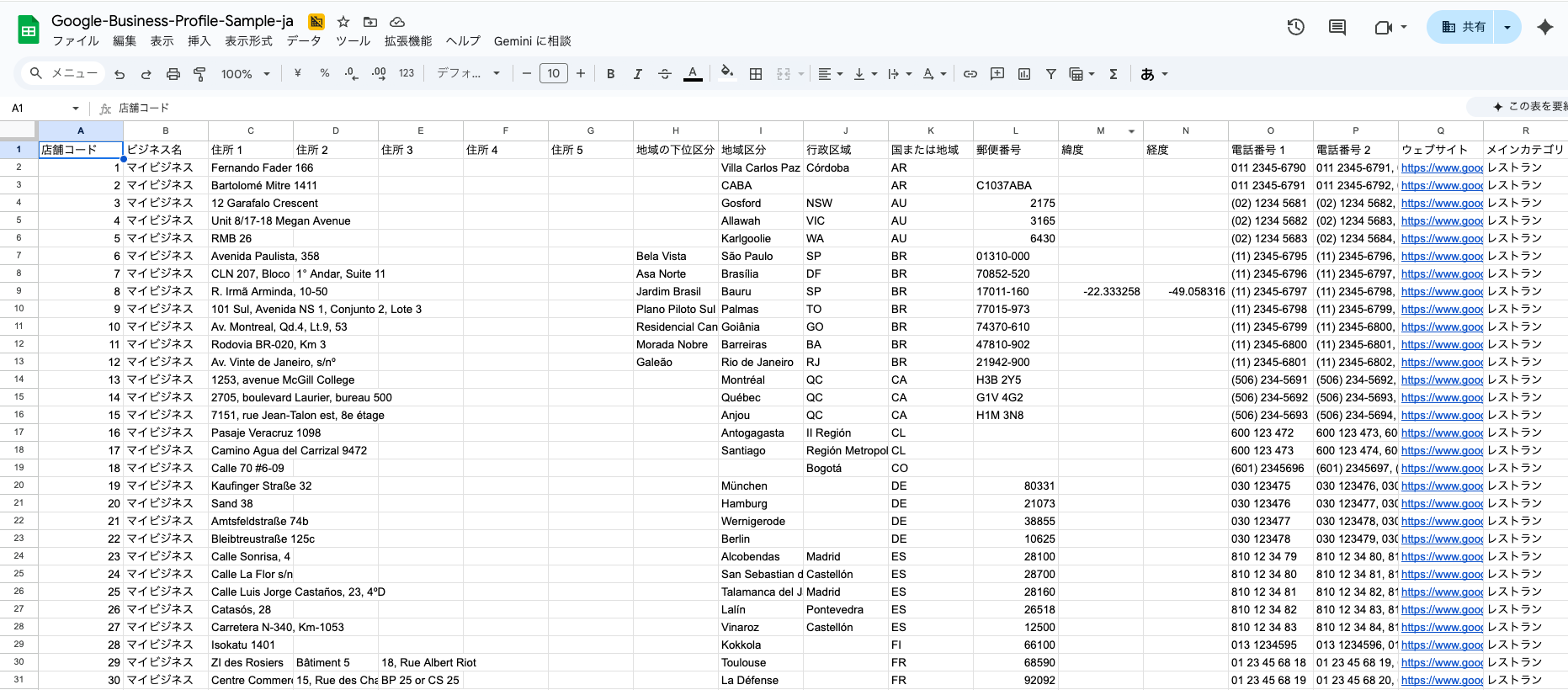
ステップ3:ビジネス情報をインポートし、オーナー確認をリクエストする
スプレッドシートの準備ができたら、Googleビジネスプロフィールにアップロードし、Googleにオーナー確認を申請します。
- 作成したスプレッドシートをGoogleビジネスマネージャーの「ビジネス情報をインポート」からインポートします。
- 店舗一覧画面から「オーナー確認を行う」を選択し、「チェーン」をクリックします。
- 表示された一括確認リクエストフォームに、ビジネス名、担当者名、管理者のメールアドレスなど、必要情報を正確に入力し、申請します。
オーナー確認が承認されない/一括確認が遅延した場合の対処法
通常、承認には1週間程度かかりますが、エラーやガイドライン違反により遅延や不承認となる場合があります。
- 確認フォームの内容の再確認
申請した担当者名やメールアドレスなどに誤りがないかチェックします。
- GBP品質ガイドラインの遵守
登録情報がGoogleのローカルビジネス情報に関するガイドラインに違反していないか確認します。
- 必須項目の確認
スプレッドシートの必須項目(特にNAP情報)がすべて埋まっているか再度チェックします。
登録済みGoogleビジネスプロフィールの情報を一括ダウンロードする方法
すでに登録済みのGoogleビジネスプロフィールの情報を一括でダウンロードする場合は、以下のステップでダウンロードが可能です。
これによりダウンロードしたファイル上で複数のビジネスプロフィールを一括編集することが可能になります。
ステップ 1. Googleビジネスプロフィールにログインして、プロフィールを選択する
- Googleビジネスプロフィールマネージャーにログイン(Googleのメインページ右上の「Googleアプリ」ボタンからGoogleビジネスプロフィールにログインします。)
- すでに登録済みのプロフィールですの一覧が表示されるので、ダウンロードしたいビジネスを選択します。
ステップ 2.ビジネス情報をダウンロード形式を選択する
- 右上の「操作」ドロップダウンメニューをクリックし、「お店やサービス」をクリックします。

- ダウンロードする内容や形式を選択して、「ダウンロード」をクリックします。

ステップ 3. ファイルをダウンロードして保存する
ダウンロードの準備ができると、画面左下に「ダウンロードの準備が整いました」と表示されるので、再度「ダウンロード」をクリックします。
ステップ 4. Googleビジネスプロフィール一括管理フォーマットガイドラインを確認する
ファイルをダウンロードしたら、すぐに編集を始める前に、一括アップロード用スプレッドシートのフォーマットガイドラインを必ず確認しておきましょう。スプレッドシートに含まれるすべての項目について入力方法が説明されています。
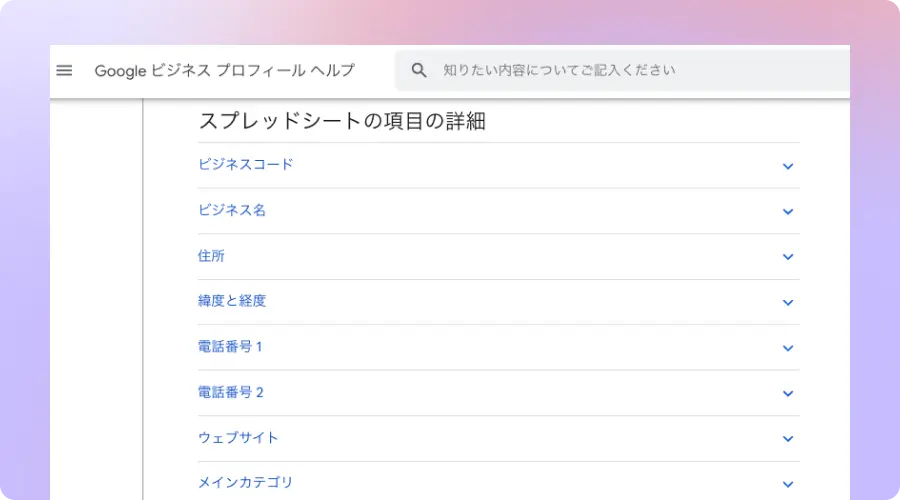
また、ビジネス情報に追加できる属性については、「ビジネスをインポートする」ポップアップメニュー内の「属性に関する資料を含むスプレッドシートをダウンロード」から確認できます。
これらの編集ガイドラインをすべて理解してから、ダウンロードした実際のスプレッドシートへの入力や修正を開始してください。
複数のGoogleビジネスプロフィールを手動で「一括編集」する方法
ここからは、ダウンロードしたスプレッドシートへの入力方法と、Googleビジネスプロフィールマネージャからのアップロード方法を解説します。このプロセスは、以下のいくつかのステップで構成されています。
ステップ1. 必要なスプレッドシートファイルまたはテンプレートを用意する
すでにダウンロードしてあるビジネス情報のスプレッドシートを再利用するか、新しいテンプレートをダウンロードしてゼロから作成することができます。新しくダウンロードする場合は以下を参考にしてください。
- Googleビジネスプロフィールマネージャーにログイン(Googleのメインページ右上の「Googleアプリ」ボタンからGoogleビジネスプロフィールにログインします。)
- 「ビジネス情報を追加」をクリックして、「ビジネス情報をインポートする」を選択します
- 「ビジネス情報をインポートする」ポップアップメニューから、「テンプレートをダウンロード」を選択します
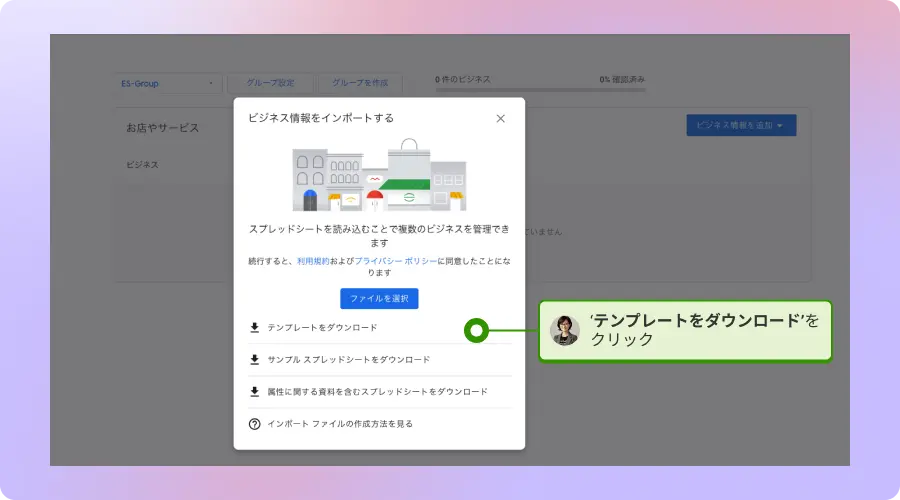
参考:同じメニューから、 入力例として使えるサンプルスプレッドシートもダウンロードできます。
ステップ2. 一括アップロード用スプレッドシートの作成とフォーマット
上記のフォーマットガイドラインとサンプルスプレッドシートを参考にしながら、すべての更新情報をスプレッドシートに追加していきます。
編集済みGoogleスプレッドシートをアップロードする際の確認事項
- 重複したエントリを避けるため、同じ店舗コードを使い続ける
- 変更しない列は削除してもOK(ただし、「店舗コード」は削除しない)
- アップロード前に、重複または欠落している店舗コードを修正する
- 新しい拠点を複数追加することも可能
- インポート可能なファイル形式は、.xls、.xlsx、.ods、および.csv
注意: スプレッドシートで店舗コードを更新することはできないため、情報を編集する前にこのGoogleガイドに記載されている手順に従ってください。
ステップ3. 一括編集スプレッドシートのアップロード
スプレッドシートを更新したら、上記と同じ「ビジネスのインポート」画面からアップロードします。「ファイルを選択」をタップして、ドライブからファイルを選択するだけです。
ステップ4. 変更内容の確認と確定
警告が表示されなければ、アップロードは成功です。ただし、店舗コードの欠落や無効な国コードなど、さまざまな警告が表示される場合があります。
Google公式ヘルプでは、一括アップロードに関するエラーメッセージの種類を公開しているので詳細を確認することができます。
エラーを修正してファイルを正常にアップロードすると、ファイルがインポートされたことの通知が届き、画面右上で変更をプレビューする機会が提供されます。
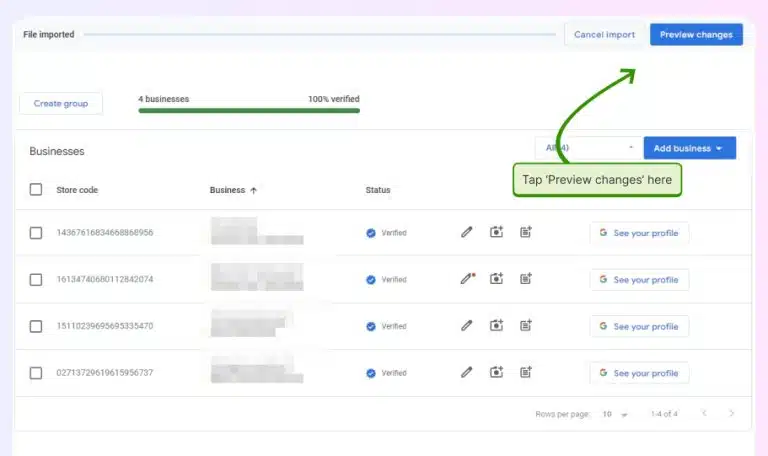
更新されたフィールドの概要が表示され、いくつのフィールドが更新されたか(または更新されなかったか)、修正が必要なエラーがいくつあるかを確認できます。
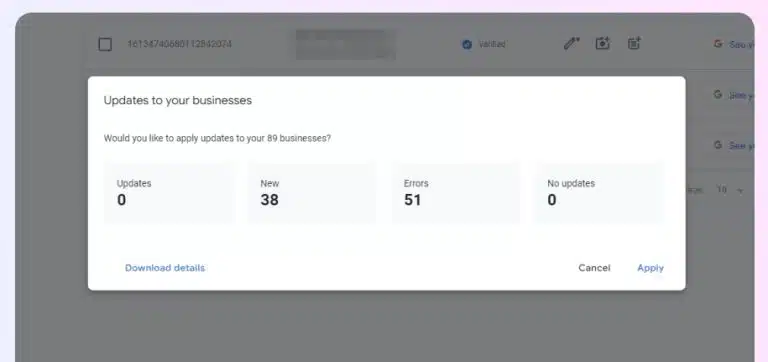
内容に問題がなければ、「適用」をクリックしてプロセスを完了させ、すべてのビジネスリスティングを完全に更新します。「キャンセル」を押すと、更新を破棄し、エラーを修正する機会を得られます。 軽微な変更の多くは数分以内に公開されますが、ビジネス名、住所、URLといった主要な変更は、反映に数日かかる場合があります。
Googleビジネスプロフィール管理ツールEmbedSocialで「一括編集」する方法
上記のプロセスをより効率化したいとお考えの場合は、専門のツールの活用を検討してみてください。
私たちEmbedSocialのGoogleビジネスプロフィール管理ツールは、シンプルで分かりやすいステップ形式のインターフェースを通じて、何百もの拠点にわたる多店舗ビジネス情報の管理が格段に効率化されます。
設定方法は以下の通りとても簡単です。
ステップ1:アカウントを作成し、ログインする
まず、EmbedSocialアカウントを作成(または無料トライアルを開始)し、プラットフォームにログインします。(アカウント作成後、EmbedSocialとGoogleビジネスプロフィールのアカウントを接続するステップに進みます。)
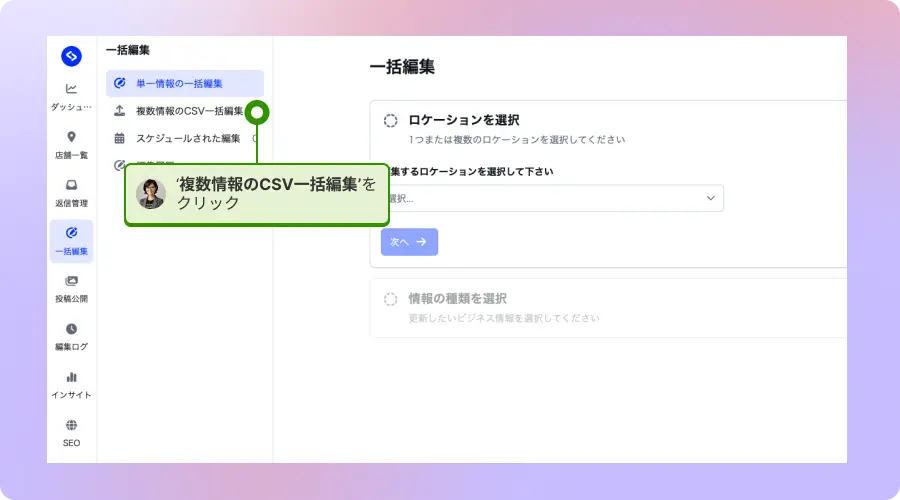
ステップ2:一括編集ページに進み編集方法を選択する
EmbedSocialとGoogleアカウントの接続が済んだら、メニューから「一括編集」ページに進み、編集方法を選択します。ここではすべての拠点を一括で編集する「複数情報のCSV一括編集」を選択します。( 拠点を選択して編集することも可能です)
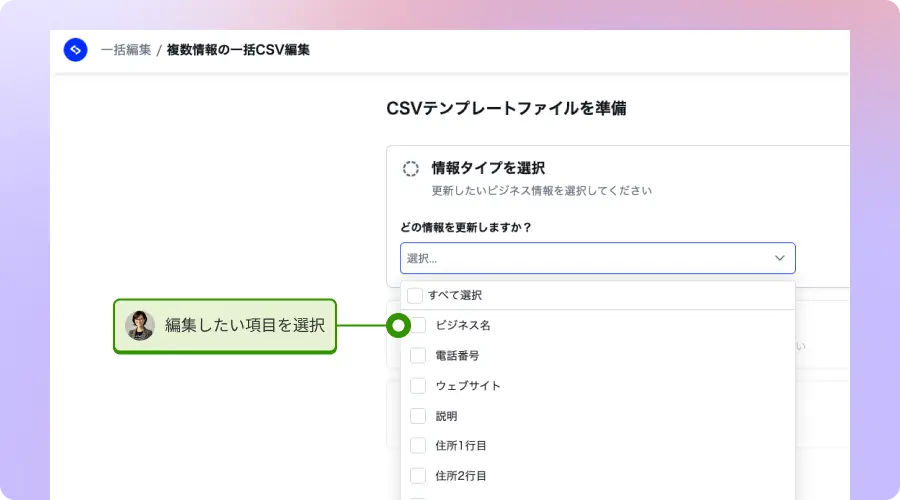
ステップ3:更新する情報の種類を選択する
次に、変更したいビジネス情報の種類を選択します。
ステップ4:店舗情報を一括ダウンロードする
「店舗をダウンロード」をクリックして、接続済みのすべての店舗情報をCSVファイルで一括ダウンロードします。編集を希望する情報のみが抽出されるので編集しやすいファイルになっています。
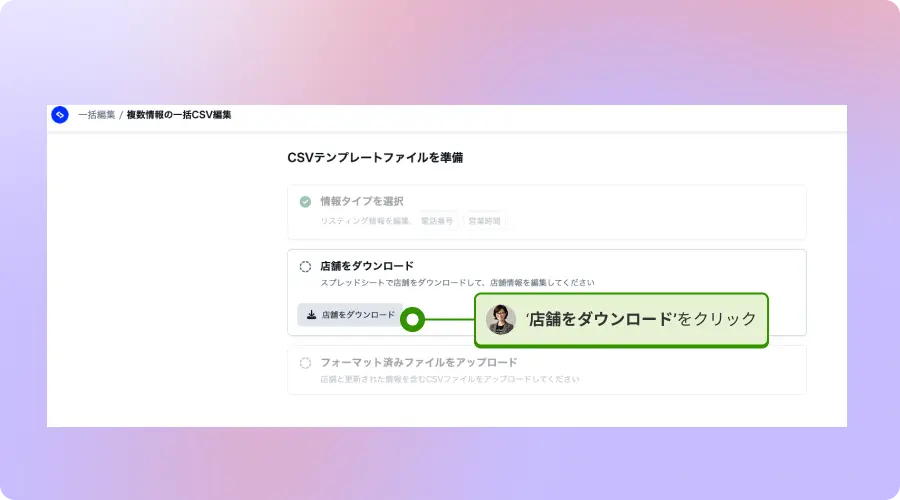
ステップ5:ダウンロードしたCSVファイル上で内容を編集する
ダウンロードしたファイル内で情報を編集し、保存します。
ステップ6:編集済みファイルをアップロードし内容を確認する
「ファイルをアップロード」をクリックして編集したファイルをアップロードします。
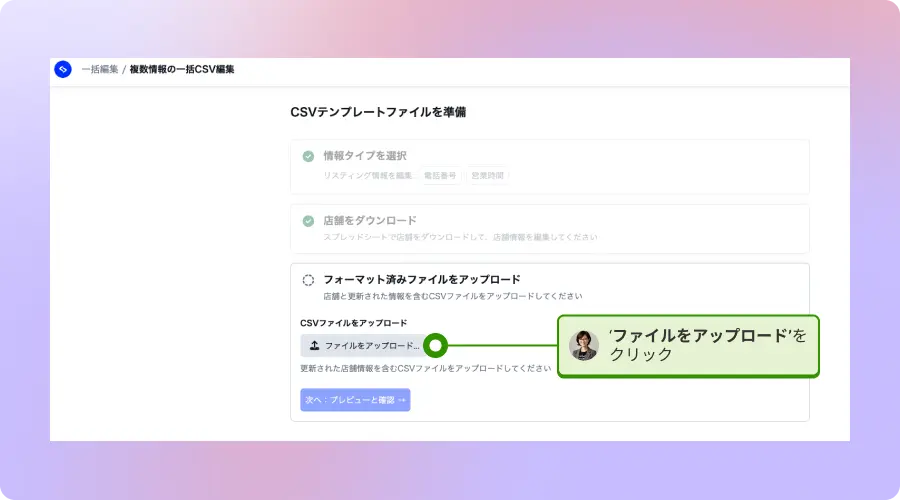
その後プレビューと確認画面に進み内容を確認し、「ビジネス情報を更新」をクリックします。
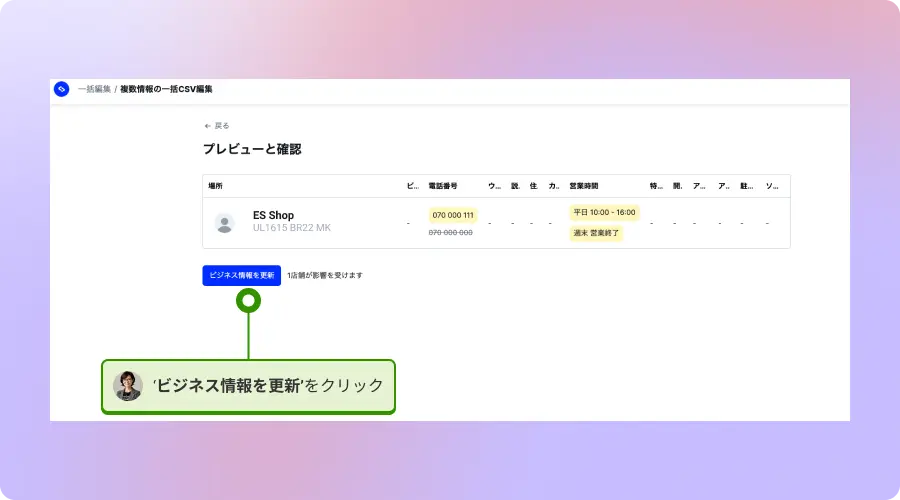
設定は以上です。その後正常に情報が更新されたことが通知され、作業は完了です。
編集の履歴は確認できますか?
はい、EmbedSocialは編集の履歴が「編集ログ」ページで確認できます。ここでは、以下の情報を追跡できます。
- 承認済みの変更
- 保留中または却下された変更
- 拠点とフィールドタイプごとの最近のアクティビティを視覚的に表示するログ
これは、大規模なチームや代理店での監査やアカウンタビリティ(説明責任)に特に役立つはずです。
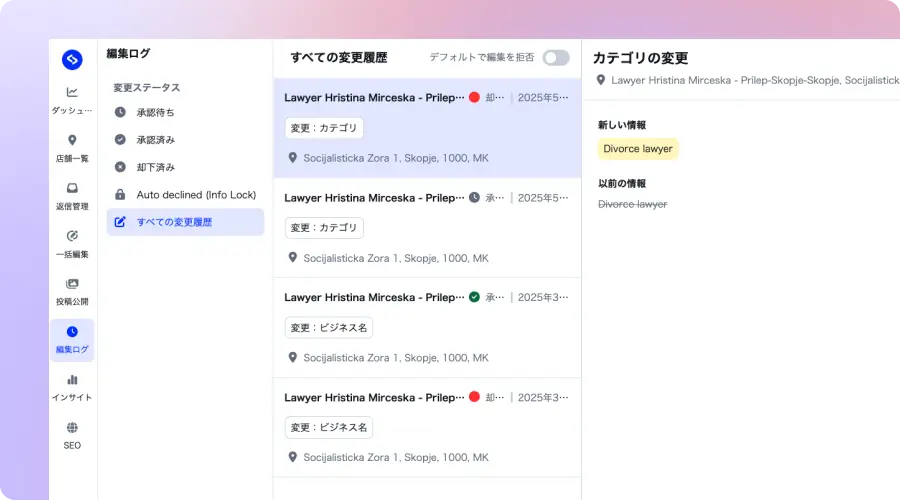
EmbedSocialはGoogleビジネスプロフィールAPIを統合しており、さらにAIを活用した様々な機能が搭載されています。多店舗のGoogleビジネスプロフィールの一括管理にお悩みの皆様には、ぜひ一度お試しいただくことをお勧めします。
Googleビジネスプロフィール情報の継続的な一括管理運用ポイント
Googleビジネスプロフィールを一括で「登録」「編集」した後は、その効果を維持・最大化するために継続的な運用が必要です。多店舗の場合、個々の店舗のステータス確認や情報の整備に手間がかかりますが、以下のポイントを押さえることで効率的な管理が可能です。
店舗コードの活用による業務効率化
店舗コードは、GBPを一括管理する上で最も重要な要素の一つです。これは、各ビジネス情報に割り当てる固有の識別子で、スプレッドシートや管理ツールで店舗を特定するために使われます。
- 検索の効率化
店舗数が多い場合、管理画面やツール内で店舗コード(例: JPN-001, MKD-002)で検索することで、目的の店舗情報を瞬時に見つけ出すことができます。
- 指示の明確化
業務指示やレポート作成時に店舗コードを使用することで、「〇〇店」といった曖昧さを避け、ミスを減らすことができます。
- データの紐付け
外部ツールや自社データベースとGoogleビジネスプロフィールのデータを連携させる際のキー情報として機能します。
Googleビジネスプロフィール情報の標準化を図る
すべての拠点でビジネス情報を標準化しましょう。これには、住所、電話番号、ビジネス名や説明文に同じ形式を使用することが含まれます。標準化は、統一されたブランドイメージを維持し、顧客の混乱を防ぐのに役立ちます。また、将来的に情報を更新するプロセスも簡素化されます。
Googleビジネス情報を定期的に更新し維持する
ビジネス情報の定期的な確認と更新を定期的に実行し、ビジネス情報を常に最新の状態に保ちましょう。Googleのプラットフォーム上では、何よりユーザーの利益になる情報が求められ、さらに検索の上位に表示させるためには、常に正確な情報が求められます。正確なデータは、ビジネスの信頼性と顧客からの信用を高めるのです。
さらに定期的なチェックは、第三者による不正な改ざんを素早く察知したり、炎上しそうな口コミに事前に対応することにも役立ちます。
ワークフローのや権限の設定
店舗数が多いほど、Googleビジネスプロフィールの運用・更新作業は一人では困難になります。ビジネスグループを活用し、役割に応じて適切に権限を分担することで、効率的かつ安全に運用できます。
特に重要なのは、以下の3つの役割の権限の違いを理解することです。
役割
主な権限
適切な担当者
メインオーナー
アカウントの削除、ビジネス情報の譲渡、他のオーナーや管理者の追加や削除
経営者、オーナー、運営本部長、システム管理者など
オーナー
メインオーナーと同じ権限(アカウント削除、譲渡を除く)、情報の編集、投稿、口コミ返信
MEO担当マネージャー、エリアマネージャーなど
管理者
情報の編集、投稿、口コミ返信、インサイトの確認など、日常的な運用作業
店長、現場スタッフ、運用代行者など
また、スタッフにGoogleビジネスプロフィール管理のトレーニングを行い、ミスを防ぎ、更新が迅速かつ正確に行われるようにしましょう。承認や公開までの決済フローなども整理しておくと、ミスや不測の事態に対処しやすくなります。
積極的に口コミへの返信や最新の投稿を行う
Googleビジネスプロフィールを活用する目的は、オンライン上での視認性を高め、集客に繋げることです。このためにはより目立つ場所でみなさんのプロフィールを表示させなくてはなりません。
そのために、Google口コミに返信したり、Google投稿機能を活用して、プロモーション、イベント、最新情報などを顧客に知らせましょう。これらの活動は、Googleマップなどでの検索上位に表示させるために役立ち、また定期的なビジネスプロフィールの監視を兼ねることもできます。
Googleビジネスプロフィール管理ツールを使い高度な管理を行う
ここまで読んでお気づきの通り、多店舗のビジネス情報を一括編集・管理する場合には相当の労力が必要です。そのためGoogleビジネスプロフィール管理ツールを積極的に活用することもご検討ください。EmbedSocialのようなツールは、Google公式APIとの統合により、一括編集・管理プロセスを劇的に効率化できます。
これは、限りあるリソースを最も付加価値の高い業務に集中させるために有効な手段であり、価値のある投資となるはずです。
Googleビジネスプロフィール管理ツールのEmbedSocialには以下のような多店舗一括管理機能を提供しています。
EmbedSocialの主な一括管理機能
機能
概要
ビジネス情報一括編集・管理
多店舗Googleビジネスプロフィールを一括で編集・管理。管理者権限レベルによる編集制限も可能。
ビジネス情報の変更予約反映
ビジネス情報の変更を即時公開ではなく、日時を指定して後日に変更を反映させることが可能。
不正改ざんの監視・防止
複数拠点を一括で監視し第三者による編集を検知したり、編集そのものをブロックする。
口コミの一括返信・管理
すべての拠点の口コミを一括で管理したり返信が可能。AIエージェントによる自動返信機能あり。
AIによるプロフィール診断
接続した全拠点について、AIによる自動の診断・監査を実施。プロフィールの最適化に必要なMEO対策を提案。
Google投稿の一括配信及び予約投稿
複数の拠点にGoogle投稿を一括で作成・投稿することが可能。さらに日時指定の予約配信機能あり。
Google検索とGoogleマップで成功するために、ビジネス情報は一括編集・管理しよう
GoogleマップアプリとGoogle検索の両方で、競合よりも高い視認性を獲得するために、最も効果的なMEO対策は、すべてのビジネス情報を常に最新の状態に保つことです。特に、複数店舗のGoogleビジネスプロフィールやSNS、Webサイトなどの情報を一括管理することで、全拠点のの運用効率が大幅に向上します。
最新の情報に更新されたGoogleビジネスプロフィールは、すべての拠点におけるオンラインでの評判を維持し、顧客エンゲージメントを高めるために不可欠です。
本記事で解説した手順とポイントを参考に、プロフィールを効率的に管理し、Googleビジネスプロフィールをさらに活用していきましょう。
[include file=‘blog_cta_meo’]
Googleビジネスプロフィール一括管理のよくある質問(FAQ)
Googleビジネスプロフィールを一括編集するにはどうすればよいですか?
Googleビジネスプロフィールにログインし、一括アップロード用のスプレッドシートテンプレートをダウンロードします。ビジネス名、住所、電話番号、カテゴリ、営業時間、URLなどの情報を入力し、完成したスプレッドシートを一括アップロードセクションからアップロードします。Googleが更新内容を処理します。
複数のGoogleビジネスプロフィールを管理するにはどうすればよいですか?
複数のGoogleビジネスプロフィールを管理するには、すべての拠点を一つのアカウントにまとめるのが基本です。一括アップロード機能を使って同時に情報を更新したり、リスティングの正確性と一貫性を保つために定期的にレビューしたりしましょう。また、EmbedSocialのようなツールを活用して自動管理や分析を行ったり、スタッフにベストプラクティスを教育したりすることで、効果的なプロフィール管理が可能になります。
Googleビジネスプロフィールを修正するにはどうすればよいですか?
Googleビジネスプロフィールに問題がある場合は、ログインして、不正確な情報や不足している情報を更新してください。Googleビジネスプロフィールが停止された場合は、Googleのガイドラインを確認して準拠し、問題を解決します。必要に応じてGoogleのサポートに連絡することも可能です。定期的なモニタリングとメンテナンスが、将来的な問題を防ぐことにつながります。
Googleビジネスプロフィールに加えた変更は、反映されるまでにどれくらいの時間がかかりますか?
通常、Googleビジネスプロフィールに加えた変更は、Googleによる審査と承認に最大3日ほどかかります。ただし、一部の更新はほぼ即座に反映されることもあれば、Googleの確認プロセスによってはさらに時間がかかる場合もあります。
全拠点のサービス提供エリアを一括編集できますか?
はい、一括アップロード用スプレッドシートを使って、複数拠点のサービス提供エリアを一括編集できます。各拠点のサービス提供エリアを、指定された列に正しく入力することで、正確に更新されます。
一括アップロード中にエラーが発生した場合はどうすればよいですか?
一括アップロード中にエラーが発生した場合は、Googleから提供されるエラーメッセージを確認してください。一般的な問題には、フォーマットの誤り、必須項目の欠落、重複したエントリなどがあります。スプレッドシートでこれらのエラーを修正し、再度アップロードしてください。Googleのサポートドキュメントも、特定の問題解決に役立ちます。
既存の拠点を一括編集しながら、新しい拠点を追加できますか?
はい、一括アップロード用スプレッドシートに新しい拠点の詳細を含めることで、既存の拠点を編集しながら新しい拠点を追加できます。新しい拠点に必要な情報が、すべて適切なフィールドに正確に入力されていることを確認してください。
一度に編集できる拠点の数に制限はありますか?
Googleビジネスプロフィールでは、一度の一括アップロードで最大10,000拠点を編集できます。これを超える場合は、複数回に分けて更新する必要があります。
一括編集に役立つサードパーティツールはありますか?
EmbedSocialのようなGoogleビジネスプロフィール管理ツールは、一括編集プロセスを大幅に効率化できます。これらのツールは、自動更新、詳細な分析、複数リスティングの簡単な管理などの機能を提供し、大量のデータをより効率的に処理できるようにします。