
Googleビジネスプロフィールを認証(確認)することは、ビジネスのオンライン上の存在感を高めるうえで非常に重要です。ビジネス情報がすべて最新の状態に保たれていることを保証できるからです。
とはいえ、このページをご覧になっているということは、Googleビジネスプロフィールをどう認証すればよいのか疑問や不安をお持ちなのではないでしょうか。ご安心ください。利用可能なすべての方法について手順を解説しますので、あっという間に、お客様にブランドを信頼してもらうための一歩を踏み出せるはずです。
単一の店舗を認証する場合でも、複数の店舗を認証する場合でも、スムーズかつ効率的にGoogle上でビジネスを認証できるよう、さっそく見ていきましょう。
なぜGoogleビジネスプロフィールを認証すべきなのか?
Googleビジネスプロフィールの認証は、ローカルSEOの恩恵を受け、地域の顧客にリーチするために欠かせません。
- まず、認証はビジネス情報が正確であることを保証します。見込み客があなたのビジネスを簡単に見つけ、表示されている情報を信頼できるようになります。
- 次に、認証済みのプロフィールはビジネスの信頼性を高めます。GBPを認証しておくと、顧客はあなたを信頼し、関わろうとする可能性が高くなります。
- さらに、認証によってGoogleビジネスプロフィールのすべてのツールにアクセスできるようになり、顧客の行動や好みに関する貴重なインサイトが得られます。
ビジネスプロフィールを認証すれば、すべてのGBP機能を活用してローカル検索結果での視認性を高め、競合ではなく自社を選んでもらうために必要な信頼性をすべて獲得できます。
ローカルSEOと顧客からの信頼への影響
以上を踏まえれば、認証済みのGoogleビジネスプロフィールがローカルSEOに大きな影響を与えると分かっても、驚くことではありません。なぜでしょうか。
それは、認証によってローカル検索結果で上位に表示されやすくなり、顧客があなたを見つけやすくなるからです。さらに、あなたのビジネスが本物であることを証明できるため、好意的なクチコミ、顧客ロイヤルティの向上、そして収益の増加につながります。
ですから、視認性の向上からブランド信頼の強化まで、ビジネスに大きなメリットをもたらすこのシンプルなステップを、できるだけ早く完了させましょう。
Googleビジネスの認証:ステップごとの手順
Googleビジネスの認証手続きをどう進めればよいか、お悩みではありませんか。
以下では、ビジネスのタイプごとにそれぞれ異なる認証方法を紹介します。ただし、ビジネスの性質によっては、利用できる方法が限られている場合がある点にご注意ください。
方法1:はがきによる認証
Googleがビジネスを認証する主な方法の一つが、従来の郵便を使った方法です。ただし、この「はがき認証」に関するRedditの投稿でも明らかにされているように、Googleはこのタイプの認証をより新しい方法へと徐々に移行させつつあります。
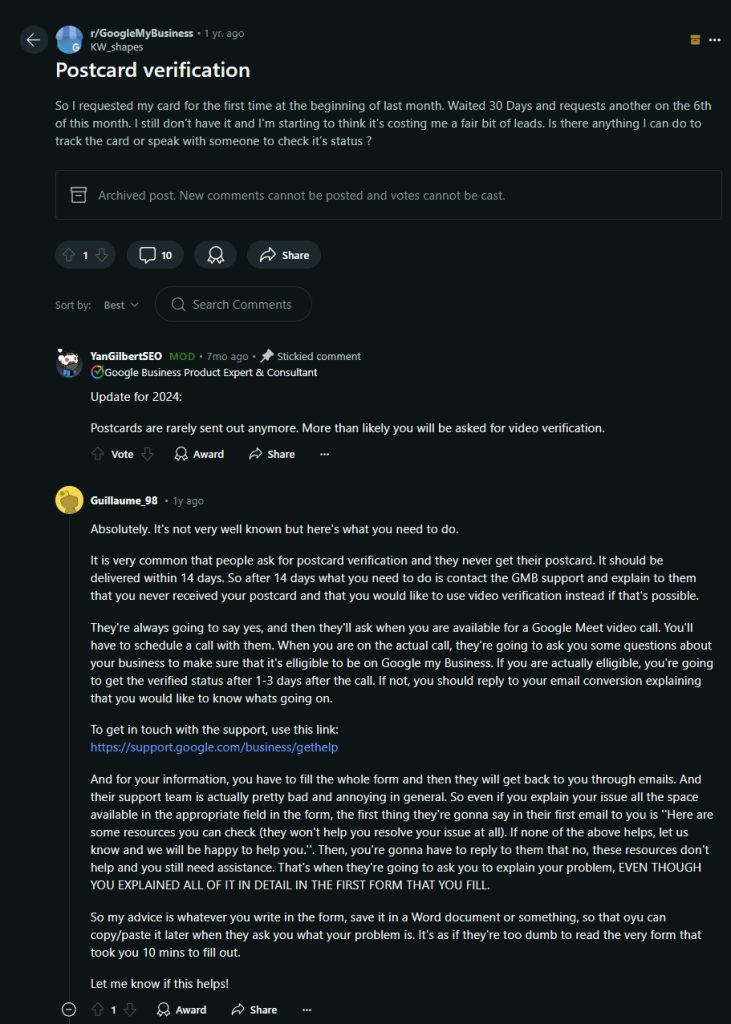
とはいえ、はがきでビジネスを認証する手順はシンプルです。
1. 認証コードをリクエストする
何よりもまずGoogleビジネスプロフィールにログインし、対象のビジネスの横にある「認証する(Get verified)」ボタンをタップします。
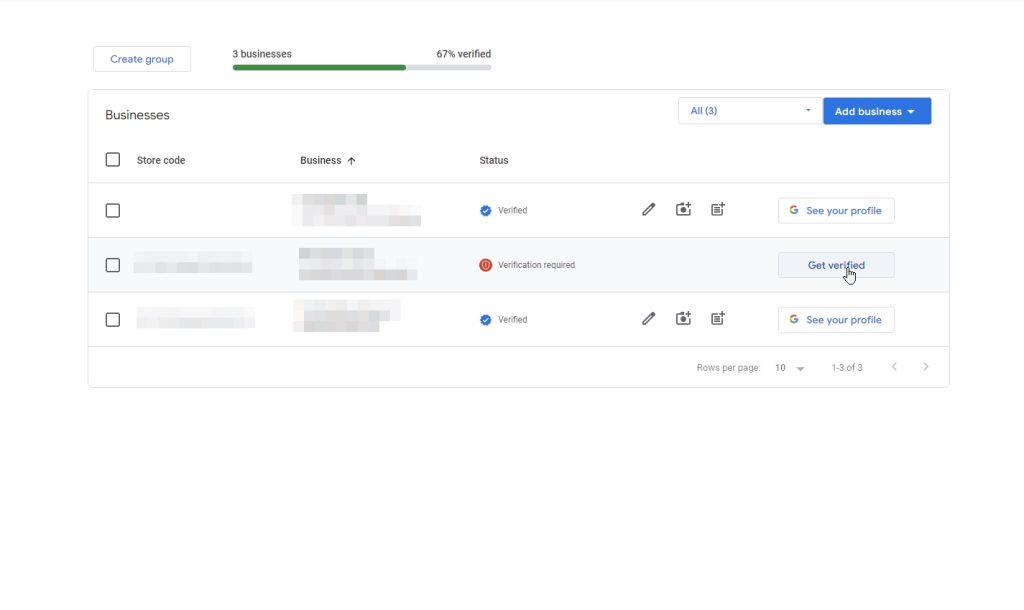
2. 「はがき(Postcard)」オプションを選ぶ
続く画面で「はがき(Postcard)」オプションを押し、先へ進む前に住所が正しいことを確認します。
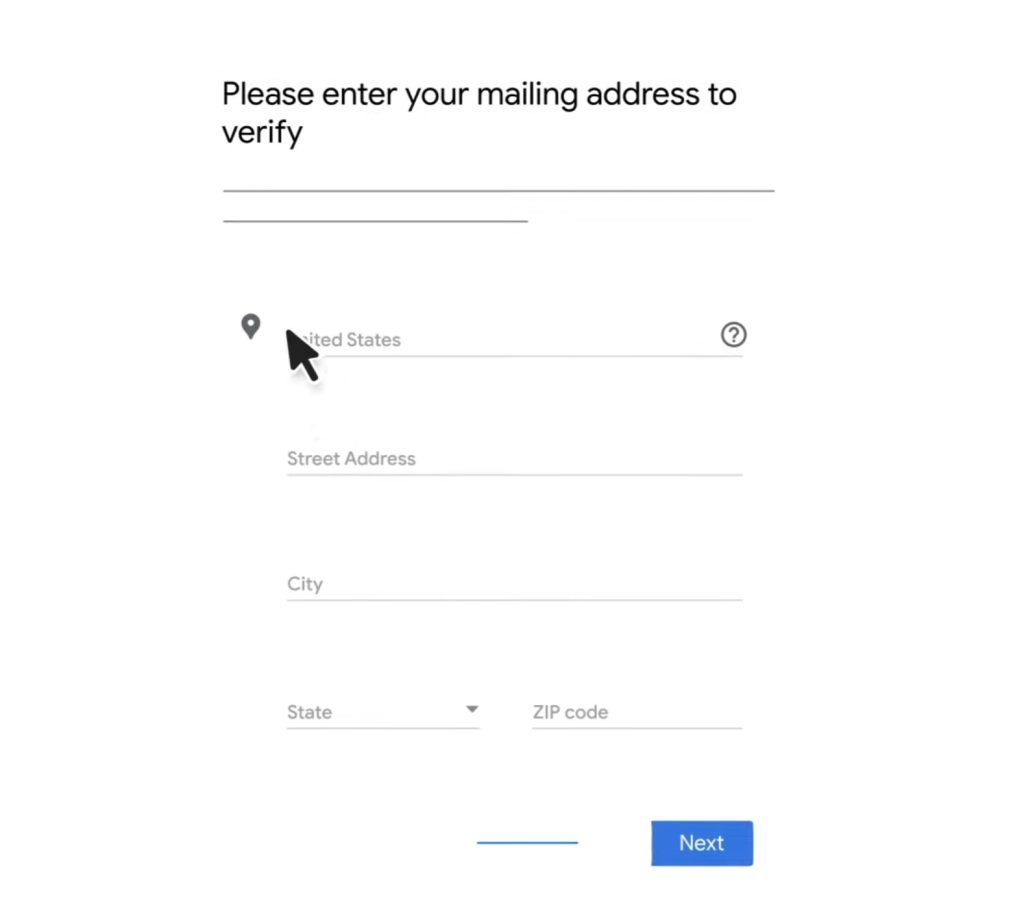
3. 認証コードを入力する
はがきを依頼すると、郵便で届くまでおよそ2週間待つことになります。届いたら、記載されている指示に従って該当のウェブページにアクセスします。
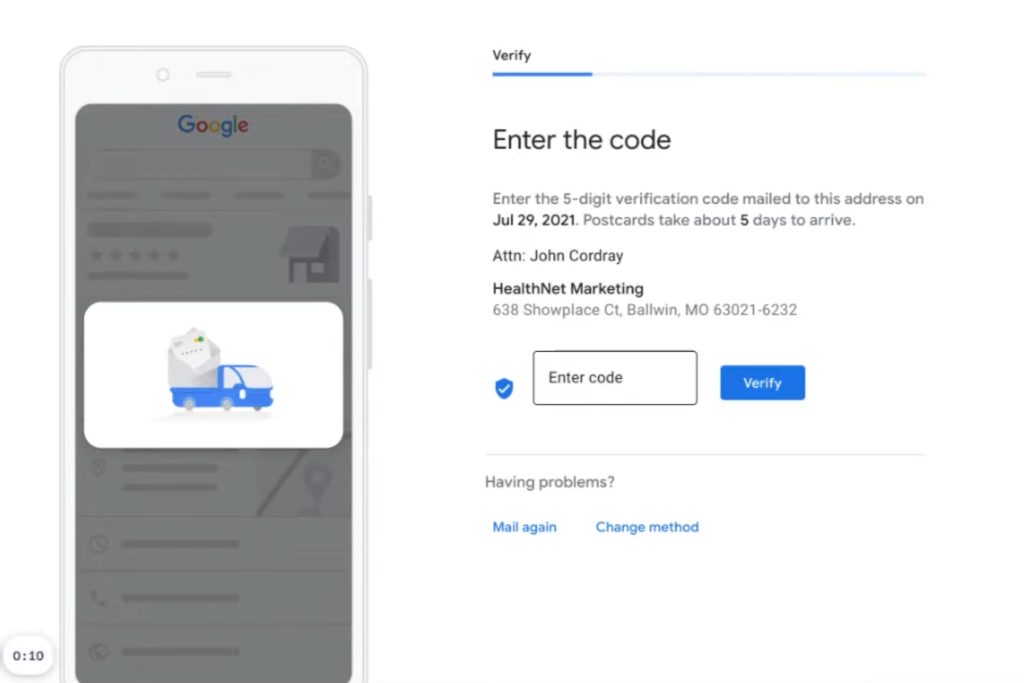
たったこれだけです!プロフィールが認証されたので、これでプロフィールのオーナーや管理者を追加・削除したり、プロフィールの所有権を移転したりできるようになります。
方法2:ビジネスの電話またはSMS
手続きをスピードアップしたい場合は、電話またはSMSでGBPを認証できます。Redditユーザーの中には、この「Google verified」という投稿でこの方法をおすすめしている人もいます。
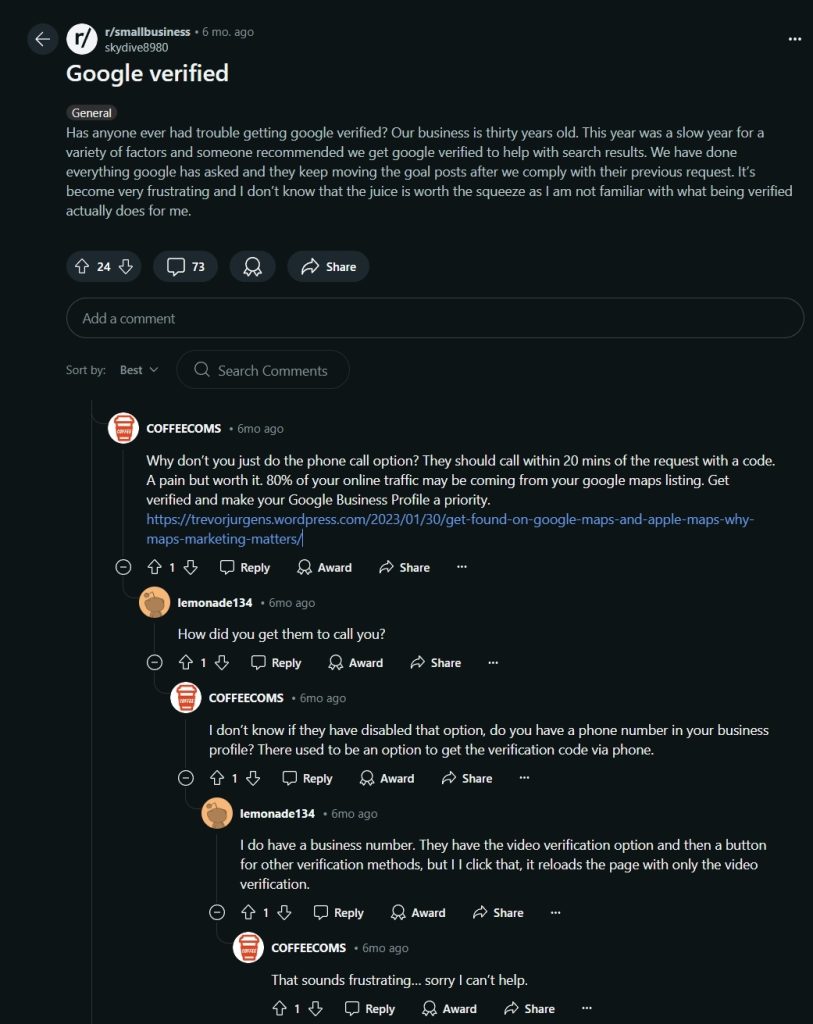
前述の認証方法と同様に、ほんの数ステップで完了します。
1. 認証画面にアクセスする
ここでもGoogleビジネスプロフィールにログインし、「認証する(Get verified)」ボタンをタップします。
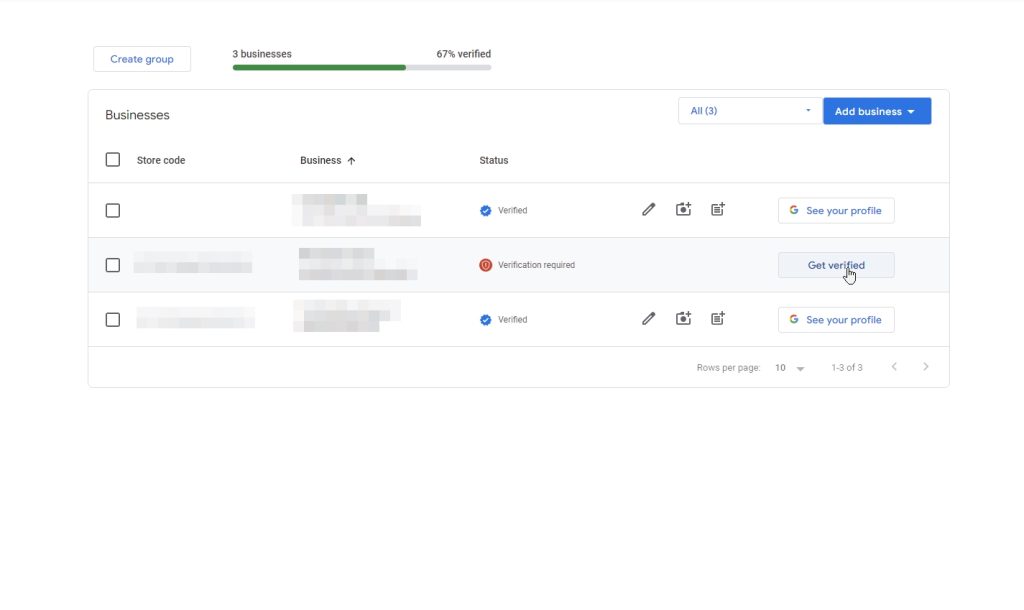
2. 電話による認証方法を選ぶ(利用可能な場合)
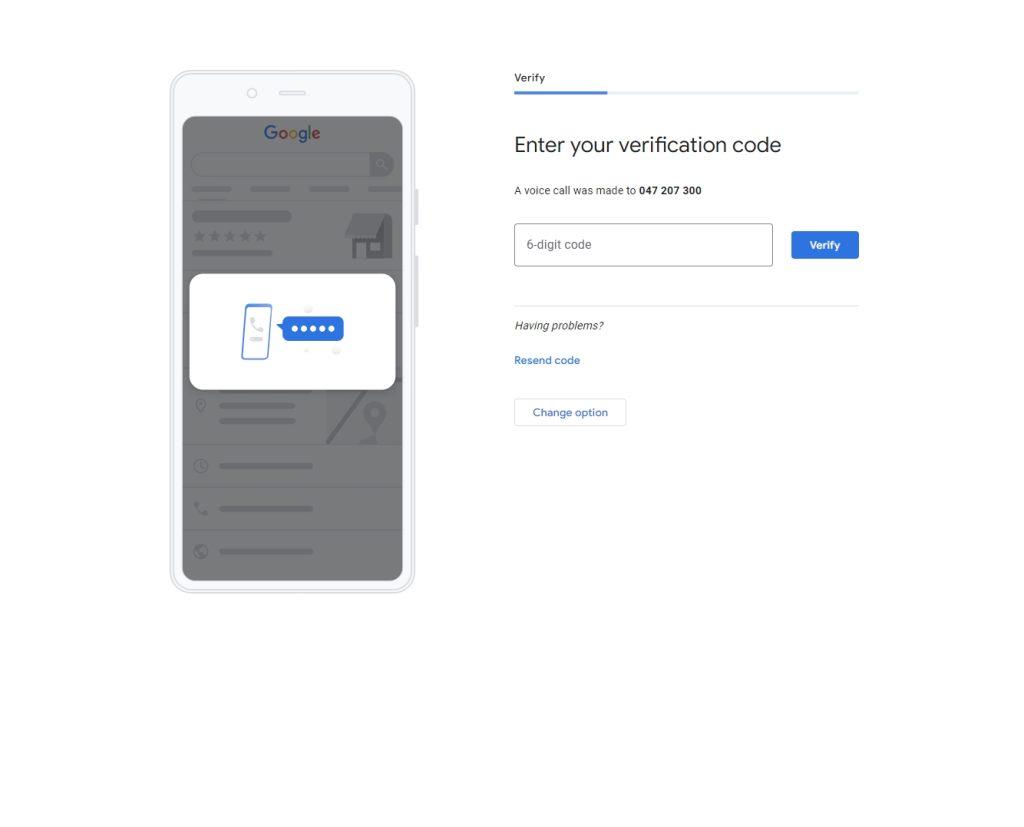
次に、**「電話コード(Phone code)」または「電話(Phone call)」**のいずれかの認証方法を選んで手続きを開始します。
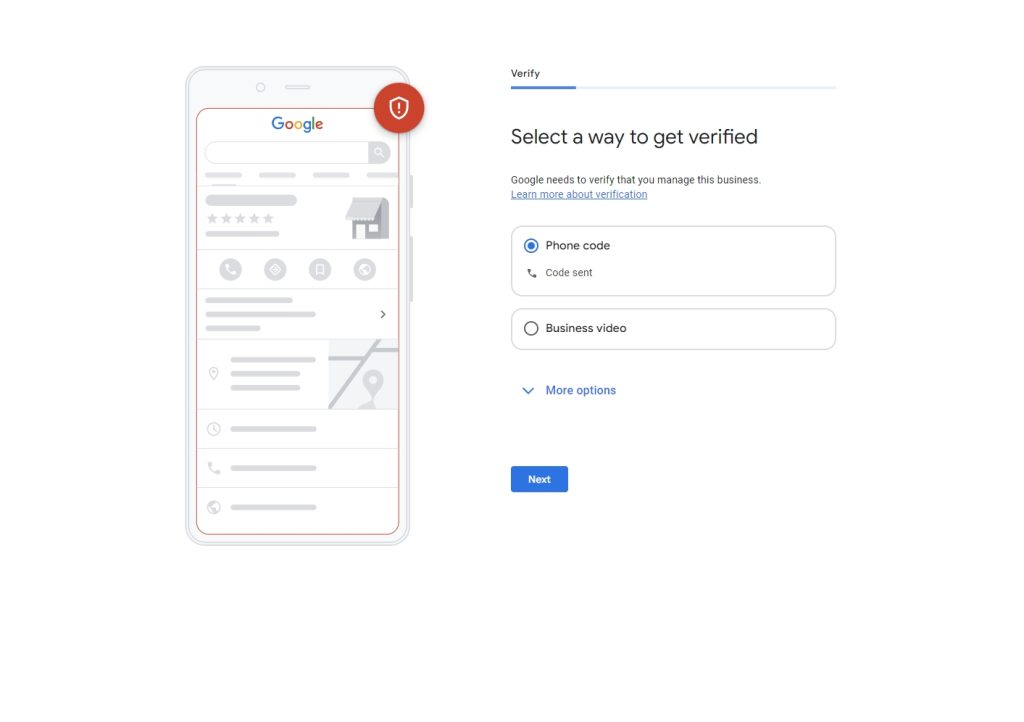
3. Googleから受け取った6桁のコードを入力する
最後に、GoogleがSMSまたは電話で連絡し、プロフィールを認証するために入力する6桁のコードを伝えてくれます。
方法3:メールによる認証
Googleビジネスプロフィールを認証するもう一つの方法は、認証コードが記載された公式メールを受け取ることです。これは「Googleビジネスプロフィールの認証でメールアドレスを入力できない」のようなRedditの投稿でも話題になっています。
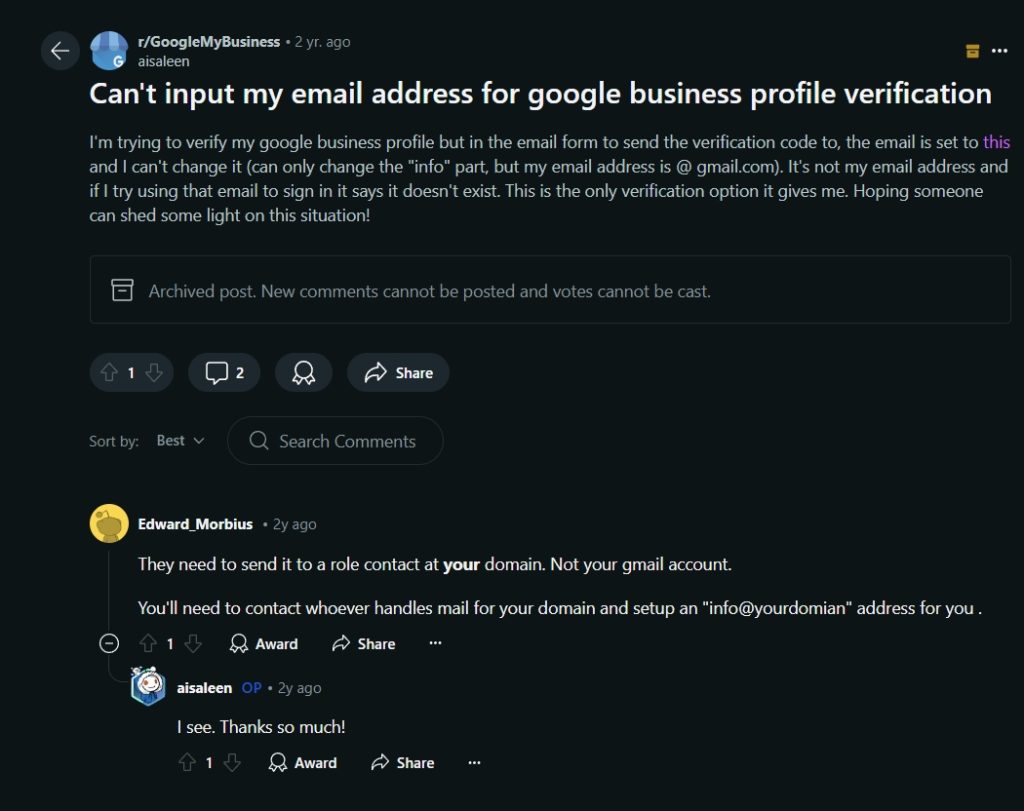
ただし、この例からも分かるように、メールでの認証ではいくつかの問題が生じることがあります。それでも、以下の手順で試すことは可能です。
1. 認証方法の選択画面にアクセスする
ここでもGoogleビジネスプロフィールにログインし、「認証する(Get verified)」をタップします。
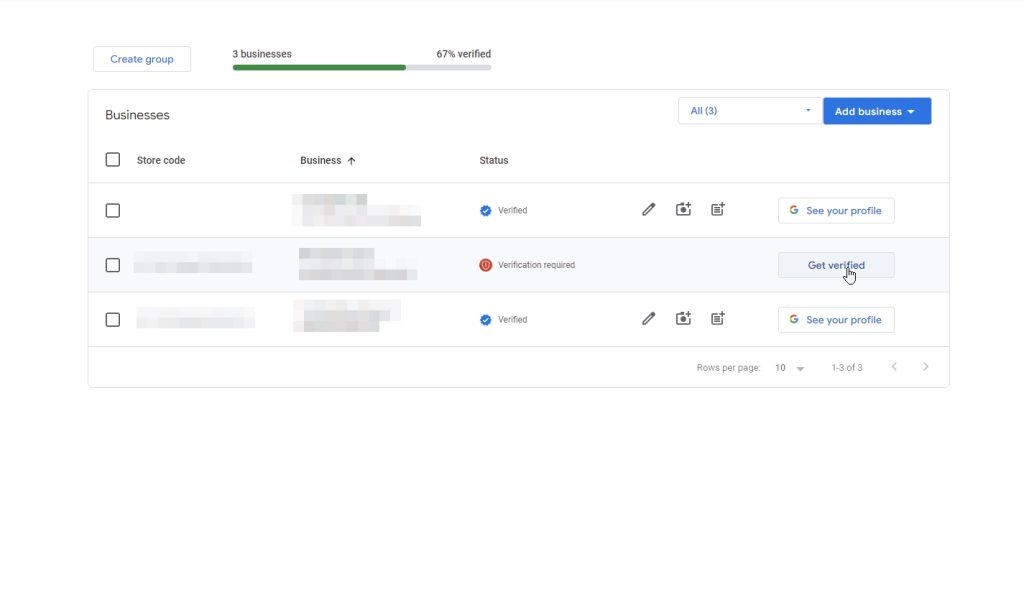
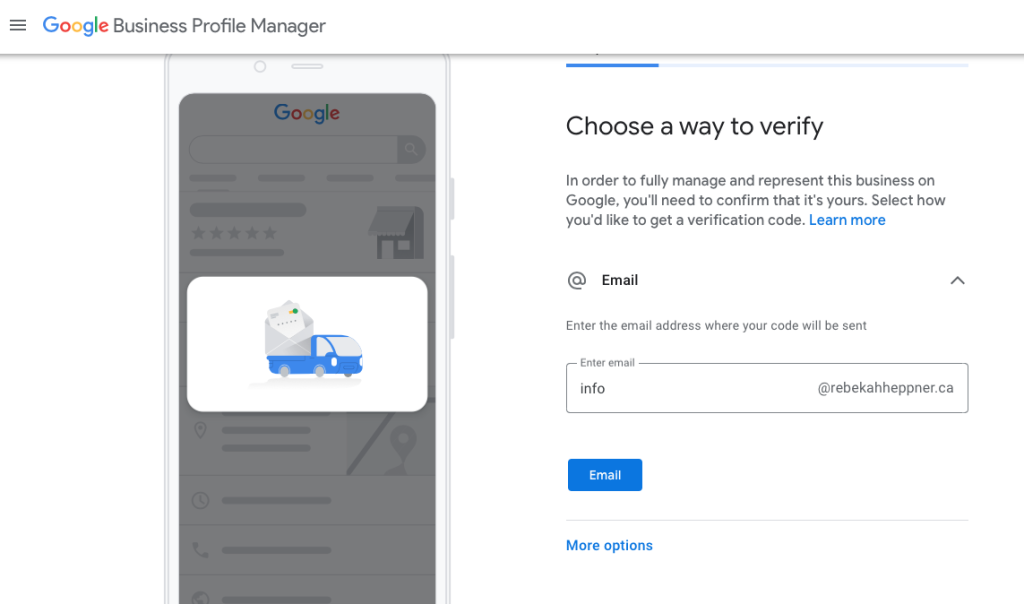
2. メール認証の方法を選ぶ(利用可能な場合)
メール認証のオプションが表示されたら、メールアドレスを入力し、「メール(Email)」をタップします。
3. 受け取ったコードを入力してビジネスを認証する
Googleが認証コードと、それを入力する画面へのリンクが記載されたメールを送ってきます。コードをコピーして貼り付ければ完了です!
方法4:動画の録画またはライブ動画による認証
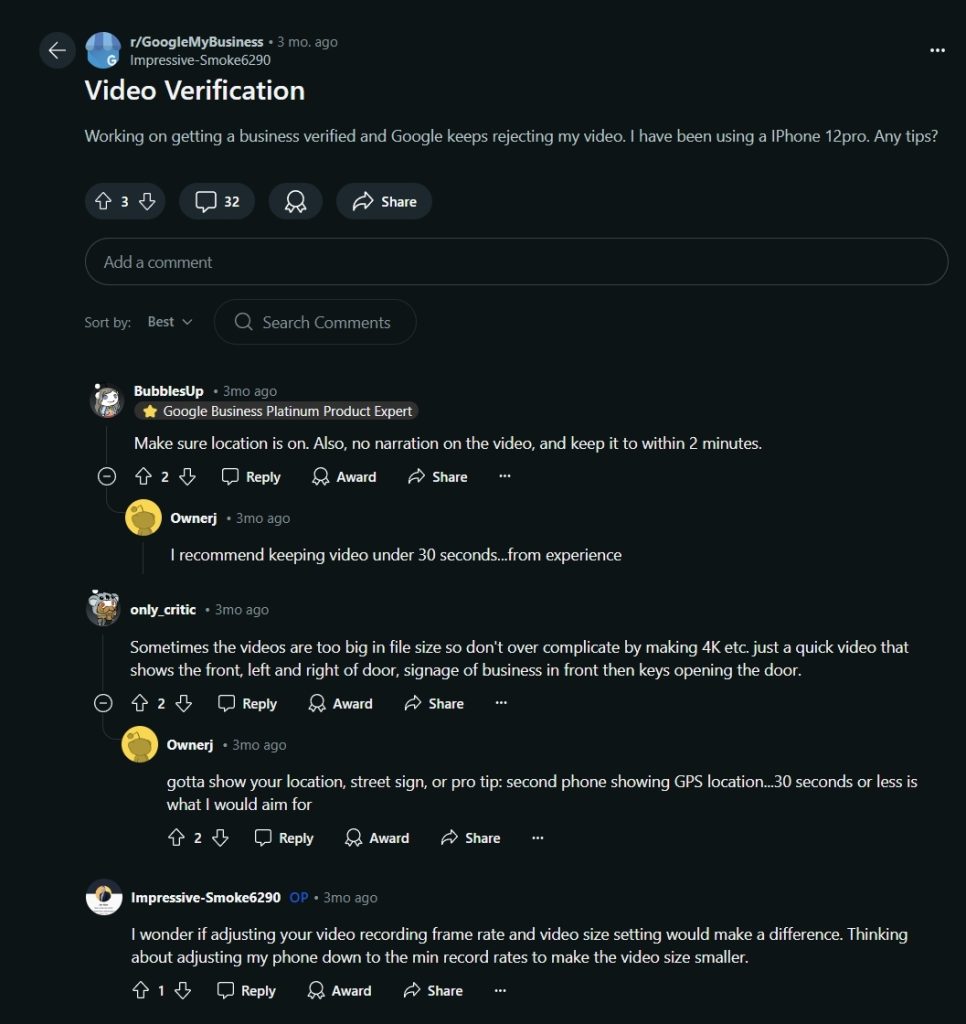
最近、Googleは手続き全体を効率化するため、動画による認証も推し進めています。ただし、この「動画認証(Video Verification)」というRedditの投稿でこのユーザーが経験しているように、動画が却下されないよう手順をしっかり守る必要があります。
動画のアップロードでビジネスを認証する方法は以下の通りです。
1. 自分のビジネスタイプの要件を確認する
先へ進む前に、店舗型、サービス提供エリア型、またはその両方のハイブリッド型など、自分のビジネスのタイプに応じた要件を満たしていることを確認しなければなりません。
たとえば、レストランのオーナーであれば、Googleマップ上でビジネスの所在地を示し、通りや番地の画像を撮影する必要があります。近隣の店舗やランドマークも撮影しましょう。さらに、物理的な店舗を所有している証拠を示し(ショールーム内のビジネス名、看板、壁、窓など)、レジなどの管理者専用エリアにアクセスして自分が権限を持つ管理者であることを示す必要があります。
一方、サービス提供エリア型のビジネスであれば、サービスを提供しているエリアを示し、ビジネス名の入った機材、販促物、または製品を撮影する必要があります。たとえば配管業者であれば、ブランド名入りのTシャツや、側面にビジネス名が記載された作業車の写真を撮りましょう。最後に、管理者であることの証明として、ビジネス関連の書類(請求書、公共料金の明細など)を撮影するか、リアルタイムでサービスを提供する様子を見せます。
2. 撮影を始める前に動画の計画を立てる
オフラインで撮影した動画を後からアップロードしてビジネスを認証することはできないため、撮影は事前に計画しておく必要があります。
さらに、撮影する動画は、30秒から5分の長さで、編集していない一発撮りのユニークな動画でなければなりません。また、Googleビジネスプロフィール経由で動画録画ツールにアクセスするには、モバイル端末を使用する必要があります。
3. モバイル端末でGBPにアクセスし、認証手続きを開始する
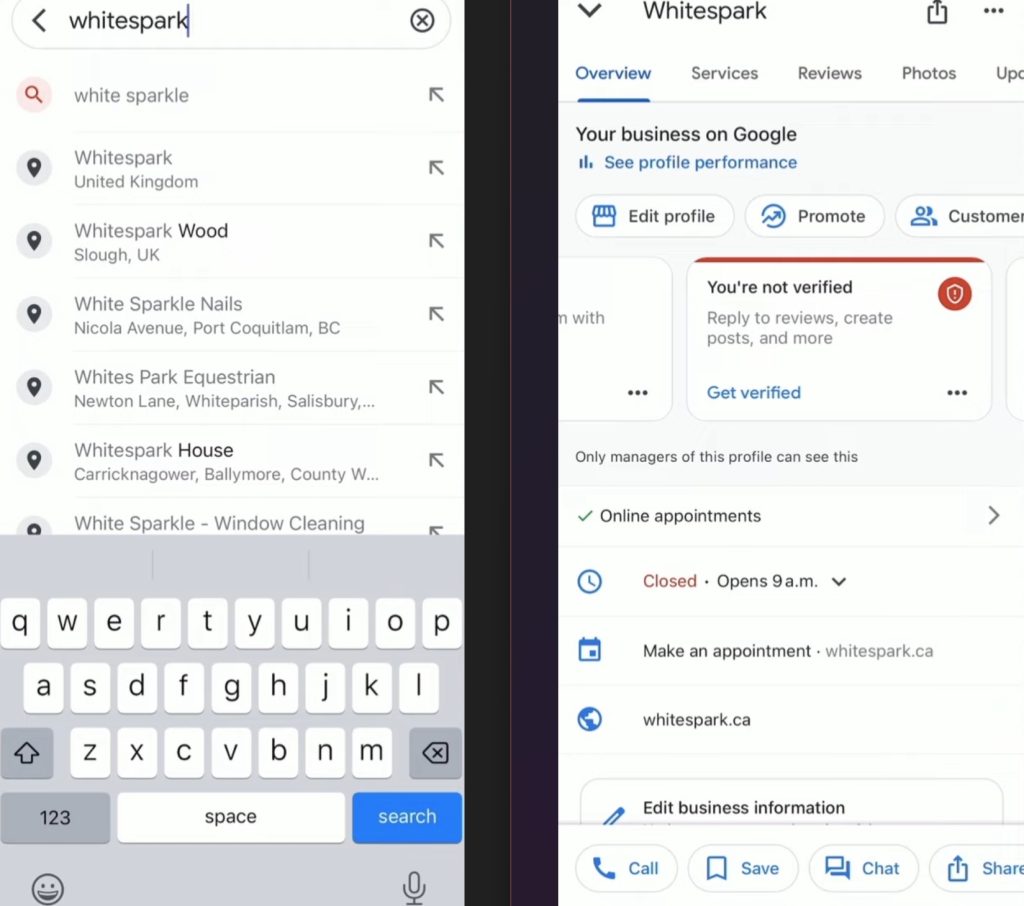
撮影を始めるには、Googleビジネスプロフィールにアクセスします。これはモバイルのGoogleマップアプリから行えます(パソコンで始めても、いずれにせよリダイレクトされます)。アクセスしたら、下にスクロールして「認証する(Get verified)」オプションを探します。
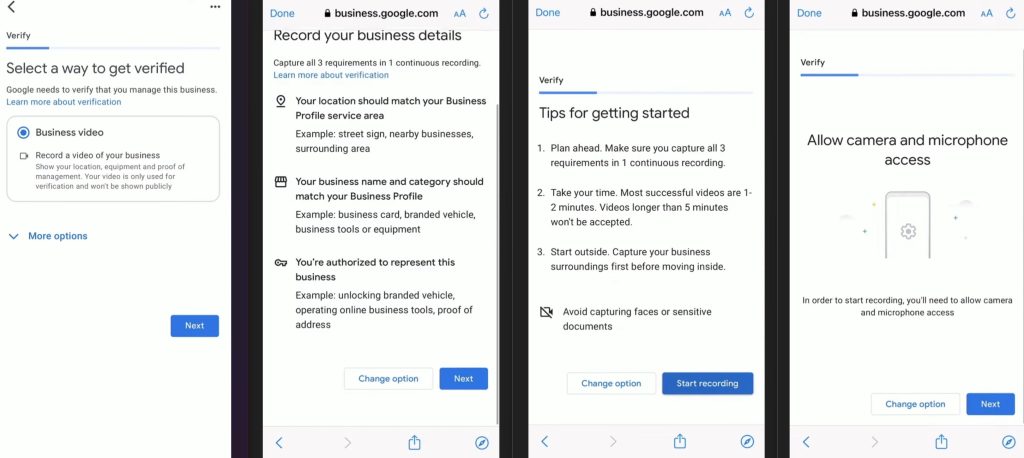
4. 認証方法として「ビジネス動画」を選び、いくつかの案内に従う
次に、いくつかの案内に従いながら認証方法として動画を選択します。たとえば、いくつかのヒントを読んだり、スマートフォンのカメラとマイクへのアクセスを許可したりします。
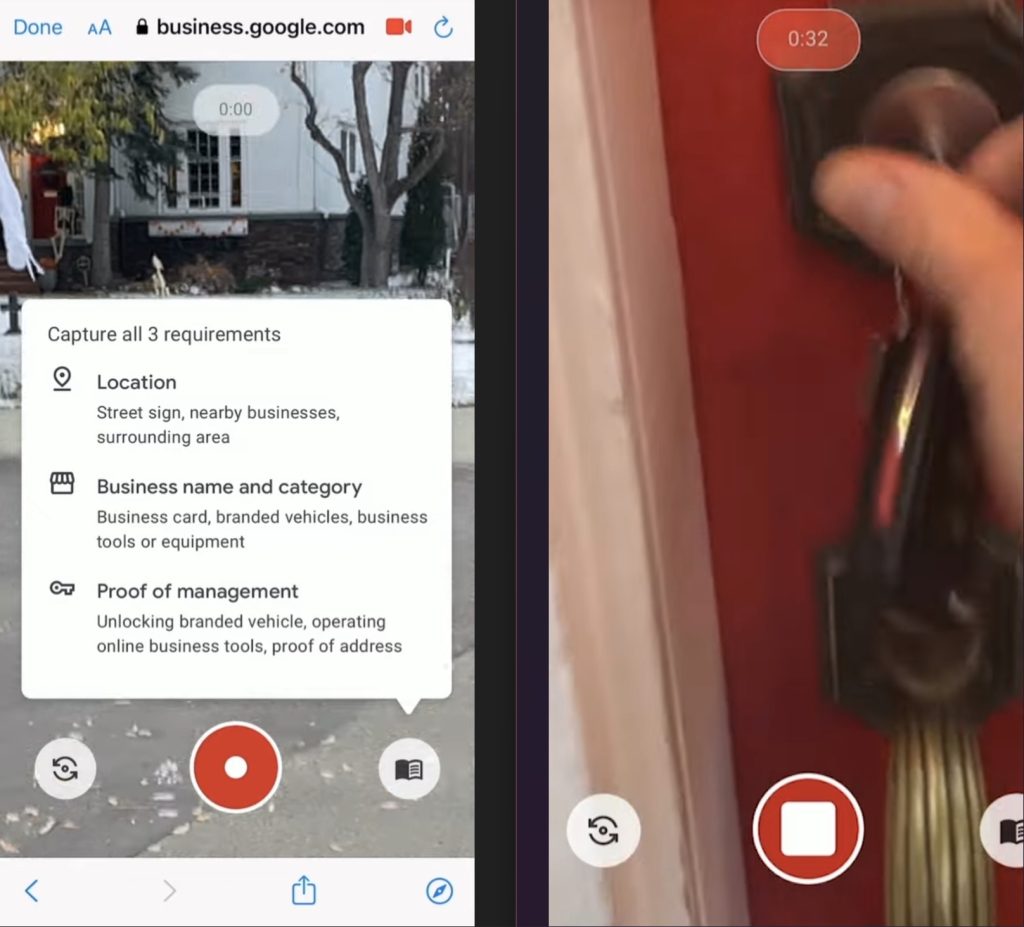
5. 撮影を開始し、すべての要件を撮影する
実際に「撮影」モードに入ると、ビジネスの所在地、ビジネス名、管理者であることの証明という3つの主要な要件を録画するよう促されます。その後「録画」をタップし、それらすべてを短い動画に収められるよう撮影します。
動画のアップロードに成功すると(いつでも撮り直せます)、Googleビジネスプロフィール全体が審査対象となり、Googleの担当者が手作業でビジネスの所在地を確認・認証するまで最大1週間ほど待つことがあります。
ライブ動画の録画オプションについては、他のすべての方法でビジネスを認証できなかった場合にGoogleのサポートチームに問い合わせると必要になります。
メモ: 動画の録画では、金融口座、身分証明書、自分だけにとどめておきたい個人情報など、機微な情報が映り込まないようにしましょう。また、人の顔は避けるか、隠すようにしてください。
方法5:即時認証
まれに、Googleがユーザーに認証手続きを完了させることなく、ビジネスのリスティングを即座に認証できる場合があります。
たとえば、以前にGoogle Search Console経由でビジネスのウェブサイトを認証済みであれば、ビジネスが自動的に認証されることがあります。
ただし、GBPを追加した後にSearch Consoleの新規ユーザーになった場合でも、(前述のとおり)「認証する(Get verified)」をクリックするだけで、ビジネスプロフィールの編集や顧客とのつながりを始められます。
方法6:一括認証
一括認証については、Googleビジネスプロフィールに複数の店舗を追加するビジネスオーナーのみが利用でき、手続きは非常に分かりやすくなっています。
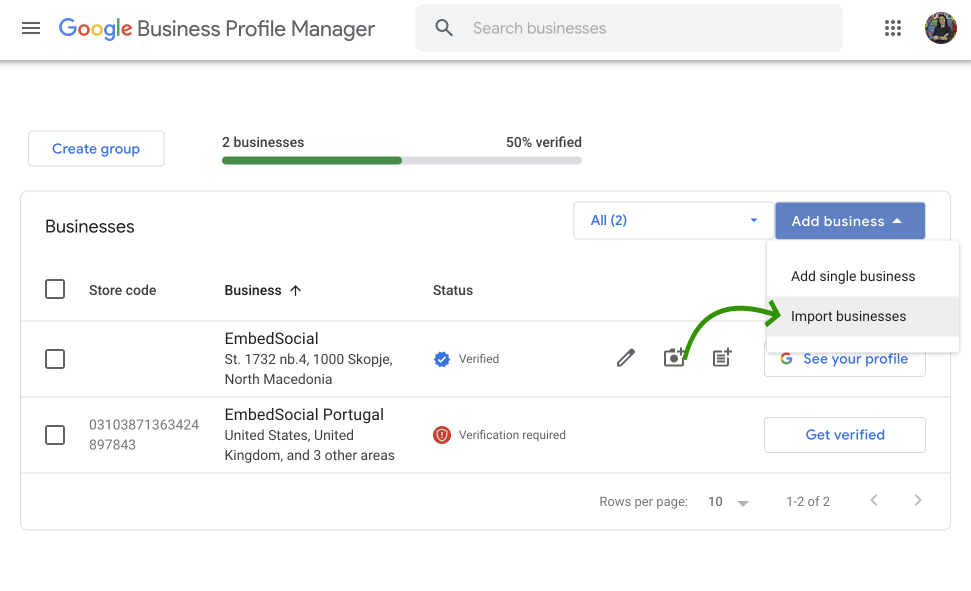
1. GBPで「ビジネスのインポート(Import businesses)」機能にアクセスする
Googleビジネスプロフィールにログインし、「ビジネス(Businesses)」タブに移動して、「ビジネスを追加(Add business)」→「ビジネスのインポート(Import businesses)」をタップします。
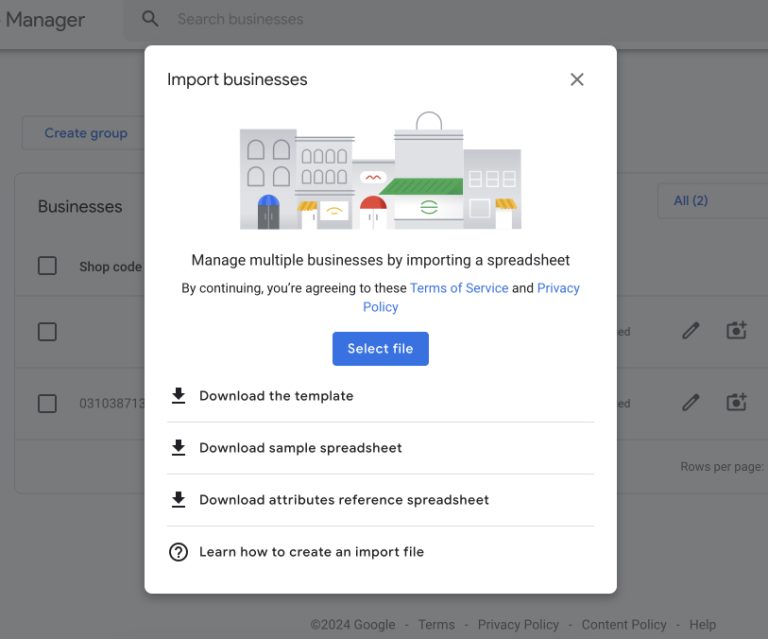
2. 一括アップロード用に必要なスプレッドシートをダウンロードする
次に、マルチブランドまたは複数店舗のビジネスリスティング用の認証ファイルを作成するために必要なスプレッドシートをダウンロードします。
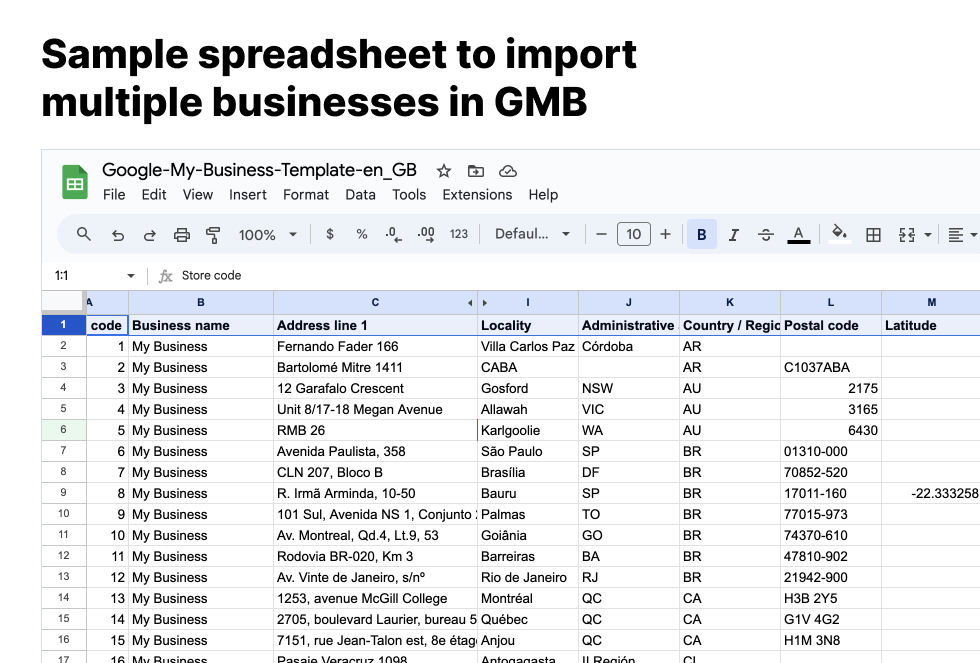
3. スプレッドシートのテンプレートに記入する
これは非常に重要なステップです。ビジネス名、住所、所在地など、すべてのビジネスに関する情報を入力する必要があるからです。
4. 記入済みのテンプレートのスプレッドシートをアップロードする
スプレッドシートに記入したら、もう一度「ビジネスのインポート(Import businesses)」をクリックしてファイルを選択します。Googleは、「一括認証(bulk verification)」オプションにアクセスする際にこのファイルを参照します。
5. スプレッドシートを一括認証のために送信する
探しているオプションは、GBPマネージャーの左側メニューにある**「認証(Verifications)」タブの中にあります。「チェーン(Chain)」(企業やフランチャイズ向け)、「サービス提供エリア(Service area)」(店舗を持たないサービス向け)、「異なるブランド(Different brands)」**(マルチブランドのビジネス向け)の中から選択します。
通常、すべての店舗の住所と連絡先情報を入力する必要があり、手続きが完了するまで最大1週間ほど待つことになります。
Googleビジネスプロフィールを認証する:動画ガイド
まとめると、Google上でどのタイプのビジネスを認証する場合も手続きは分かりやすいものです。こちらは主な手順を紹介したGoogle公式の動画ガイドです。
https://www.youtube.com/watch?v=bSj2-\_fqc5U
さらに詳しい情報が必要な場合は、このテーマに関するGoogle公式ガイドをご覧ください。
Googleビジネスの認証手続きをスムーズに進める7つのコツ
正しいやり方を押さえれば、Googleビジネスの認証手続きは分かりやすく進められます。スムーズで確実な認証のための7つのコツを紹介します。
- ビジネス情報を二重にチェックする:ビジネス名、住所、電話番号など、あらゆる細かい情報が正確で、公式な記録と一致している必要があります。認証の遅延を避けるには、一貫性が鍵となります。
- 最適な認証方法を選ぶ:郵便、電話、メール、即時認証など、自分のビジネスにとって最も便利な認証方法を選びましょう。それぞれの方法には利点があるので、自分のニーズに最も合うものを選んでください。
- はがき認証に備える:郵便での認証を選んだ場合は、Googleからのはがきに注意しておきましょう。通常14日以内に届くので、配達トラブルを避けるために住所が分かりやすく、受け取りやすい状態になっているか確認してください。
- 電話を手元に置いておく:電話またはSMSでの認証では、電話番号が正しく、連絡が取れる状態になっているか確認しましょう。Googleから連絡が来たら出られるよう準備しておきます。
- メールをこまめに確認する:メール認証を選んだ場合は、受信トレイ(および迷惑メールフォルダ)にGoogleからの認証メールが届いていないか確認しましょう。
- 動画の準備を整える:ライブ動画または動画録画による認証では、ビジネスの所在地がはっきり映るように端末や設定を準備しましょう。認証でつまずかないよう、Googleのガイドラインをしっかり守ってください。
- 一括認証の準備を整える:複数の店舗を認証する必要がある場合は、必要な書類や情報を前もって揃えておきましょう。一括認証はより多くの準備が必要ですが、店舗数の多いビジネスには効率的です。
これらのコツに従えば、Googleビジネスの認証手続きをスムーズに進められ、プロフィールが認証されてオンライン上の存在感を高める準備が整います。
Googleビジネスプロフィールを認証した後にすべきこと
Googleビジネスプロフィールを認証したら、そのメリットを最大化するために最適化する必要があります。実践すべきベストプラクティスの概要は以下の通りです。
サードパーティの管理ツールを活用する
Googleビジネスプロフィールの管理を効率化するために、LocalithのようなGoogleビジネスプロフィールツールの利用を検討しましょう。Google APIに直接アクセスできるこの総合的なUGCプラットフォームは、さまざまな方法でGoogleビジネスプロフィールの設定を支援します。
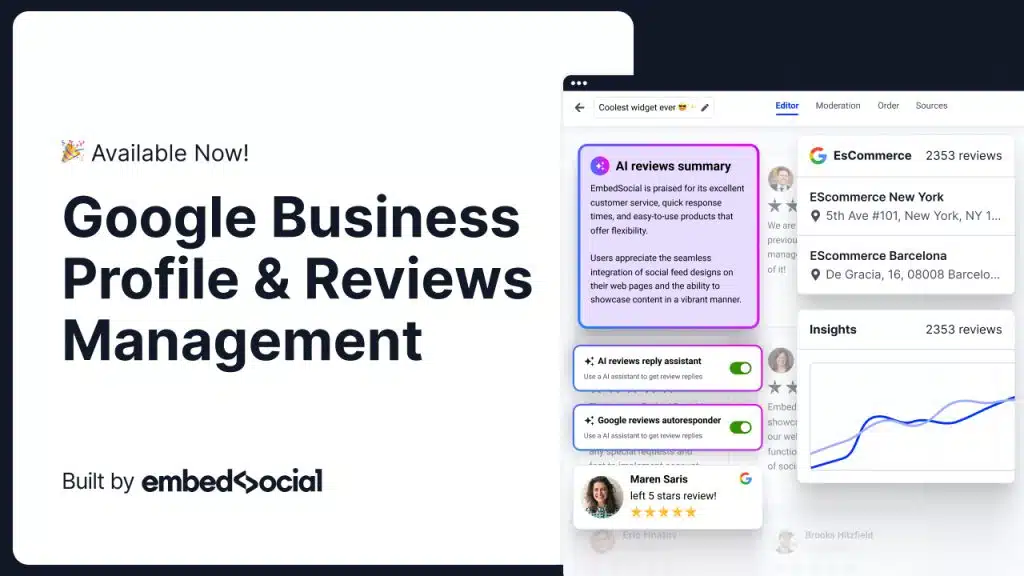
- GBPからクチコミを取得する:Google APIに接続すれば、複数店舗のビジネスのクチコミ管理を単一のダッシュボードで簡単に行えます。
- Googleクチコミに返信する:星評価の基準に基づいて、すべてのGoogleクチコミに自動で返信してみてはいかがでしょうか。
- クチコミレポートを作成する:Googleに寄せられたフィードバックがすべて揃ったら、オンラインクチコミレポートを作成して、製品に関するフィードバックを得られます。
- 投稿をスケジュールする:Googleビジネスプロフィールの投稿を簡単にスケジュールすることで、視認性と顧客エンゲージメントを高め、ローカルSEOを後押しできます。
- クチコミをウィジェットで表示する:顧客のフィードバックを集めたら、好きな場所に便利なGoogleクチコミウィジェットとして埋め込めます。
さらに、上記に加えて完全なUGCプラットフォームが手に入り、ブランドを成長させるために必要なあらゆる価値あるユーザー生成コンテンツを集められます。
ビジネス情報を完成させる
すべてのビジネス情報が正確で網羅的であることを確認しましょう。これには、ビジネス名、ビジネスの住所、電話番号、ウェブサイト、営業時間が含まれます。
高品質な写真を追加する
外観、内装、製品、サービスなど、ビジネスの高解像度な画像をアップロードしましょう。質の高い写真はより多くの顧客を引きつけ、プロフィールの見栄えを良くします。
顧客にクチコミを促す
満足した顧客に、プロフィールに好意的なGoogleクチコミを残してもらうようお願いしましょう。また、Google上のクチコミには必ず返信し、顧客のフィードバックを大切にしている姿勢を示しましょう。
Google投稿を活用する
最新情報、特典、イベント、ビジネスに関するニュースを定期的に投稿しましょう。Google投稿はプロフィールを活発で魅力的に保ち、顧客に新鮮なコンテンツを提供できます。
インサイトを確認する
GBPのインサイトを使って、顧客がどのようにプロフィールを見つけ、どう関わっているかを把握しましょう。このデータは、オンライン上の存在感を高めるための、根拠に基づいた意思決定に役立ちます。
情報を最新の状態に保つ
新しい営業時間、サービス、店舗など、ビジネス情報に変更があれば定期的にプロフィールを更新し、顧客の信頼と満足を維持しましょう。
まとめ:認証済みのGoogleビジネスだけがオンラインで成功する!
オンライン上の存在感と信頼性を高めるために、できるだけ早くGoogleビジネスプロフィールの認証を完了させましょう。認証済みのビジネスプロフィールだけが、情報の正確さを保証し、顧客の信頼とエンゲージメントを高めます。
ここまで、郵便、電話、メール、動画による認証など、標準的な認証方法を解説してきました。とはいえ、そのすべてを利用できるとは限りません!
しかし、Googleがどの認証方法を提示してきても、上記のセクションからそれを見つけ、詳しい手順とコツに従えば、スムーズな認証手続きを進められます。
Google上でビジネスを認証したら、そのメリットを最大化するためにプロフィールの最適化を始めましょう。また、GoogleのビジネスAPIを活用したり、すでにアクセス権を確立しているプラットフォームに登録したりすることで、視認性の向上と顧客からの信頼というメリットを享受できます。





