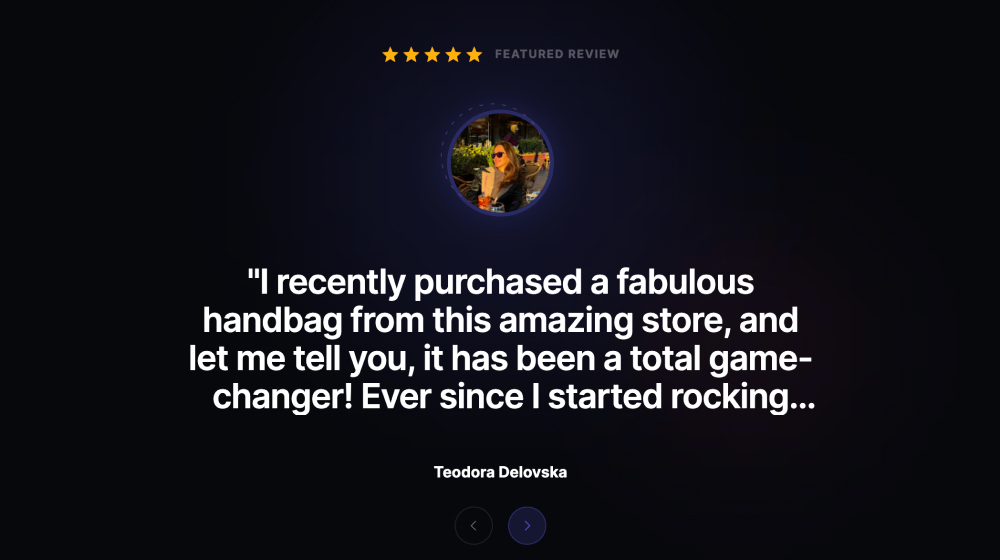
ウェブサイトにお客様の声を埋め込む必要があると、どこかで読んだことがありませんか。それは本当です。ただし、正しいやり方で行う必要があります。そうすることで、お客様の声が動的に更新され、サイトを常に新鮮な状態に保てるのです。
お客様の声を一度追加するのは簡単です。しかし、その内容が常に関連性を保つよう維持することを考えなければなりませんし、ブランドのスタイルやカラーにもマッチさせる必要があります。
そこで、静的なお客様の声を1つずつ手動で追加するのではなく、サードパーティのレビュー管理プラットフォームを使ってお客様の声を埋め込む方法を学ぶ必要があります。
たとえばEmbedSocialは、Googleや人気のあるすべてのSNSプラットフォームを含む、関連するあらゆるレビューサイトに接続し、お客様が残してくださったフィードバックを取得します。そして、お客様の声ウィジェットを通じて、ウェブサイト上でお客様の声を管理・表示できるようサポートします。
この記事では両方の方法を解説していますので、ぜひ最後までお読みください。さらに、お客様の声をどこに配置すべきか、どのフォーマットが最も効果的か、そしてなぜ動的なお客様の声ウィジェットが必要なのかについてもお伝えします。
「お客様の声を埋め込む」とは本当はどういう意味か
人々が「お客様の声を埋め込む」と検索するとき、それはいくつかの異なることを指している場合があります。
ある人はホームページに数件の顧客の引用を追加することを意味しているかもしれません。またある人はウェブサイトのページ用のお客様の声プラグインを使うことを意味しているかもしれません。そして非常に多くの場合、より洗練されコンバージョンにつながるフォーマットでウェブサイトにGoogleレビューを埋め込むことを望んでいるのです。
実際のところ、お客様の声を埋め込むとは、通常、次のいずれかを意味します。
- ページビルダーやCMS内に引用ブロックを手動で追加する
- 肯定的なレビューをお客様の声スタイルのレイアウトで表示する
- 自動的に更新されるお客様の声ウィジェットを埋め込む
- レビュー、引用、その他の信頼シグナルを1つのソーシャルプルーフセクションにまとめる
この違いは重要です。なぜなら、選択する方法によって、お客様の声セクションが後でどれだけの手間を要するかが変わってくるからです。
手動で追加した引用は、今日は問題なく見えるかもしれません。しかし、来月さらにお客様の声を追加したい、3つのページで再利用したい、あるいはサイト全体でセクションの見た目を一貫させたいと思ったとき、手動での更新はすぐに非常に面倒に感じられるようになります。
ウェブサイトにお客様の声を追加する2つの最良の方法
ウェブサイトにお客様の声を追加するには2つの方法があります。手動で探してウェブサイトビルダーのカスタマイズ可能なブロック経由で追加する方法(スキルがあればHTMLコード経由でも可能)と、もっと良い方法、すなわち動的なサードパーティのウェブサイトウィジェットを使う方法です。
シンプルなページにいくつかの引用を表示するだけでよいなら、手動での埋め込みでも十分です。
しかし、規模を拡大したい、あるいはホームページ、製品ページ、ランディングページ全体で常に新鮮なカスタマーフィードバックを届けたいなら、最新のお客様の声を自動的に収集し続けてくれる優れたレビュー管理ソフトウェアを見つけるほうが賢明です。
方法1:EmbedSocialで高度なお客様の声ウィジェットを使う
これが最新の方法です。
各ページにお客様の声を手動で貼り付ける代わりに、お客様の声ウィジェットを作成し、AIでスタイリングして、必要な場所に埋め込み、あとはウィジェットに任せておくのです。
これが、この方法が成長中のウェブサイトに適している理由です。ただし、利用する前にEmbedSocialのトライアルアカウントを作成してください(無料レビューウィジェットもあります)。
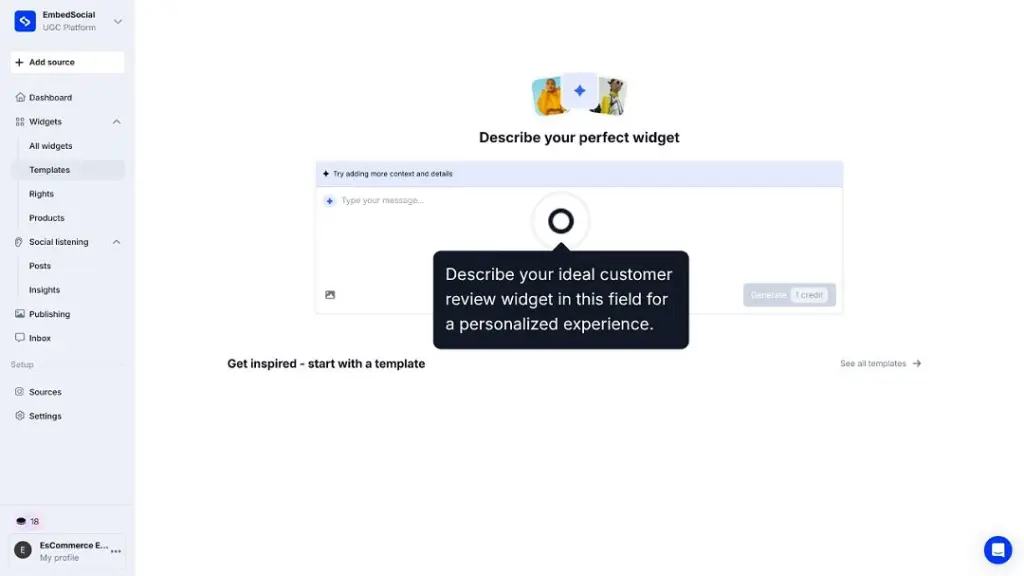
ステップ1:AIでお客様の声ウィジェットを作成する
まずは、どのようなお客様の声ウィジェットが欲しいかをAIプロンプトで説明することから始めます。入力内容に基づいて、AIビルダーがあなたのブランドや表示したいソーシャルプルーフの種類に合ったレイアウト、スタイリング、操作パターンを提案してくれます。
ステップ2:お客様の声のソースを接続する
次に、Connect your source(ソースを接続)をクリックして、表示したいお客様の声やレビューを取り込みます。設定によっては、直接送信されたお客様の声、カスタマーレビュー、その他承認済みのフィードバックソースを含めることができます。
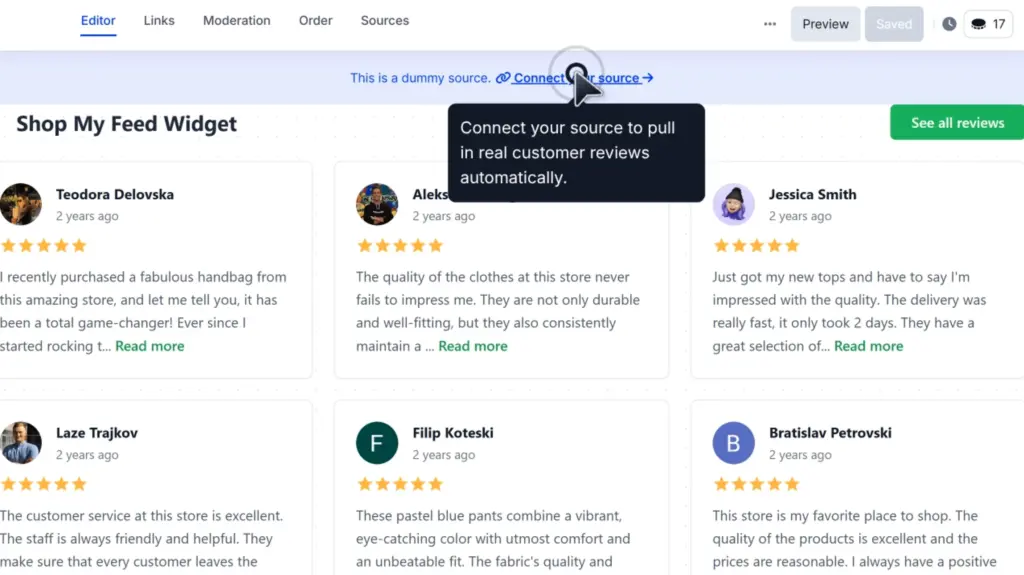
注:ウィジェットに表示するお客様の声をより細かく管理したい場合は、コンテンツを手動で追加することもできます。
ステップ3:サイトに合うテンプレートを選ぶ
利用可能なテンプレートを閲覧し、あなたのウェブサイトのデザインに合うものを選びます。お客様の声をどのように表示したいかに応じて、slider、グリッド、カルーセル、Wall of Loveレイアウトなどのフォーマットから選択できます。
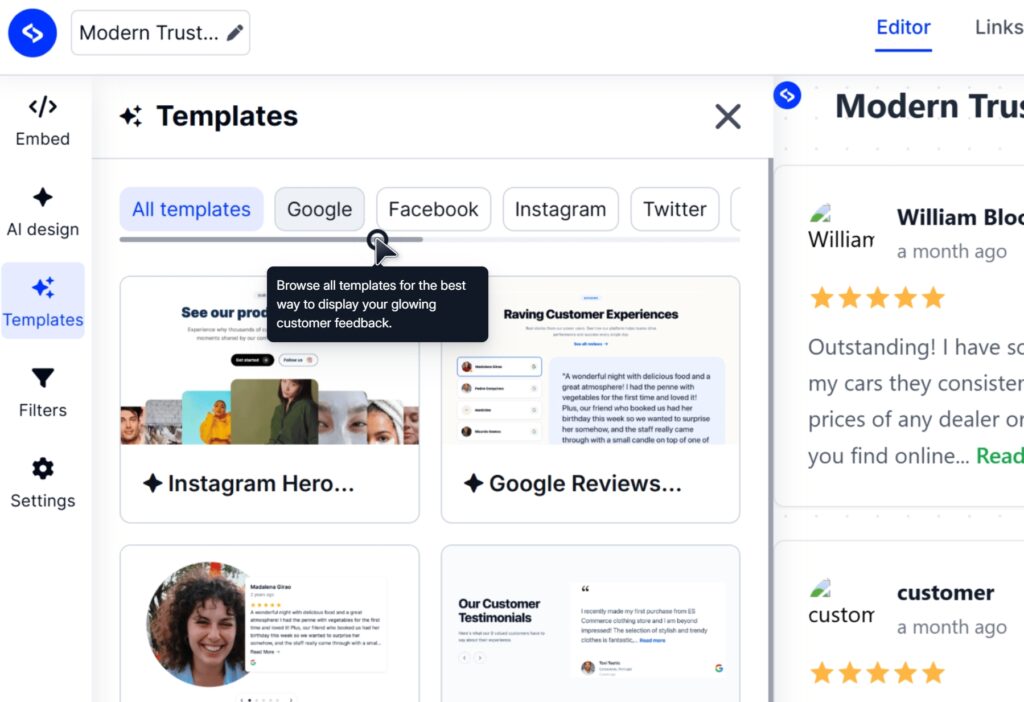
Use template(テンプレートを使う)をクリックすると、ウィジェットにお客様の声コンテンツが反映され、ページ上でどのように見えるかをすぐに確認できます。
ステップ4:AIでウィジェットを調整する
テンプレートを選択したあとは、追加のAIプロンプトでデザインの改善を続けられます。これにより、サイトにより近づくまで、ウィジェットの見た目、構造、表示方法を簡単に調整できます。
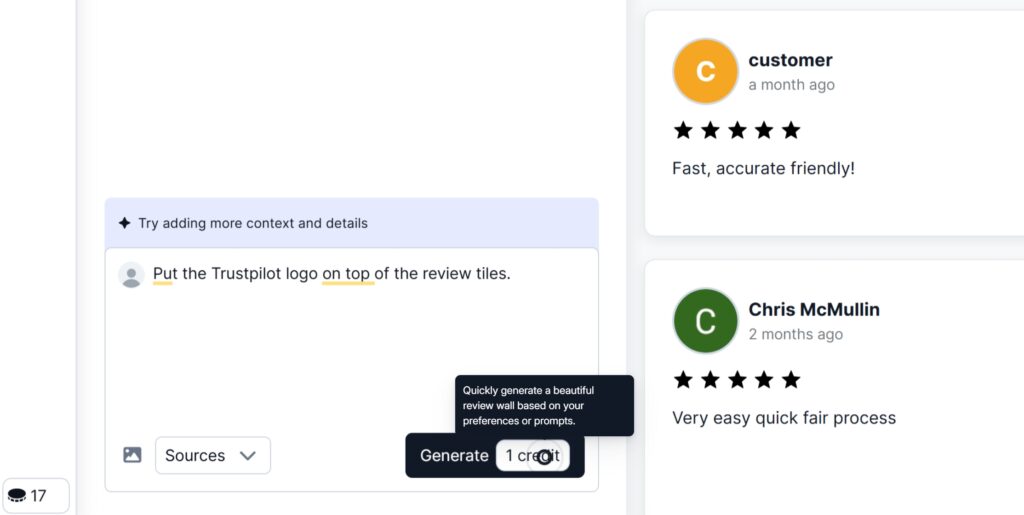
ステップ5:埋め込みコードをコピーする
ウィジェットの準備ができたら、Embed(埋め込み)タブに移動してコードをコピーします。このコードは、お客様の声ウィジェットをウェブサイトの任意の場所に配置するために使用します。
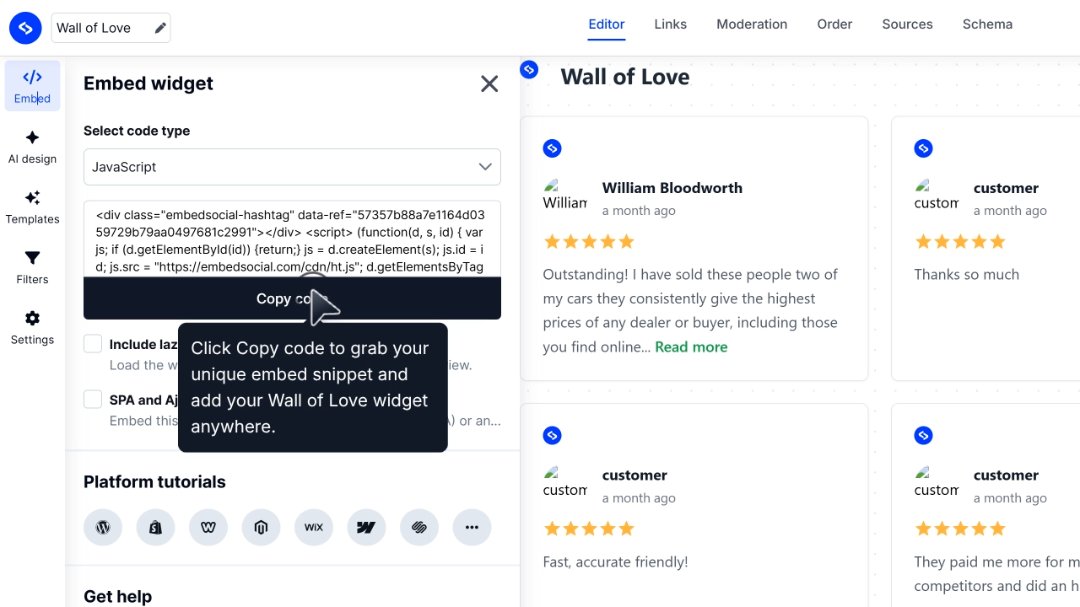
ステップ6:コードをウェブサイトに貼り付ける
最後に、お客様の声を表示したいページを開き、ウィジェットコードを貼り付けます。たとえばWordPressなら、シンプルなカスタムHTMLブロックを使ってこれを行えます。
これで完了です。これで、より洗練された見た目で、管理がしやすく、潜在顧客との信頼関係を強化するのに役立つ、ライブのお客様の声セクションがウェブサイトに用意できました。
こちらは、すぐに使えるお客様の声ウィジェットテンプレートの1つです。
さまざまなウェブサイトビルダーでお客様の声を埋め込む方法
そのプロセスは、人気のあるすべてのCMSやウェブサイトプラットフォームで共通しています。
方法2:お客様の声を手動で追加する
これは、時々であれば十分に使える基本的な代替手段です。
具体的には、テキストブロック、引用ブロック、ページビルダーのセクション、またはカスタムHTMLを使って、お客様の声を手作業で追加できます。これでも機能しますし、一部の小規模サイトにとってはそれで十分です。
ただし、コードを1つコピーするだけで済むEmbedSocialのプラグアンドプレイ型ウィジェットとは異なり、この方法はもう少し手作業と知識を必要とします。
- 埋め込みたいお客様の声を見つけてコピーする。
- テキストをコピーするか、スクリーンショットを撮ります。
- ウェブサイトビルダーで適切なウェブサイト要素を追加する。
- テキスト、引用、画像、またはカスタムHTMLブロック。
- テキストを貼り付けるか、画像を添付する。
- 適切な画像属性を追加する必要がある場合があります。
- 変更を保存してページを更新する。
完了すると、追加した場所に新しいページ要素が表示されますが、これは柔軟なソリューションではありません。新しいフィードバックが入るたびに、手動で更新しなければならないからです。
たとえば、こちらは2件のGoogleレビューのスクリーンショットです。ご覧のとおり、レイアウト、色、アスペクト比、その他のデザイン要素を変更することはできません。
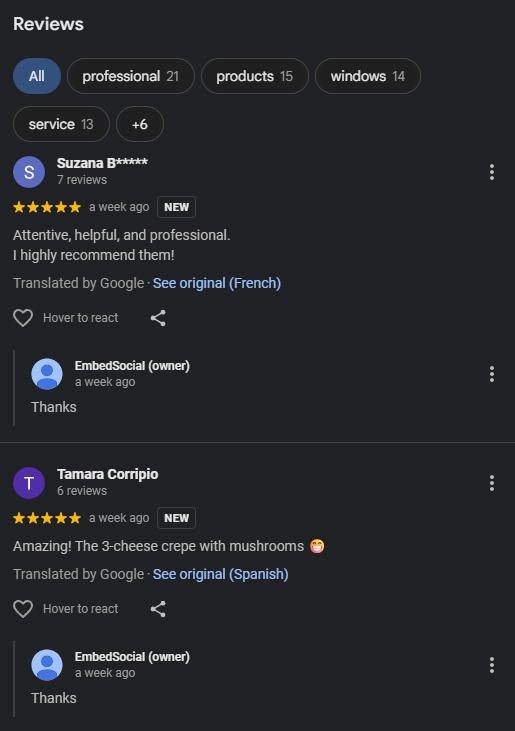
注:この方法が簡単なままでいられるのは、お客様の声の件数が少ないうちだけです。
手動での埋め込みが今でも理にかなうのはどんなときか
以上を踏まえると、次のようないくつかのケースでは、ウェブサイトに手動でレビューを埋め込むことができます。
- 単発のページ向けの安価なソリューション
- ウェブサイトの組み込みツールで対応できる
- サードパーティのシステムを必要としない
- 引用が数件しかない非常に小規模なサイトには問題ない
とはいえ、その限界はすぐに表れます。
手動のお客様の声が破綻し始めるところ
ここで覚えておきたいベストプラクティスは次のとおりです。
- お客様の声は定期的に更新しましょう。静的なセクションはすぐに古びてしまうからです。
- ページ間でフォーマットを揃えましょう。手動編集は見た目の不一致を生むからです。
- 最も強力な引用だけを使いましょう。手作業で作ったセクションは簡単に雑然としてしまうからです。
- さまざまなお客様の声スタイルをサイト中に散らばせるのは避けましょう。表現に一貫性がないと、信頼シグナルが弱く感じられるからです。
- 継続的に新しいオンラインレビューやフィードバックが入ると見込まれる場合は、手動のセクションに頼らないようにしましょう。メンテナンスがボトルネックになるからです。
手動での埋め込みが間違っているわけではありません。ただ、ウェブサイトが数ページのパンフレット的なものを超えて成長し、新しい見込み客が必要になると、維持が難しくなるだけです。
一般的に、手動レイアウトが最も適しているのは、いくつかの静的な引用カードだけが必要な場合です。より多くのバリエーション、より簡単な更新、より洗練された表示オプションが欲しいなら、EmbedSocialのようなツールを使った動的なウィジェットのほうが、はるかに高い柔軟性をもたらします。
比較表:動的ウィジェット vs 手動での埋め込み
上で2つの方法についてお伝えしたことをすべてまとめてみましょう。
| 方法1:EmbedSocialによる高度なウィジェット | 方法2:手動の静的なお客様の声 | |
|---|---|---|
| 初期設定 | 速い | 数件の引用なら速い |
| 後からの更新 | 簡単 | 毎回手動 |
| デザインの一貫性 | 高い | ページごとにばらつく |
| 拡張性 | 強い | 弱い |
| 複数ページでの利用 | 簡単 | 手間がかかる |
| 新鮮さ | 維持が簡単 | 古くなりがち |
| モデレーション | そのために作られている | 手動かつ断片的 |
| 最適な用途 | 成長中のサイトやアクティブなマーケティングページ | 固定の引用が数件ある小規模サイト |
覚えておきましょう:動的なお客様の声ウィジェットが重要になるのは、サイトに複数の意思決定ポイントがある場合です。ホームページ、料金ページ、サービスページ、ランディングページに、各セクションを個別に管理することなくソーシャルプルーフを追加したいなら、この方法で多くの時間を節約できます。
ウェブサイトのどこにお客様の声を表示すべきか
配置は、お客様の声そのものとほぼ同じくらい重要です。素晴らしい引用も、間違った場所にあればほとんど効果を発揮しません。適切な意思決定ポイントの近くにある関連性の高い引用は、大きな効果をもたらします。
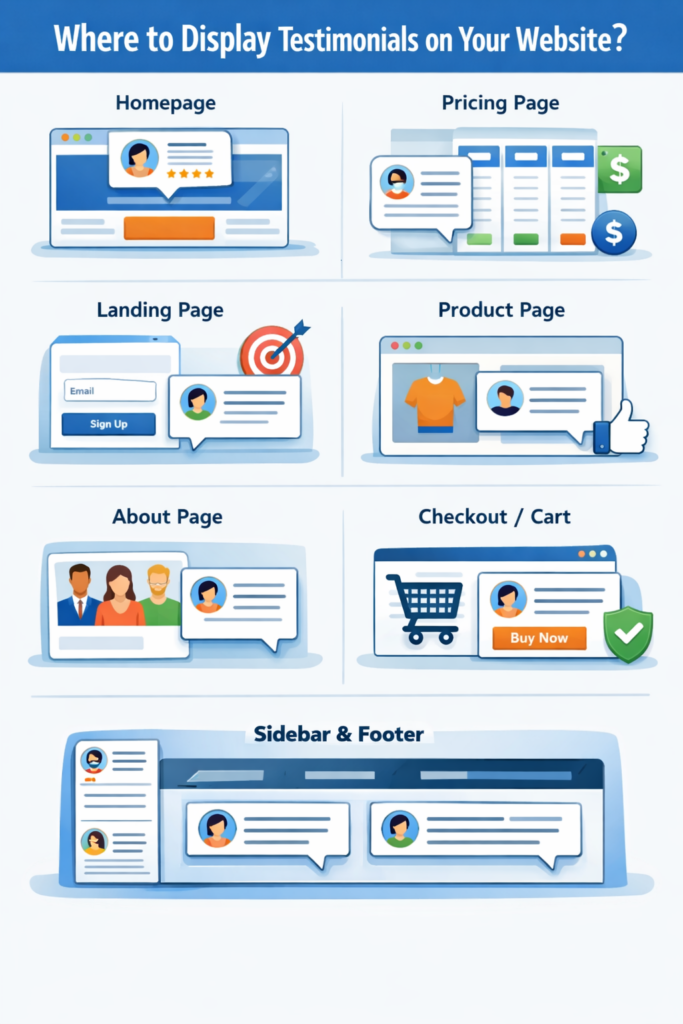
ホームページ
ホームページは多くの場合、第一印象が形成される場所であるため、お客様の声を埋め込むのに最も効果的な場所の1つです。メリットには次のものがあります。
- 初めての訪問者に対して素早く信頼を築く
- 早い段階でバリュープロポジションを補強する
- ブランドの主張をより説得力のあるものにする
プロのヒント:最も強力な証拠をファーストビュー内、またはヒーローセクションのすぐ下に配置し、訪問者が主張を疑い始める前に信頼シグナルを目にするようにしましょう。
料金ページ
ここは、訪問者がコストと信頼を天秤にかけ始める場所です。メリットには次のものがあります。
- 購入や問い合わせの前に生じる摩擦を軽減する
- 実際の成果で価格を正当化するのに役立つ
- 選択肢を比較検討している訪問者を安心させる
プロのヒント:価値、ROI、使いやすさ、成果に関する引用を使いましょう。料金ページには、ありきたりな称賛よりも安心感が必要です。
ランディングページ
ランディングページは、すべての要素が1つの絞り込まれたアクションを後押しするときに最も効果を発揮します。メリットには次のものがあります。
- そのページ固有の約束を補強する
- フォーム入力やCTAクリックの近くで信頼を加える
- キャンペーンとの関連性を強める
プロのヒント:お客様の声をそのページの具体的なオファーに合わせましょう。関連性の高い引用は、ありきたりな高評価レビューよりも高い成果を上げます。
製品ページまたはサービスページ
これらのページには、検討対象そのものに結びついた証拠が必要です。メリットには次のものがあります。
- その文脈の中で製品やサービスを裏づける
- 買い手が成功した結果を思い描く手助けをする
- 具体的なユースケースで意思決定を後押しする
プロのヒント:そのページに結びついた具体的な製品、サービス、課題、または成果に言及したお客様の声を使いましょう。
Aboutページ
Aboutページは機能よりも信頼に関するものです。メリットには次のものがあります。
- ビジネスを支える人々への信頼を築く
- プロフェッショナルさと信頼性を補強する
- 会社をより人間味のあるものに感じさせる
プロのヒント:機能への称賛だけでなく、対応の速さ、信頼性、専門性、協働関係についてのお客様の声を優先しましょう。
チェックアウトまたはカート
この段階での目的はストーリーテリングではありません。安心感を与えることです。メリットには次のものがあります。
- 土壇場でのためらいを軽減する
- 購入完了前の信頼を後押しする
- カゴ落ちのリスクを和らげるのに役立つ
プロのヒント:ここではお客様の声を短く保ちましょう。チェックアウトから注意をそらす大きなウィジェットよりも、手早く安心感を与える引用のほうが効果的です。
ブログ記事
お客様の声はブログコンテンツの中でも機能しますが、それがその場にふさわしい場合に限られます。メリットには次のものがあります。
- 教育的なコンテンツの中で権威性を支える
- 関連性がある場合に、主張を自然に補強する
- アドバイスと顧客の成果を結びつける
プロのヒント:記事を自然に強化する場合にのみ、お客様の声を追加しましょう。ブログ記事の中に無理やり入れ込んだソーシャルプルーフは、過度に宣伝的に感じられることがあります。
サイドバー
サイドバーは、複数のページにわたって軽めの信頼シグナルを運ぶことができます。メリットには次のものがあります。
- ページを占有することなく証拠を見える状態に保つ
- サイドバーが一貫しているテンプレート全体で機能する
- 控えめな補強が必要なページを支える
プロのヒント:大きく重たいウィジェットではなく、コンパクトな引用カードや小さな回転式のお客様の声を使いましょう。
フッター
フッターは主要な証拠ゾーンではありませんが、それでも役立ちます。メリットには次のものがあります。
- 最後の安心感の層を加える
- すべてのページで信頼を支える
- 控えめな補強として機能する
プロのヒント:フッターのお客様の声は、メインのお客様の声セクションとしてではなく、補助的な証拠として使いましょう。
専用のお客様の声ページ
ここでは、より幅広く、充実した証拠ライブラリを見せることができます。メリットには次のものがあります。
- 訪問者に閲覧できる証拠のハブを提供する
- 内部リンクやセールスでの会話を後押しする
- 主要なページを雑然とさせることなく、より多くのバリエーションを見せられる
プロのヒント:ここでは、文章による引用、レビュースタイルのカード、動画クリップ、ロゴ、フィルタリングされたウィジェットなど、フォーマットを組み合わせましょう。そうすることで、ページが繰り返しではなく、よく練られたものに感じられます。
埋め込むのに最適なお客様の声のフォーマット
すべてのお客様の声フォーマットが、すべてのページにふさわしいわけではありません。適切なレイアウトは、どれだけの証拠を見せたいか、訪問者がどれだけ早くそれを理解する必要があるか、そしてどれだけのスペースがあるかによって変わります。
引用カード
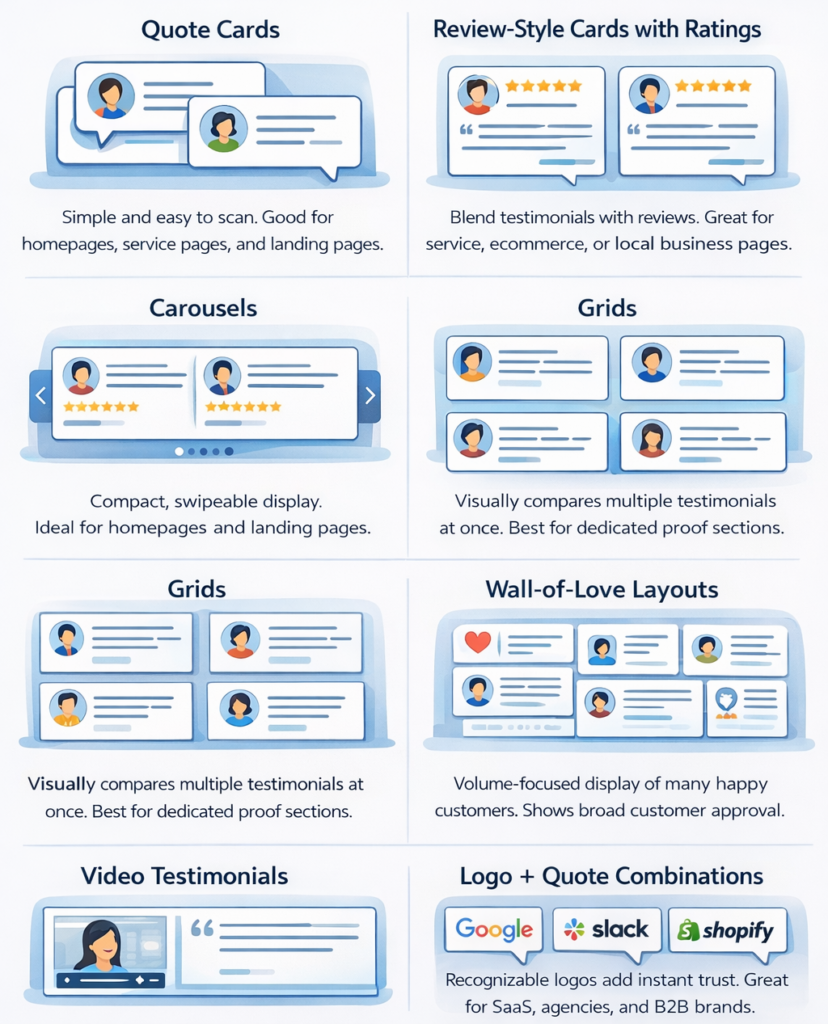
引用カードは、お客様の声を表示する最もシンプルなフォーマットです。一目で読み取りやすく、スタイリングも簡単で、メインのメッセージを支える厳選された引用をいくつか表示したいホームページ、サービスページ、ランディングページでよく機能します。
評価付きのレビュースタイルカード
これは、お客様の声を、誰もが見慣れたカスタマーフィードバックにより近い感覚にしたいときに役立ちます。信頼性を高め、サービスページ、Eコマースページ、ローカルビジネスのページでお客様の声とレビューを融合させたい場合に特によく機能します。
カルーセル
カルーセルは、スペースが限られているものの、複数のお客様の声を表示したい場合に有力な選択肢です。レイアウトをコンパクトに保てるため、画面スペースが限られているホームページ、ランディングページ、その他のセクションで役立ちます。
グリッド
グリッドは、クリックやスワイプの裏に隠すことなく、複数のお客様の声を一度に表示したい場合に最も適しています。視覚的に比較しやすく、専用の証拠セクションには多くの場合、より良い選択肢となります。
Wall of Loveレイアウト
Wall of Loveレイアウトは、幅広く活発な顧客からの支持という印象を作り出します。肯定的なフィードバックが大量にあり、お客様の声セクションをより充実した、より動的なものに感じさせたい場合によく機能します。
動画のお客様の声
動画のお客様の声は収集により多くの手間がかかりますが、テキストだけよりもはるかに説得力を持つことがあります。B2B、サービス業、高額な購入のジャーニーなど、買い手がより強い安心感を必要とする場合に特に効果的です。
ロゴ+引用の組み合わせ
このフォーマットは、顧客の知名度それ自体が信頼を加える場合に特に効果的です。強力な引用を、誰もが知る企業のロゴと組み合わせることで、一目でお客様の声がより信頼できるものに感じられます。特にSaaS、代理店、B2Bブランドに有効です。
成長中のビジネスにEmbedSocialを選ぶべき理由
いくつかの異なるレビュー管理プラットフォームを検討してもよいでしょう。しかし私たちは、必要なものすべて、そしてそれ以上を1つの完全なパッケージに収めるべくEmbedSocialを開発しました。
得られるメリットの一部をご紹介します。
- 複数ページにわたるより速いセットアップ
- 新しいお客様の声が入ってきたときのより簡単な更新
- サイト全体でより一貫したデザイン
- モデレーションと承認のより強力なコントロール
- レビューをウェブサイト用のお客様の声として再利用しやすい
- ホームページ、料金ページ、ランディングページ、サービスページに対するより高い拡張性
- 証拠が変わるたびに手動編集に依存することが減る
EmbedSocialを使えば、ソーシャルプルーフを効果を発揮できるあらゆる場所で収集、厳選、承認、スタイリング、公開できる、お客様の声システムを構築できます。
ページや目的に応じて、さまざまなレイアウトを使い分けられます。ホームページにはウェブサイトカルーセルが必要かもしれません。専用のお客様の声ページにはWall of Loveレイアウトのほうが適しているかもしれません。ランディングページには、メインのCTAの近くに関連性の高い引用がいくつかあれば十分かもしれません。
何より素晴らしいのは、最高の証拠が変わるたびにセクションを作り直す必要がないことです!
なぜ企業はお客様の声を埋め込むのか
お客様の声をどこに配置するかを決める前に、そもそもなぜ企業がそれを追加するのかを理解しておくと役立ちます。ここではメリットのほんの一部をご紹介します。
- 製品やサービスの主張をより信じられるものにする。
- ためらいを軽減し、消費者の意思決定プロセスを前へ進める。
- 訪問者にページを離れさせることなくソーシャルプルーフを加える。
- 製品ページ、料金ページ、ランディングページをより信頼できるものに感じさせる。
- 満足した顧客からの証拠を見込み客に提供する。
隠れたレビューページが、意思決定が起こるまさにその場所に配置されたお客様の声ほど働くことはめったにありません。だからこそ、埋め込まれたお客様の声は、脇に追いやられた証拠や、Google、Trustpilotなどの別のプラットフォーム上にある証拠よりも、たいてい高い成果を上げるのです。
戦略的にお客様の声を収集し、それからリンクで誘導する
信頼でき、インパクトのあるお客様の声を得るには、適切なタイミング、適切な依頼、そして適切なレベルの具体性が必要です。「素晴らしいサービス、強くおすすめします」といった引用も使えます。しかし、課題、成果、または体験を説明した引用のほうが、はるかに強力です。
そこで、より多くのお客様の声を集めるために、次のベストプラクティスを考えてみましょう。
- 適切なタイミング、通常は明確な顧客の成功体験の後に依頼する
- 公開する前に許可を得る
- ありきたりな称賛ではなく、具体性を求める
お客様の声を埋め込むための4つのベストプラクティス集
コンバージョンにつながるお客様の声セクションと、無視されてしまうセクションの違いは、たいてい実行の仕方に行き着きます。成果を出すための実行方法は次のとおりです。
1.お客様の声を信じられるものにする
これをうまく行うメリット:
- 信頼をより早く築ける
- 証拠が本物に感じられる
- 懐疑心を軽減する
ベストプラクティス:
- 可能な限り実名を使いましょう。
- 役職、会社名、写真、または背景情報があれば追加しましょう。
- あいまいな賛辞よりも具体的な成果を優先しましょう。
- 過度に洗練された、または不自然なほど完璧に感じられる言葉遣いは避けましょう。
- 顧客のコンテンツを公開する前に、明確な許可を得ましょう。
2.お客様の声を関連性のあるものにする
これをうまく行うメリット:
- 証拠がより説得力のあるものに感じられる
- ページ上で買い手の意図を後押しする
- 意思決定ポイントでの明確さを高める
ベストプラクティス:
- お客様の声を、それが表示されるページに合わせましょう。
- 料金ページには価値に焦点を当てた証拠を使いましょう。
- 製品ページやサービスページには、機能や成果に焦点を当てた証拠を使いましょう。
- 似たような引用でページを過密にするのは避けましょう。
- 量よりも関連性を選びましょう。
3.お客様の声を読みやすく、信頼しやすいものにする
これをうまく行うメリット:
- 一目での読み取りやすさを高める
- CTAの近くで注意を引きつけ続ける
- 証拠が装飾ではなく、一体化したものに感じられる
ベストプラクティス:
- デザインをウェブサイトの他の部分と揃えて保ちましょう。
- 読みやすい余白とタイポグラフィを使いましょう。
- ウィジェットをモバイルフレンドリーで高速に読み込まれるものにしましょう。
- メインのアクションから注意をそらすレイアウトは避けましょう。
- お客様の声セクションを、後から付け足したものではなく、ページの一部のように感じさせましょう。
4.お客様の声のコンテンツを新鮮に保つ
これをうまく行うメリット:
- セクションが古びて感じられるのを防ぐ
- 最高の証拠を見える状態に保つ
- 時間が経っても信頼シグナルの関連性を保つ
ベストプラクティス:
- 古くなった証拠を定期的に刷新しましょう。
- 弱くてありきたりなお客様の声を、より強力なものに置き換えましょう。
- オファーの進化に合わせてお客様の声セクションを更新しましょう。
- 手動でのメンテナンスがボトルネックになったら、動的なウィジェットに切り替えましょう。
まとめ:改善し続けられる方法を選ぼう
数件のお客様の声を一度だけ埋め込めばよいなら、手動のセクションでも機能します。
しかし、ほとんどの企業は新しいオファーを必要とし、新しいランディングページを作り、ホームページを刷新し、料金ページを更新し、時間とともにより良い顧客の証拠を収集していきます。そこで、手動のお客様の声セクションは、信頼の資産ではなくメンテナンスの問題になり始めるのです。
EmbedSocialのような動的なお客様の声ウィジェットは、その問題を解決します。証拠を常に最新で、視覚的に一貫し、すべてのページで再利用可能な状態に保つことを、より簡単にしてくれます。
長期的な最良のアドバイスはシンプルです。初日だけが楽な方法を選ばないこと。半年後でも管理し続けられる方法を選びましょう。
サイトが成長中で、絶え間ないページ編集なしに洗練された状態を保つソーシャルプルーフが欲しいなら、EmbedSocialは始めるのにより良い場所です。





