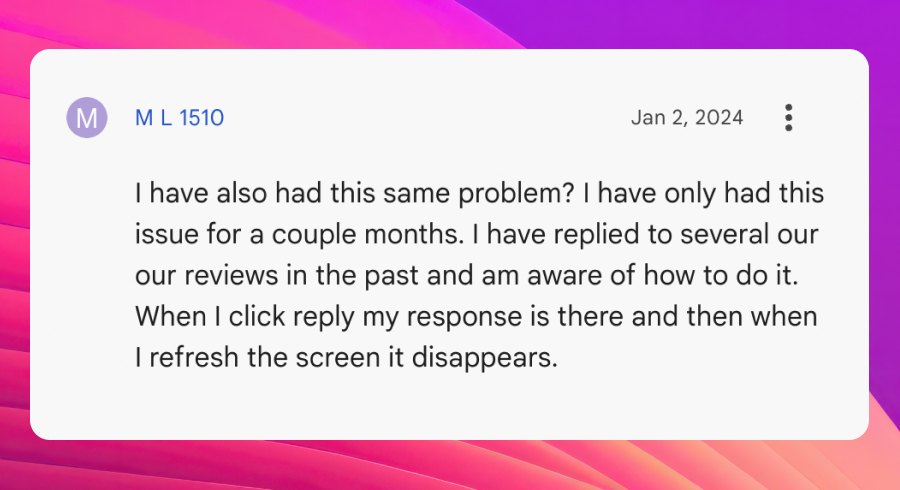

ビジネスオーナーであれば誰もが、Googleクチコミへの返信が、良好なオンライン評判を維持し、顧客との信頼を築くうえで欠かせないことをご存じでしょう。何しろ、買い物をする際に95%の顧客が、特にGoogle上で商品のクチコミを確認しているのです!
では、Googleクチコミに返信できない場合は、どうすればよいのでしょうか。
それはもどかしく、ビジネスにとってマイナスになりかねませんが、必ず解決策はあります。以下では、この問題のよくある原因とその対処法をすべてご紹介します。
さらに、LocalithのAPI連携もご紹介します。これはクチコミ管理をシンプルにし、いつでも顧客とつながれるよう支援するものです。
それでは、あなたのビジネスを軌道に戻していきましょう!
Googleクチコミに返信できない原因
Googleクチコミに返信できない、あるいは書いた返信が消えてしまう場合、その原因はたいてい次のようなよくあるエラーです(これらに限りません)。
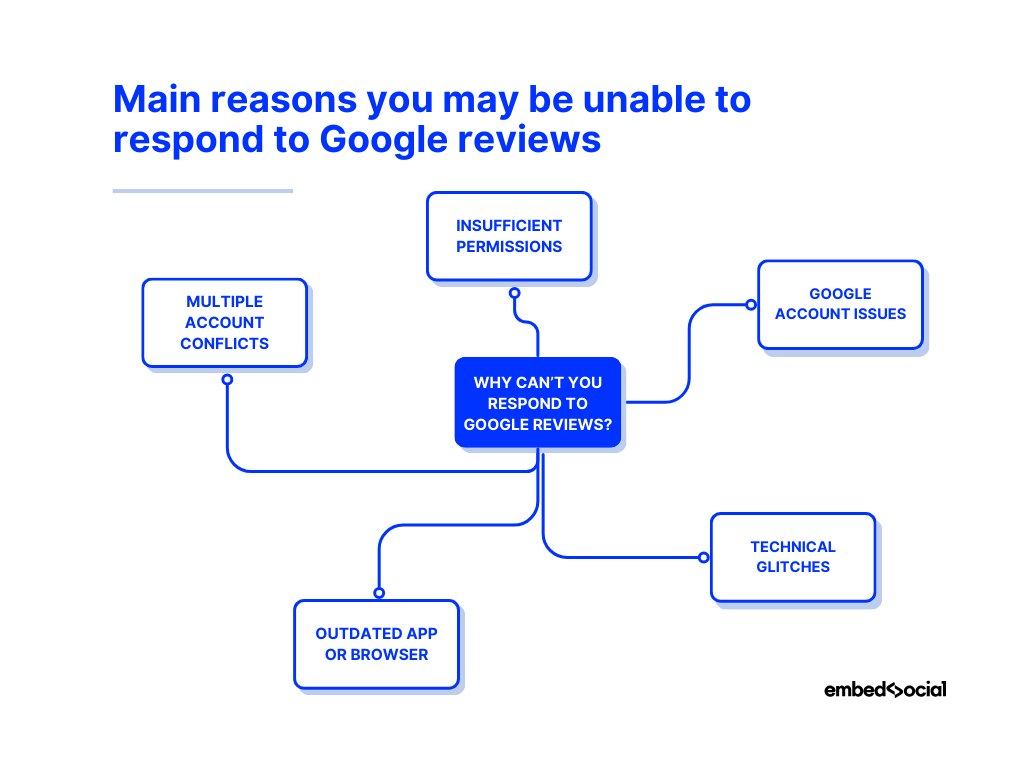
- 権限が不足している:Google Business Profileに必要なアクセスレベルがない場合、クチコミに返信できません。
- Googleアカウントの問題:確認(認証)やアカウント設定に関する問題があると、返信できなくなることがあります。
- 技術的な不具合:ブラウザの互換性の問題、キャッシュの問題、あるいはGoogle側の一時的な障害も、返信を妨げる原因になり得ます。
- アプリやブラウザが古い:Google Business Profileアプリやブラウザの古いバージョンを使っていると、特定の機能の利用に支障が出ることがあります。
- 複数アカウントの競合:複数のGoogleアカウントに同時にログインしていると競合が発生し、プロフィールの管理が難しくなる場合があります。
これらの原因を理解すれば、問題のトラブルシューティングと解決は簡単になります。
以下では、その手順を順を追って説明し、いくつかの解決策をご提案します。
Googleクチコミへの返信を再開するためにできる3つのこと
このように、返信オプションにアクセスできない原因はたくさんあります。以下では、機能を取り戻すためにできる3つのことをご紹介します。
1. 問題を報告して待つ
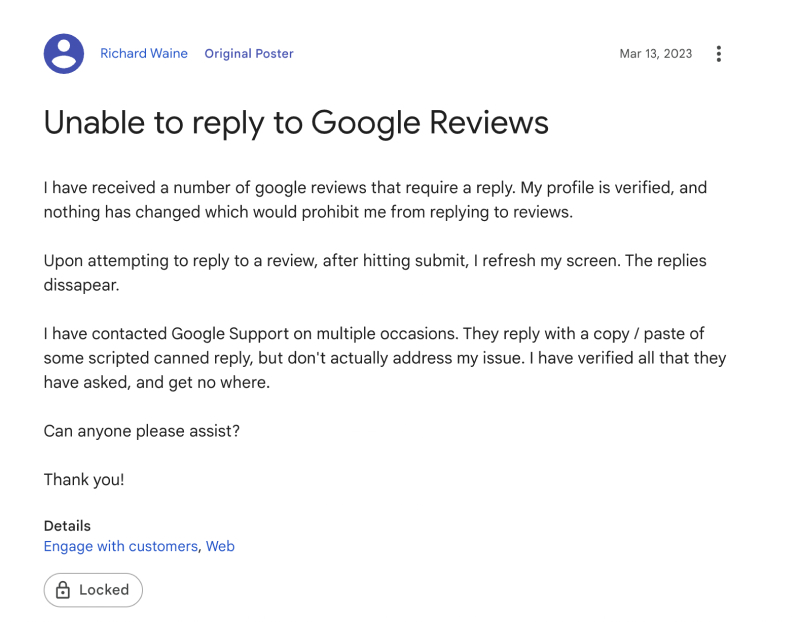
問題は公式のGoogle Business Profileフォーラムに報告できます。質問を投稿するをクリックし、できるだけ詳細にフォームへ記入してください。たとえば次のような内容です。
- 問題の概要
- 直面している問題と、これまでに試したことの説明
- Engage with customers(顧客とのエンゲージメント)などのカテゴリーを選択
ここでは、類似の投稿を確認し、同じ問題を抱えている人がいないかを調べることもできます。
会話に参加して、Googleのエキスパートから助けを得ようとすることもできます。彼らは、あなたの問題をGoogleチームにエスカレーションする手助けをしてくれるかもしれません。
ただし、問題が続き、それがGoogle Business Profileのインターフェース側の技術的な不具合の一部であった場合(GBPフォーラムに報告された問題から判断できます)、より多くのユーザーに影響が及んでいる可能性があります。
2. よくあるアカウントの問題をトラブルシューティングする
Googleクチコミへの返信に支障が出ている場合、問題を特定して解決するために、いくつかの手順を試せます。
Google Business Profileの権限を確認する
Google Business Profileに必要なアクセスレベルがあるか確認しましょう。適切な権限を持つユーザーだけがクチコミに返信できます。返信できないことがわかった場合は、プロフィールのオーナーまたは管理者に連絡し、必要な権限を付与してもらいましょう。
Googleアカウントの問題を確認する
Googleアカウントの設定を確認し、アクセスを妨げる可能性のある認証やセキュリティ設定の問題がないかを確かめましょう。アカウントが正しく認証されていること、そしてGoogle Business Profileに紐づく正しいアカウントでログインしていることを確認してください。
ブラウザのキャッシュとCookieを消去する
ブラウザのキャッシュとCookieを消去することで、クチコミへの返信を妨げる技術的な不具合が解消される場合があります。ブラウザの設定を開き、閲覧データを消去するオプションを見つけて、キャッシュとCookieを選んで消去してください。
ブラウザまたはGoogle Mapsを更新する
互換性の問題を避けるため、ブラウザは最新バージョンを使うようにしましょう。古いソフトウェアは、ビジネスプロフィールへのアクセスや管理が難しくなるなど、さまざまな問題を引き起こすことがあります。定期的に更新すれば、最新の機能とバグ修正を利用できます。
なお、Google Mapsアプリでもビジネスプロフィールを管理できますが、機能は限定的です。そのため、これらも常に最新の状態に保つ必要があります。
別のデバイスやブラウザを試す
別のデバイスやブラウザに切り替えて、問題が続くか確認しましょう。問題が特定のデバイスやブラウザに固有のものである可能性があるためです。別の環境を試すことで、問題が1つの環境に限定されているのか、より広範囲に及んでいるのかを判断できます。
複数のGoogleアカウントからログアウトする
競合の原因になり得る追加のGoogleアカウントからログアウトし、1つのアカウントだけでログインした状態でビジネスプロフィールにアクセスしてみましょう。複数アカウントでのログインはセッションの競合を引き起こし、ビジネスプロフィールの管理を妨げることがあります。
3. Google Business ProfileのAPI連携を使ってGoogleクチコミに返信する
Googleクチコミの管理で起こり得る問題に対する最も効果的な解決策の1つは、GoogleのサービスへのAPIアクセスを備えたプラットフォームに登録することです。
Google Business Profile APIは、GBPのインターフェースと同じ機能を提供します。インターフェースに一時的な問題が発生し、一部の操作が制限されている場合でも、いくつかの問題を解決できます。
たとえばLocalithは、クチコミやその他の種類のユーザー生成コンテンツ(UGC)を収集するための最良のプラットフォームの1つです。Googleや、Instagram、Facebook、TikTokなどさまざまなソーシャルメディアプラットフォームに直接接続できます。
Google Business Profile API連携を活用することでユーザーが得られるメリットには、次のようなものがあります(これらに限りません)。
- クチコミ管理の効率化
- 複数拠点のGoogleクチコミの管理
- ビジネス情報の一括更新
- ローカルSEOでの存在感の強化
- 包括的なビジネスデータの収集
- さまざまなCRMやアウトリーチツールとの連携
- 複数拠点にまたがる投稿のスケジュール設定
- Google拠点へのユーザーアクセスの管理
- Googleクチコミウィジェットやバッジの生成
サードパーティのプラットフォームを通じてGoogleクチコミに返信する
Googleクチコミに返信できない場合は、Localithを試してみることをおすすめします。Localithはgoogle business profileへのAPI連携を備えており、GBPインターフェースで起こり得る問題を解決できます。
必要なのは、お使いのGoogle Business Profileに権限を付与することだけです。すると、プラットフォームに既存のクチコミがすべて表示され、返信のオプションも利用できます。その手順は次のとおりです。
1. Localithアカウントを作成してログインする
まず、トライアルまたは有料のLocalithアカウントに登録します。
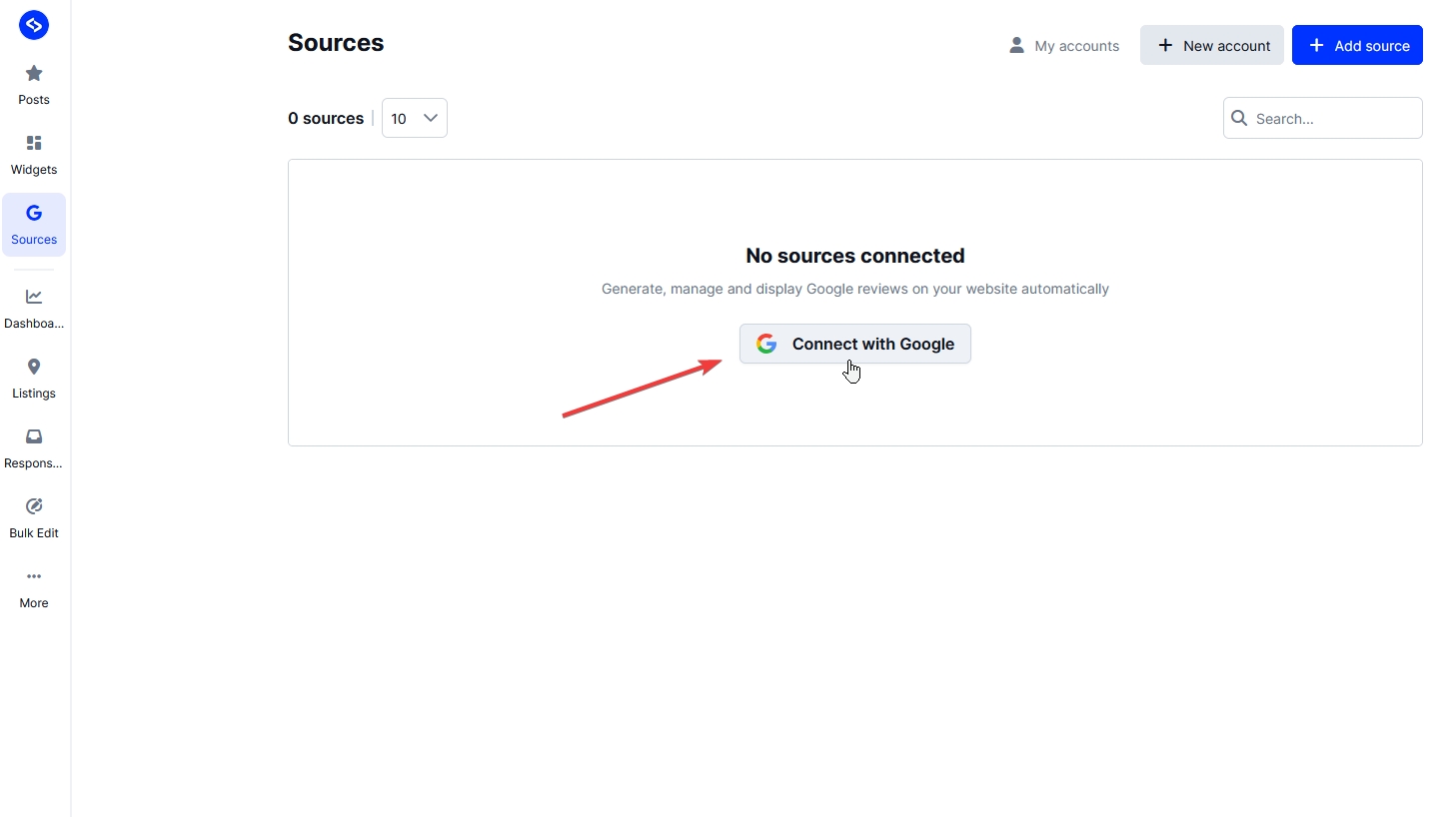
2. Googleの拠点をLocalithのソースとして追加する
次に、Googleアカウントを接続し、Googleの拠点を追加します。
これは「Sources(ソース)」タブ(左側のリボンメニュー)から行えます。その後、Googleにログインし、ビジネスの拠点を選択してください。
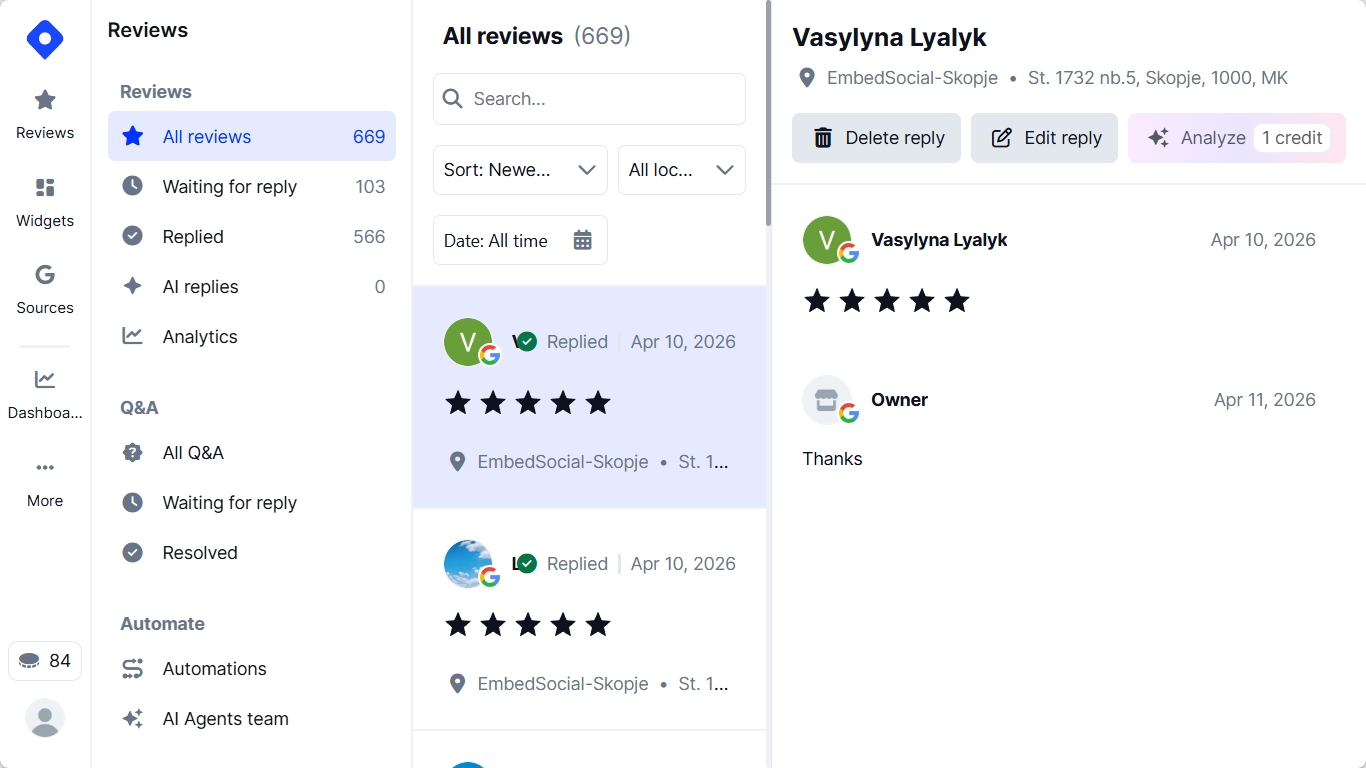
3. リボンメニューから「All Reviews(すべてのクチコミ)」機能にアクセスする
すべてのクチコミを1つのダッシュボードから管理・返信し始めるには、左側のリボンメニューからアクセスできる「Responses(返信)」タブを開きます。
4. 個々のクチコミ返信を作成して送信する
Googleクチコミへの返信を送るのはとても簡単です。対象のクチコミの横にある**「Reply(返信)」を押して、返信文を書くだけです。Localithを使えば、最適な返信を作成するのに役立つ非常に便利なAI返信作成ツール**も利用できます。
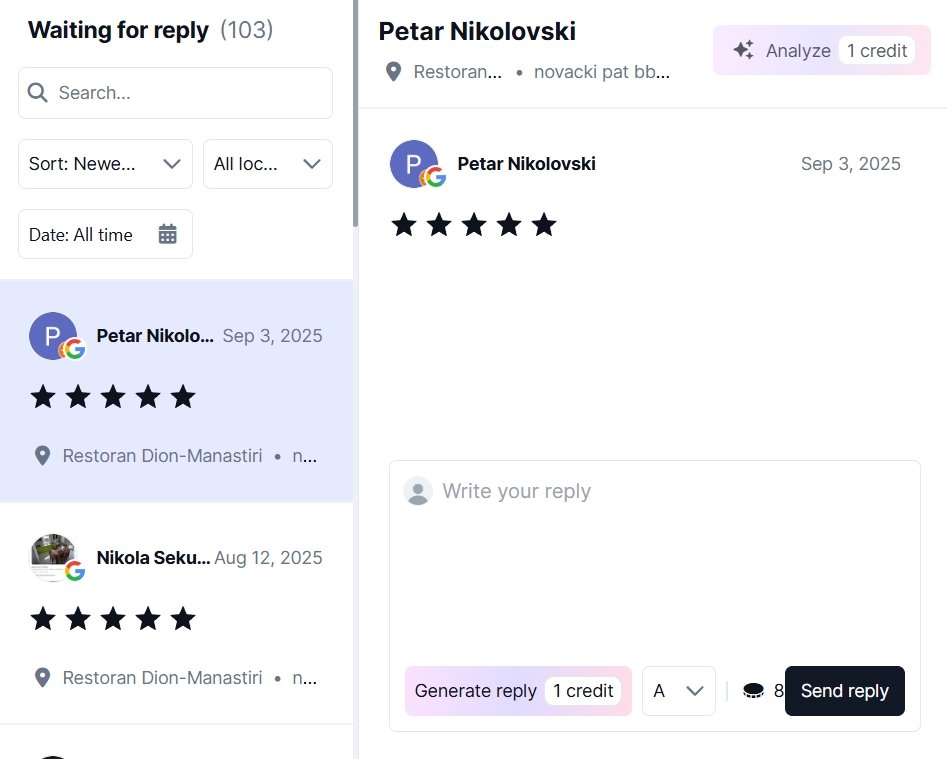
プロのヒント: AIクチコミ返信エージェントを設定して、クチコミ管理のプロセスを効率化しましょう。
5. Googleクチコミのページで返信を確認する
これで完了です!これで、あなたの返信は、Google Business Profileのページ、Google Maps、あるいは顧客がGoogleであなたのビジネスを検索したときに、該当するクチコミの下に自動的に表示されるはずです。
プロのヒント: Localithを通じてGoogleクチコミの自動返信を設定し、クチコミの星評価に応じて異なる返信を作成できます。
Googleクチコミへ返信する際のベストプラクティス
問題が解決したところで、Googleでのクチコミ返信に関する次のベストプラクティスをご覧ください。これらを実践すれば、顧客からのフィードバックを最大限に活かし、ビジネスのオンライン評判を高め、正しい方法で顧客ロイヤルティを育むことができます。
- 迅速に返信する:できるだけ早く返信しましょう。素早い返信は、あなたが顧客のフィードバックを大切にし、懸念に対応する姿勢を持っていることを示します。
- プロフェッショナルに対応する:クチコミの内容にかかわらず、常にプロフェッショナルで礼儀正しいトーンを保ちましょう。丁寧な返信はビジネスの印象を良くし、今後のネガティブなフィードバックの影響を和らげる助けにもなります。
- 返信をパーソナライズする:返信は必ずパーソナライズし、レビュアーを名前で呼びかけ、その人が指摘した具体的な内容に触れましょう。そうすることで、あなたが本当にフィードバックを大切にしており、紋切り型の返信をしているわけではないことが伝わります。
- レビュアーに感謝する:ネガティブなクチコミとポジティブなクチコミのどちらを残してくれた顧客にも、感謝の気持ちを伝えることを忘れないでください。ひと言の「ありがとう」が、顧客ロイヤルティの構築や、他の人にもフィードバックを残してもらうきっかけづくりに大きく役立ちます。
- 具体的な懸念に対処する:ネガティブなクチコミには、顧客が挙げた懸念に対処し、その問題をどう解決するつもりか、そして再発防止のためにどんな手順を踏むのかを明確に説明しましょう。
- 簡潔にまとめる:返信をパーソナライズすることは大切ですが、簡潔で要点を押さえた内容を心がけましょう。長々とした返信は読み手を圧倒し、メッセージを伝えるうえで効果的でない場合があります。
- オフラインでの会話に誘導する:複雑な問題や非常にネガティブなクチコミの場合は、オフライン、メール、電話など別のチャネルで会話を続けるようレビュアーを誘い、問題を非公開で解決できるようにしましょう。
- 改善点をアピールする:顧客のフィードバックをもとに改善を行った場合は、その変更点を返信の中で伝えましょう。あなたが顧客のフィードバックを大切にし、継続的な改善に取り組んでいることを示せます。
- キーワードを賢く使う:返信の中に関連キーワードを盛り込みましょう。ローカルSEOの向上に役立ち、ビジネスがより見つけられやすくなります。
以上です!プロセスはとてもシンプルです。すべてのクチコミを、信頼性をさらに高める機会として捉え、自社の商品や顧客への接し方を広く伝えていきましょう。オンライン評判を高めるのに、これ以上の方法はありません。
Googleクチコミへの返信に何を書けばよいか思いつかないときは、いつでもさまざまなクチコミ返信の例を参考にできます(コピーして調整しても構いません)。
プロのヒント: いまではGoogleクチコミに絵文字でリアクションできるようになりました!
まとめ:Googleクチコミへの返信は欠かせません!
良好なオンライン評判を維持し、顧客との信頼を築きたいなら、受け取ったすべての顧客クチコミに返信するよう努める必要があります。
ですから、返信を送れないときは、できるだけ早く問題をトラブルシューティングして解決し、顧客満足への姿勢を示し続けましょう。
覚えておいてください。懸念に迅速かつプロフェッショナルに対応すれば、ネガティブなフィードバックをポジティブな体験へと変え、オンライン評判をさらに高めることができます。そうすれば、Googleクチコミを削除する方法を探す必要もなくなります(そのクチコミが偽物でない限りは)。
権限の確認、Googleアカウントのチェック、キャッシュとCookieの消去、そしてブラウザの更新で、最もよくある問題は解決します。これらの解決策で改善しない場合は、GoogleへのAPI直接接続を備えたLocalithのようなプラットフォームを試してみましょう。





