

デジタル時代がこれほど深く浸透した今では、おじいちゃんやおばあちゃんでさえ「ねえ、Google Formsでフォームを送信するショートカットって何だったかしら?」と口にしているはずです。そして私たちは、それを素晴らしいことだと思っています。
なぜだか分かりますか?
それは、テクノロジーやソフトウェアが、私たちの暮らしをより良く、より楽にするために生み出されたものだからです。私たちは目まぐるしく変化する世界に生きており、だからこそツールも(少なくとも同じくらい)速くあるのが当然です。高速インターネットを思い浮かべてください。そして、何時間もかかる作業をほんの数クリックで片づけてくれるフォームビルダーのようなアプリを思い浮かべてください。Google Forms、あるいはGoogle Workspace全体がまさにそれです。
今やGoogleと関わりのないものを見つけるほうが難しいくらいです。重要なデータのアップロードや保存、メールでのやり取り、ウェブサイトとの連携など、挙げればきりがありません。しかも、それはほんの始まりにすぎません。リサーチやアンケートを通じて自分でデータを作り出したり、フィードバックを集めたり、あるいは生徒向けの小テストを作ったりするのはどうでしょうか?
この記事では、Google Formsについて知っておくべきことをすべてお伝えします。いつ使うべきか、どんなメリットがあるのか、使い方、無料版と有料版の違い、さらには優れた代替ツールまで網羅します。
それでは、さっそく見ていきましょう。
Table Of Contents
show
- Google Formsはいつ使うべき?
- Google Formsのメリットとは?
- Google Formsの機能
- Google Formsでフォームを作成する方法
- Google Formsの使い始め方
- Google Formsの代替ツール
- Google Formsに関するよくある質問
- まとめ
Google Formsはいつ使うべき?
Google Formsは、中小企業の経営者、フリーランス、代理店、イベントプランナー、家庭教師、人事マネージャー、教師など、リサーチを行い特定のデータやフィードバックを集める必要があるあらゆる人にとって最適なツールです。
たとえば、あなたがオンラインビジネスを運営していて見込み客の情報を取得したい場合や、自社製品へのフィードバックが必要な場合を考えてみましょう。Google Formsなら、すぐに使える(しかも無料の)テンプレートを使ってデータを収集できます。さらに、他のすべてのGoogleプロダクトと連携しているため、集めた結果の分析もとても簡単です。
求人応募フォーム、イベント登録フォーム、無料アンケートなど、さまざまな用途にも使えます。一番の魅力は、すべてをモバイル端末で完結できることです。デスクトップやノートパソコンに縛られることはなく、特別なソフトウェアのインストールも不要です。Google Formsはとても使いやすいので、子どもや学生でも宿題やリサーチの一部として活用できるほどです。
Google Formsのメリットとは?
言うまでもなく、メリットは数えきれないほどあります。とはいえ、この記事を適度な長さに収める必要があるので、ここではGoogle Formsを使う上で最も重要なメリットをご紹介します。
Google Formsは時間を節約できる
Google Formsは驚くほど簡単に使えるので、作成にかかる時間が短くて済むのも当然です。事前の経験や知識は一切不要で、平均的なユーザーなら1つのフォームを作るのにおよそ10分しかかかりません。
Google Formsはコストを節約できる
すべてのGoogleアカウントに付属する基本プランの範囲で使う限り、Google Formsには一切料金がかかりません。GmailやGoogle Docsにお金を払わないのと同じです。
ただし、有料の選択肢としてGoogle Workspaceもあります。こちらは大企業や組織向けで、それなりに費用がかかります。しかし、小規模なビジネス、学校の活動、大学生にとっては、基本的な機能のためにお金を使う必要はありません。
1か所に自動保存
必要なアカウントは1つ(Googleアカウント)だけです。フォームはGoogleスプレッドシートと連携しているため、データに簡単にアクセスでき、すべてが1か所にまとまります。つまり、アンケートで得られた回答が自動的に1つのファイルに保存されるということです。
モバイル対応のソフトウェア
Google Formsはさまざまなプラットフォームに対応しているため、デスクトップ、ノートパソコン、タブレット、さらにはスマートフォンからも簡単に使えます。そして、ソフトウェアが使いやすいほど、回答率は高くなります。
セキュリティ
最後に、Google Formsで作成されたすべてのファイルは、HIPAA規制に準拠して安全に保護されています。回答は公開されず、フォームの所有者が共有しない限り、結果を見られるのは所有者だけです。データは送信中も保存時も暗号化されており、ハッカーやその他のデータ侵害から守られています。
Google Formsの機能
Google Formsは、フォーム作成において最もパワフルなソフトウェアでも、最もカスタマイズ性が高いソフトウェアでもないかもしれない、という点は念頭に置いておきましょう。とはいえ、その使いやすさは、他に欠けている機能のかなりの部分を補ってくれます。
利用できるすべてのフォーム(あらかじめ用意されたテンプレート)と、ゼロから作る白紙のバージョンは同じ機能を備えています。そのため、必要な特定の機能を探してフォーム間を行ったり来たりする必要はありません。
それでは、Google Formsで実際に何ができるのかを見ていきましょう。
無制限のフォーム作成
そうです、Googleアカウントさえあれば、好きなだけフォームを作成できます。クイズ、イベント登録、顧客フィードバックフォームなど、好きなだけ作成できます。後で参照できるように保存したり、他の人と共有したり、コピーを作ったりすることも可能です。
これは、中小企業の経営者、教師、非営利団体にとってまさに理想的です。フォームの数に制限があるといった心配をする必要がないからです。いくつフォームを用意するかは、あなた次第です。
複数の質問タイプ
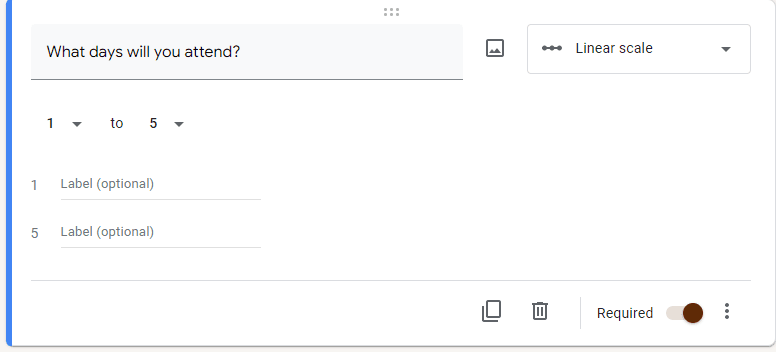
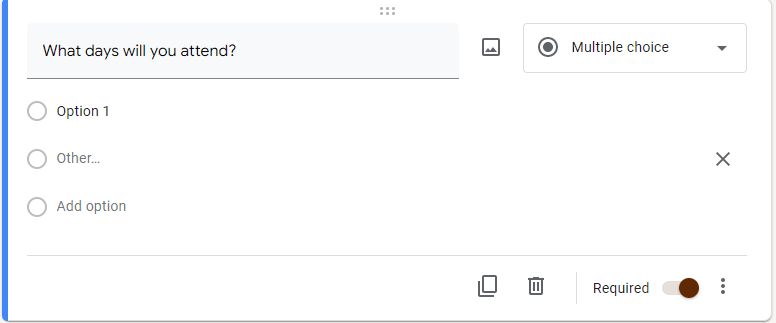
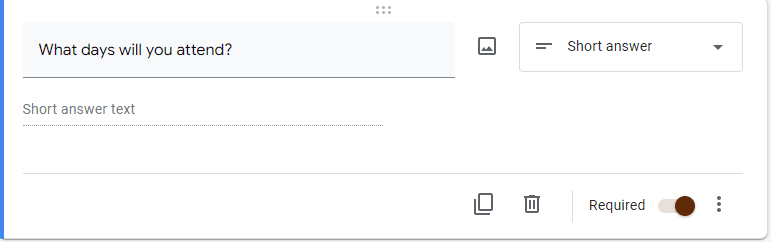
この優れた機能を使えば、同じ形式の繰り返しでターゲット層を退屈させずに済みます。アンケートやテストを作成する際に、線形目盛り、複数選択、短文回答、段落など、好きな回答形式を選べます。
条件分岐ロジック
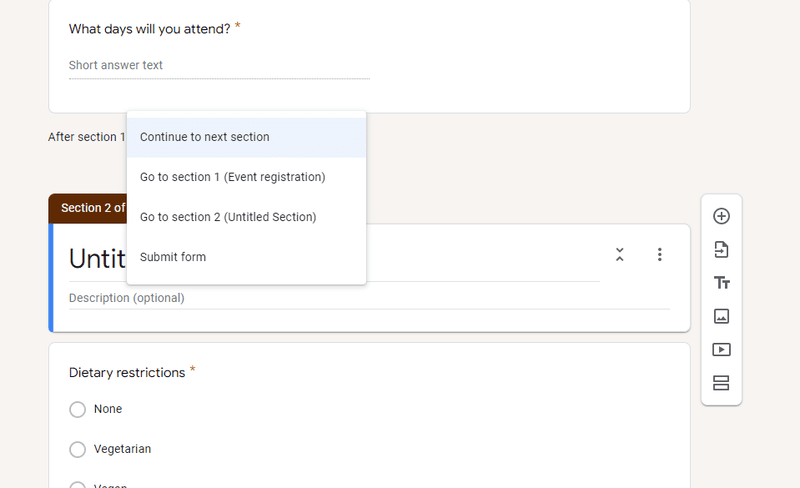
条件分岐ロジック(またはロジック分岐)機能を使えば、前のセクションでの回答内容に応じてフォームをカスタマイズできます。ターゲット層に合わせて、ロジック分岐は回答者を自分に関係のある一般的な(しかも過剰な)内容を読ませる代わりに、その人に関連するページへと誘導するのに役立ちます。
たとえば、既存のセクションの後に別のセクションを追加し、次にどこへ進むかを選べます。
共有できる結果
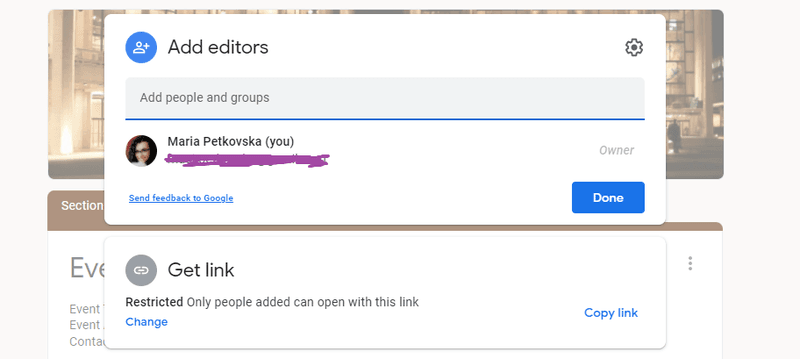
具体的なニーズに応じて、メール、ウェブサイト、ソーシャルメディアなどでフォームを共有したい場合があります。これは、プロセスに複数の人が関わっていて、全員の意見が必要なときに特に便利です。共同編集者を好きなだけ追加し、フォームと結果を共有するだけです。
メール通知
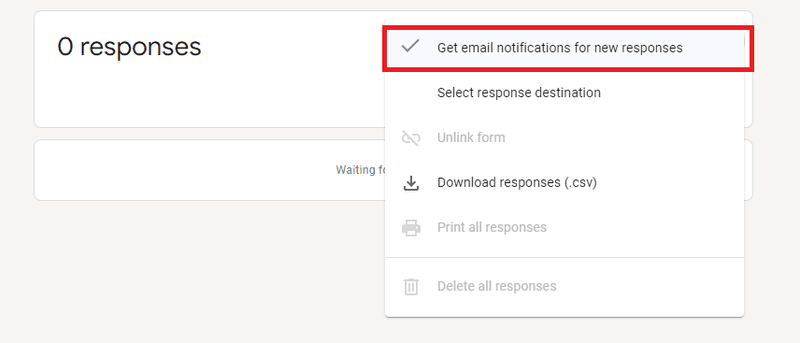
Google Formsは、アンケート、RSVP(出欠確認)、その他本来なら手動で確認しなければならない通知に回答があったときに、メールでも知らせてくれます。
必要なのは、設定に移動して「新しい回答についてメール通知を受け取る」というオプションを有効にするだけです。
メールアドレスの収集
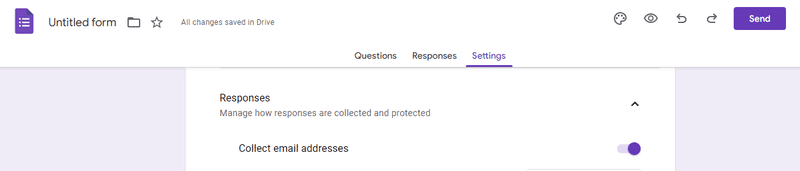
Google Formsでは、回答とともに得られるすべてのメールアドレスを収集できます。この方法は、あなたのセールスパイプラインにとって極めて重要になるかもしれません。
メールアドレスを収集するには、Google Formを開き、設定に移動して「回答」を選び、「メールアドレスを収集する」をクリックします。
メールアドレスを集めたら、Google Sheetsにエクスポートしたり、CSVファイルとしてダウンロードしたりできます。「回答」をクリックし、右上の3点メニューをクリックして「回答をダウンロード」を選びます。
これで準備完了です!
Google Formsでフォームを作成する方法
Google Formsの無料版を使うと仮定すると、取れる手順は2つあります。a) フォームをゼロから作成する方法、b) すでに用意されたテンプレートから選ぶ方法です。
オプションA:白紙のフォームの場合
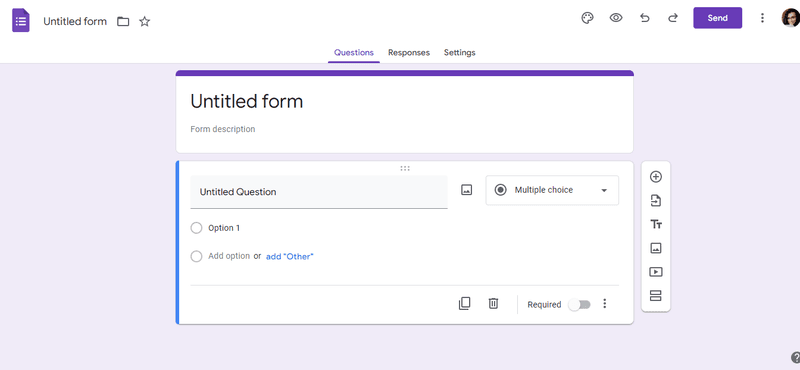
「空白」を選ぶと、無題のフォームが画面に表示されます。あとは、ここをクリックし、あそこをクリックしながら、必要なフォームを作り上げていくだけです。
オプションB:あらかじめ用意されたテンプレートの場合
あらかじめ用意されたテンプレートが必要な場合は、3つのカテゴリから選べます。
個人向けフォーム:
- 連絡先情報
- 日程調整
- RSVP(出欠確認)
- パーティーの招待
- Tシャツの申し込み
- イベント登録
仕事向けフォーム:
- イベントフィードバック
- 注文フォーム
- 求人応募
- 休暇申請
- 業務依頼
- 顧客フィードバック
教育向けフォーム:
- 空白のクイズ
- 出口チケット(Exit Ticket)
- 評価テスト
- ワークシート
- コース評価
すべてのフォーム(白紙のものも含む)は同じデザインなので、複数のフォームを使う必要があっても迷うことはありません。
フォームの右上には、テーマ(色)のカスタマイズ、プレビュー、元に戻す、やり直しの機能があります。フォームのさらに多くのオプションを見たい場合は、縦に並んだ3点メニューをクリックすると、共同編集者の追加やアドオンなど、追加機能のメニュー一覧が表示されます。
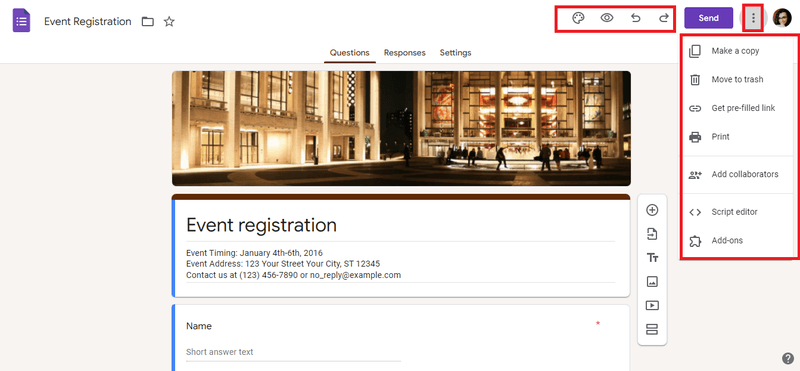
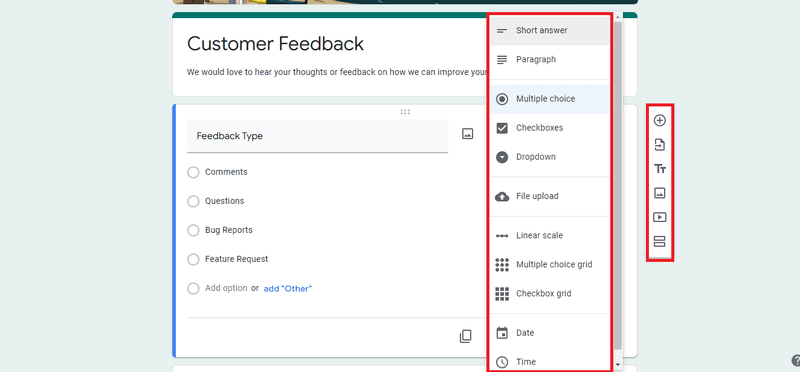
また、上部(中央)には、質問、回答、設定のセクションがあります。質問セクションでは、フォームに選べる質問タイプの一覧がずらりと表示されます。一覧を見るには、編集したい部分をクリックするだけです。質問は好きなだけ追加できるだけでなく、他のテンプレートから質問をインポートすることもできます。
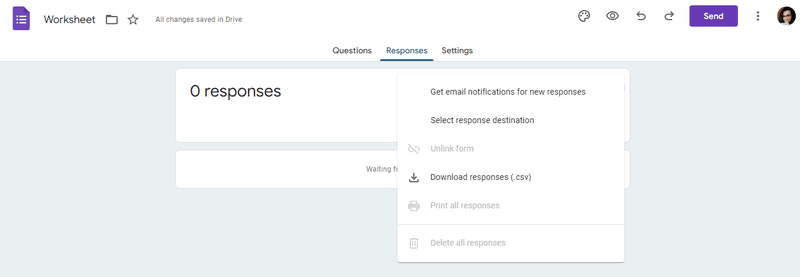
回答タブには、そのフォームに寄せられた回答数が表示されます。スプレッドシートを作成することもできますし、3点メニューから、新しい回答についてのメール通知の受け取り、回答先の選択、回答のダウンロードを選ぶこともできます。
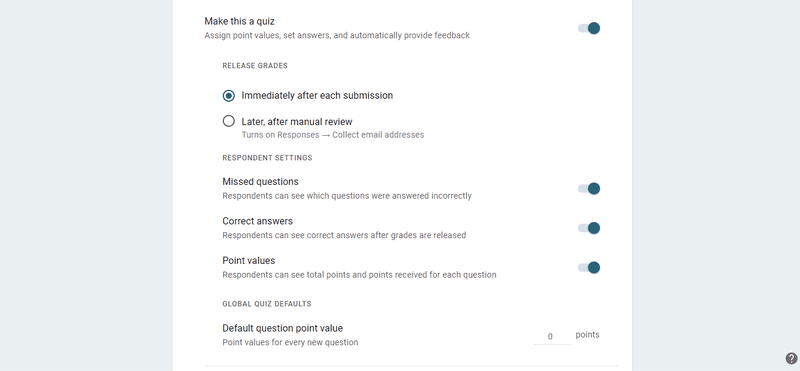
設定メニューには、フォームをカスタマイズするためのさらに便利な機能があります。たとえば、生徒にクイズを出している場合、成績をどのように公開するか、何点を与えるか、生徒が質問に正しく答えたかどうかなどを選択できます。また、回答をどのように収集し、提示し、保護するかも選べます。
以上です。中学生の子どもにもできることなので、ストレスを感じる必要はまったくありません。それでは、これらのフォームをどこで見つけられるのか、しっかり確認していきましょう。
Google Formsの使い始め方
言うまでもなく、Google Formsを使うには、まずGoogleアカウントが必要です。手順は次の通りです。
ステップ1:https://docs.google.com › forms にアクセスします
ステップ2:アカウントでサインインします(お持ちでない場合は登録してください。個人用かWorkspace用かに注意しましょう。両者はまったく別物で、Workspaceは有料版です)
ステップ3:フォームの作成を始めます
Google Formsの無料プランと有料プランの比較
無料版は、すでに持っているGoogleアカウントでフォームにアクセスすると利用できるものです。用意されたテンプレートを使って、好きなだけフォームを作成できます。ここまでで取り上げてきた内容は、すべて無料アカウントでのものです。
ただし、多くの追加アプリや連携機能を備えたアップグレード版が必要な場合は、Google Workspaceのビジネスプロフィールの一部であるForms for Workをチェックするとよいでしょう。ここでは、Gmail、Docs、Sheets、Drive、Cloud Search、Jamboardなどおなじみのアプリがすべて揃っているだけでなく、Admin、Endpoint、Vault、Work Insightsといった強化されたセキュリティと管理機能も加わります。
Google Workspaceは14日間無料で試すことができ、その後は次の4つのビジネスプランから選べます。
- Starter:1ユーザーあたり月額6ドル(USD)
- Standard:1ユーザーあたり月額12ドル(USD)
- Plus:1ユーザーあたり月額18ドル(USD)
- Enterprise(料金は営業担当へお問い合わせください)
Google Formsの代替ツール
EmbedForms:最良のGoogle Forms代替ツール
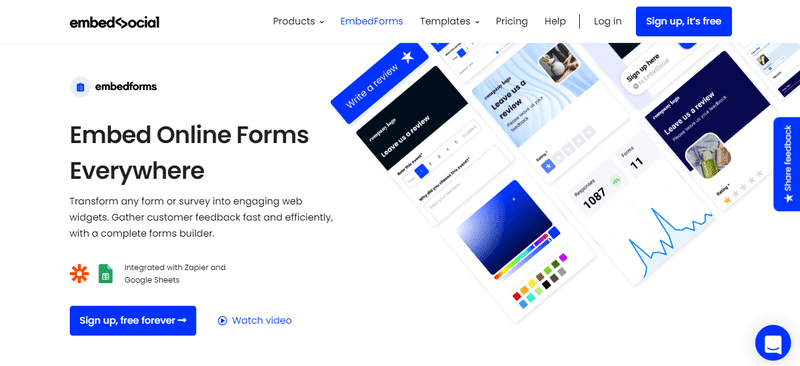
さて、少し趣向を変えてみたいなら、EmbedFormsを試してみてはいかがでしょうか。無制限の数のフォームに加えて、スキップロジック、フィードバックウィジェット、データのエクスポート、Google SheetsやZapierとの連携も利用できます。
しかも、EmbedFormsではウィジェットがさまざまな形で用意されているのをご存知でしたか?popup、フローター、ボタンとして追加できます。Google Forms、これにはかなわないでしょう。冗談はさておき、ぜひチェックしてみてください。EmbedFormsは無料プランから始められます。
Typeform
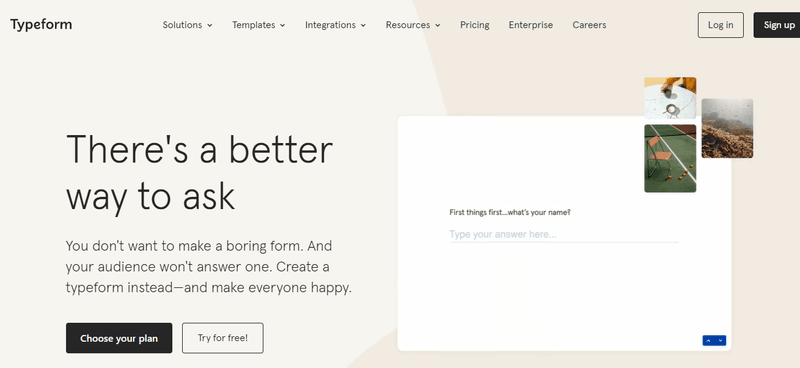
無料プランが用意されているもう1つのソフトウェアであるTypeformは、デザインと機能性の両方に細やかな配慮が行き届いています。また、とてもフレンドリーな文章のトーンを貫いており、UXは一級品です。
有料プランは月額25ドルからです。
Jotform
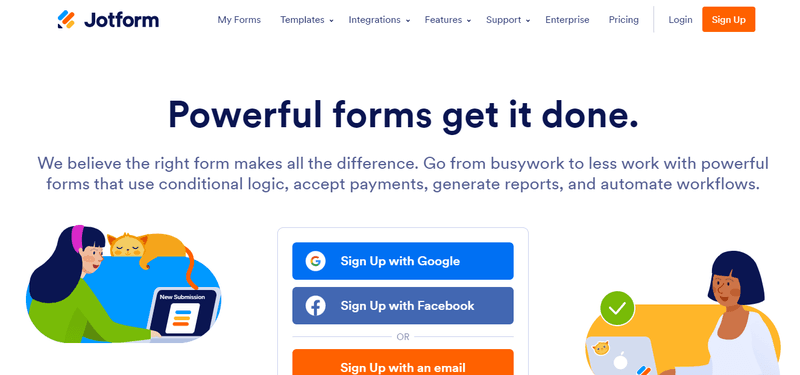
シンプルなデザインのJotformは、フォームをHubspot、Dropbox、Mailchimp、Zoom、その他にも名だたるサービスと連携できます。10,000種類の無料テンプレートから選べ、使いやすくカスタマイズも自在です。
惜しい点は、無料プランではフォームが5つ、ストレージが100MBに制限されていることです。とはいえそれ以外は、シンプルさと使いやすさを求めるなら、なかなか優秀なソフトウェアです。有料プランは月額24ドルからです。
FreeOnlineSurveys
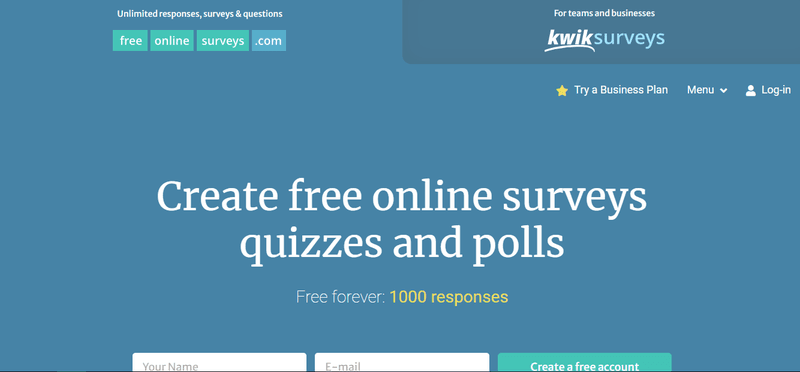
ウェブサイト作成のような体験を求めるなら、優れたツールです。標準のカスタマイズだけでも14種類のオプションでフォームを全画面でカスタマイズでき、その後はスプリットテスト、画像選択、テーマ、色などへと進めます。
有料プランでさえ非常に手頃な価格なので、FreeOnlineSurveysは予算の限られたビジネス、学生、非営利団体などにとって最適です。
SurveyLegend
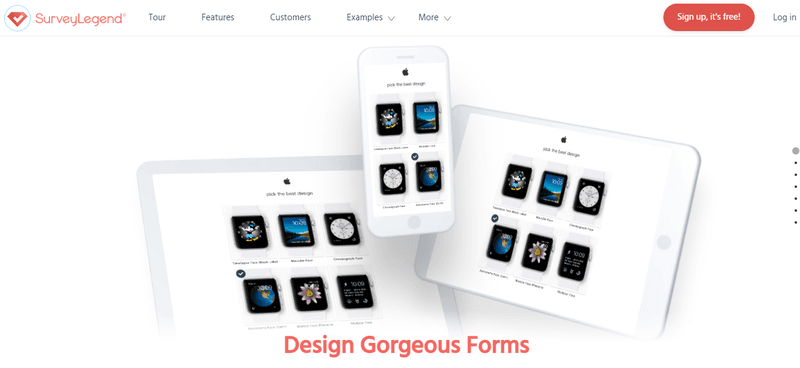
このサービスのフォームはデザインがとても優れていて、ドラッグ&ドロップ方式で操作も簡単です。基本的な機能はすべて無料プランで利用できますが、連携機能やデータエクスポートが必要な場合は、有料プランのいずれかにアップグレードする必要があります。うれしいことに、SurveyLegendもビジネスにも個人にも手頃なもう1つのソフトウェアです。
まとめ
個人での利用であれ、仕事での利用であれ、Google Formsが最も人気のあるフォーム作成ツールの1つであることは間違いありません。使いやすいテンプレートのおかげで、初心者でも安心して使えます。
複数の質問タイプ、カラーテーマ、エクスポートオプション、画像や動画の追加といったすべての機能が、どのフォームにも備わっています。そのため、フォームごとに行ったり来たりする必要はなく、すべてが目の前に揃っています。
無料版でも、小規模なビジネス、フリーランス、さらには教師にとっては十分すぎるほどです。無制限の数のフォームを利用できるからです。とはいえ、追加のアップグレードが必要なら、ビジネスプランも手頃な価格で用意されています。
そうは言っても、Google Formsだけが手頃な選択肢というわけではありません。同じ機能に加えて、Googleとの連携といった追加のメリットを提供する他のフォーム作成ツールもあります。たとえば私たちのEmbedFormsがその一例で、独自のCall to Actionやタブ型ウィジェットでのカスタマイズなどを提供しています。





