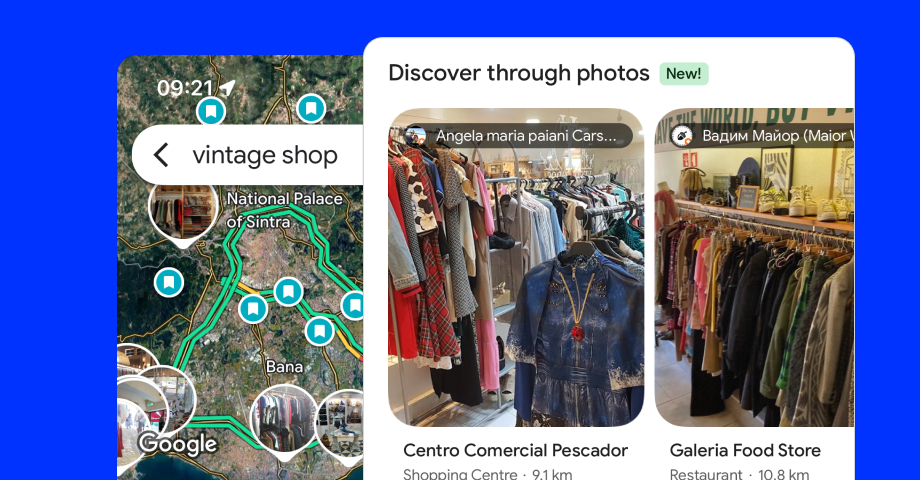

Google マップに、ユーザーの検索体験を大きく変える注目の新機能が登場しました。「Discover through photos(写真で見つける)」と呼ばれるこの機能を使うと、買い物客は Google マップ上で商品を検索でき、その商品を取り扱っている店舗が表示されます。
この機能には2つの側面があります。特定の店舗とひも付いた商品画像が並ぶカルーセルと、商品写真がその所在地にピン留めされた独自のマップです。
ある商品を探していると、それを取り扱っている近くの店舗がすぐに表示される。Discover through photos は単に便利なだけでなく、検索をビジュアルで直感的なものに変えてくれます。
商品写真と位置情報を組み合わせることで、Google マップはより速く、より考え抜かれた形で買い物や情報収集ができる手段をユーザーに提供します。
Google の「Discover through photos」とは?
Google の「Discover through photos」は、画像を検索結果に統合することで検索体験を高める Google マップの機能です。
具体的には、ユーザーが特定の商品や場所を検索すると、この機能はそのクエリに関連する写真や動画のカルーセルを、一般のユーザー投稿から取得して表示します。
このビジュアル中心のアプローチにより、ユーザーは実際に訪れる前に商品や場所をよりよく理解でき、的確な判断と効率的な計画を立てやすくなります。
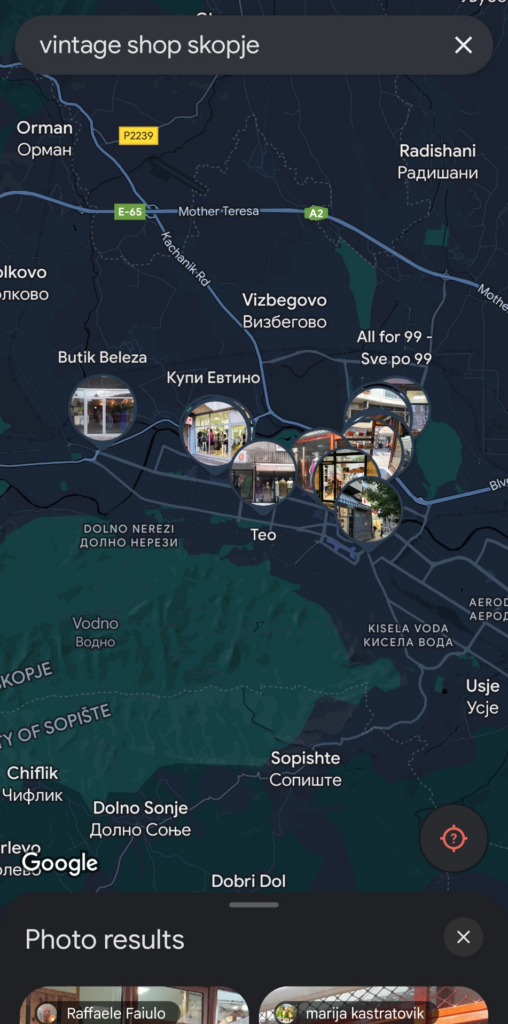
特に価値があるのは、この新しいビジュアル統合がマップ上に直接表示される点です。探している商品を販売している店舗の位置に、画像付きの円形ピンが表示されます。
これにより、ユーザーは自分の近くでその商品が手に入るかどうかをすぐに把握でき、特定の場所を訪れるかどうかを判断しやすくなります。
Google の言葉を借りると、次のとおりです。
「これからは、Google マップでピックルボールのラケット、ボードゲーム、アイスクリームメーカーなどの商品を検索し、それらの在庫がある近くの店舗を見つけられます。必要なものをすぐに受け取れるのです。空っぽの靴下とはおさらばです!」
ですから、ホリデーシーズンの買い物を計画しているときも、カフェのメニューをちょっと確認したいときも、Discover through photos はうってつけのツールです。
この機能は Google マップのモバイルアプリですでに利用でき、あなたの検索を次のレベルへと引き上げてくれます。それでは、使い方となぜこれが画期的なのかをご紹介しましょう。
Google マップの新しいビジュアル検索機能のメリット
「Discover through photos」を Google マップに組み込んだのは賢明な判断でした。ユーザーの買い物体験を高めてくれるからです。なんといっても、UGC は消費者の意思決定プロセスに影響を与え、購入を後押しするために必要なソーシャルプルーフ(社会的信用)を提供してくれます。
この新機能の主なメリットは次のとおりです。
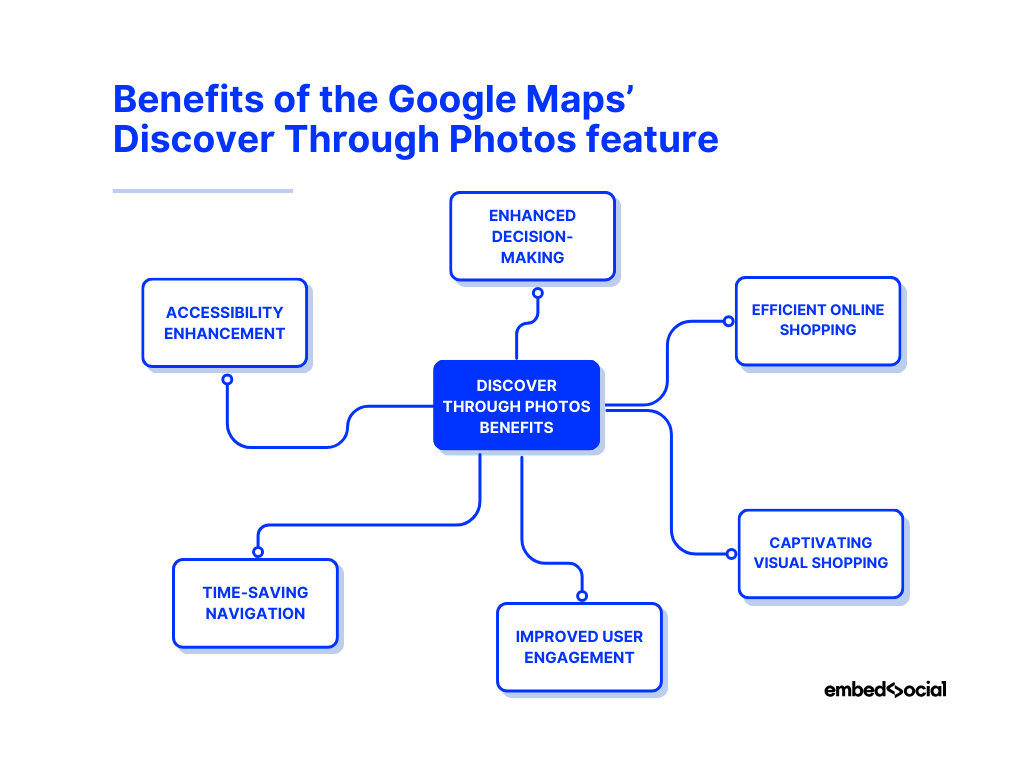
- 意思決定の質の向上 - 商品や場所をビジュアルでプレビューできるため、ユーザーは不確実性を減らしながら的確な選択ができます。
- 効率的なオンラインショッピング - 欲しい商品を取り扱う店舗を画像付きですばやく特定でき、買い物のプロセスがスムーズになります。
- 魅力的なビジュアルショッピング - 買い物の際に商品・サービス・場所・ランドマークを探索できるビジュアル UGC を提供します。
- ユーザーエンゲージメントの向上 - 魅力的なビジュアルが注目を集め、アプリとの接触を促します。
- 時間を節約できるナビゲーション - 画像から場所や商品が自分に合っているかをすばやく判断でき、わざわざ足を運ぶ手間を省けます。
- アクセシビリティの向上 - ビジュアル情報が、特定のニーズを持つユーザーが場所のアクセシビリティを評価する助けになります。
これらのメリットを活かすことで、「Discover through photos」は全体的なユーザー体験を高め、Google マップを日常生活におけるより強力なツールへと変えてくれます。
ビジネスが Google マップの写真検索に注目すべき理由
「Discover through photos」が統合されたことで、ビジネスとして活用できる Google マップ マーケティング戦略が強化され、視認性を高められます。
Google Merchant Center や商品 feed といったツールを使えば、ビジネスは自社の商品を Google Search、Google Shopping、Google マップに表示させることができます。
このように露出範囲が広がることで、ユーザーは近くの店舗での商品画像や在庫状況を確認でき、的確な購入判断を下しやすくなります。
ビジネスにとっては、特定の商品を Google 上のどこかで積極的に探している、より幅広いユーザー層に対する露出が増えることを意味します。
あわせて読みたい
「Discover through photos」向けに商品を最適化するには?
Google マップの「Discover through photos」機能内での視認性を最大化するために、ビジネスオーナーは次のいくつかの堅実な施策を実践できます。
- Google Merchant Center を活用する - Merchant Center を使い始めて商品データをアップロード・管理し、自社の取り扱い商品が Google の各サービスに表示されるようにします。
- 自動 feed を導入する - ストアから Merchant Center アカウントへ商品を自動的に追加することもできます。ウェブサイトから商品情報を直接取り込み、掲載内容を常に最新かつ網羅的に保てます。
- 正確な商品データを維持する - 在庫状況、価格、画像などの商品情報を定期的に更新し、ユーザーエンゲージメントと信頼を高めます。
これらのステップを実践すれば、「Discover through photos」を効果的に活用し、Google マップで必要なものを探す現代のユーザー層にリーチできます。
Google Business Profile の写真を管理する方法
Google Business Profile を最適化する際、適切な写真やビジュアルを集める(または追加する)ことは、訪問者を顧客へと変えるうえで大きな違いを生みます。
新しい写真管理機能では、自分で撮影した写真も顧客が撮影した写真も、ビジネスの写真をかんたんに追加・削除できます。しかも、Google Business Profile のダッシュボードで「Photos(写真)」をタップするだけでアクセスでき、とても手軽です。
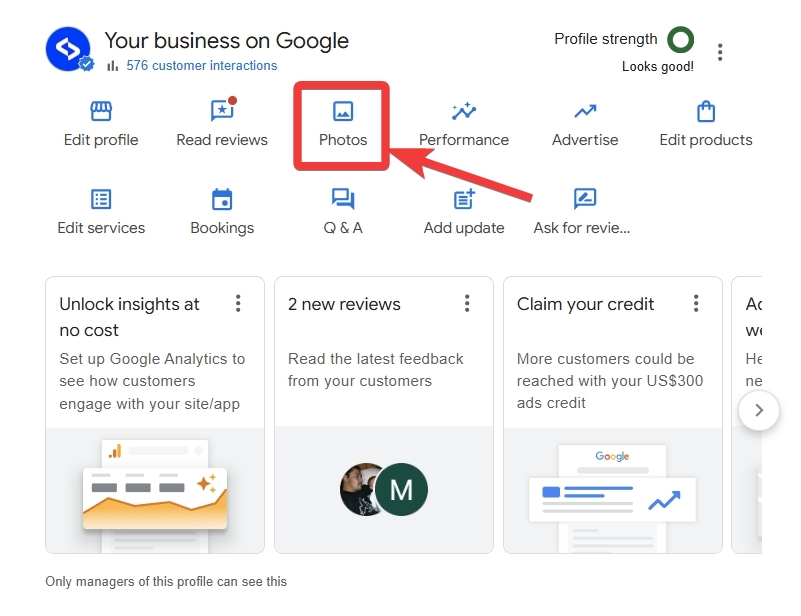
ご覧のとおり、Google の「Photos」セクションにアクセスすれば、写真をかんたんに追加・削除でき、プロフィールがビジネスを正確に表すようにできます。
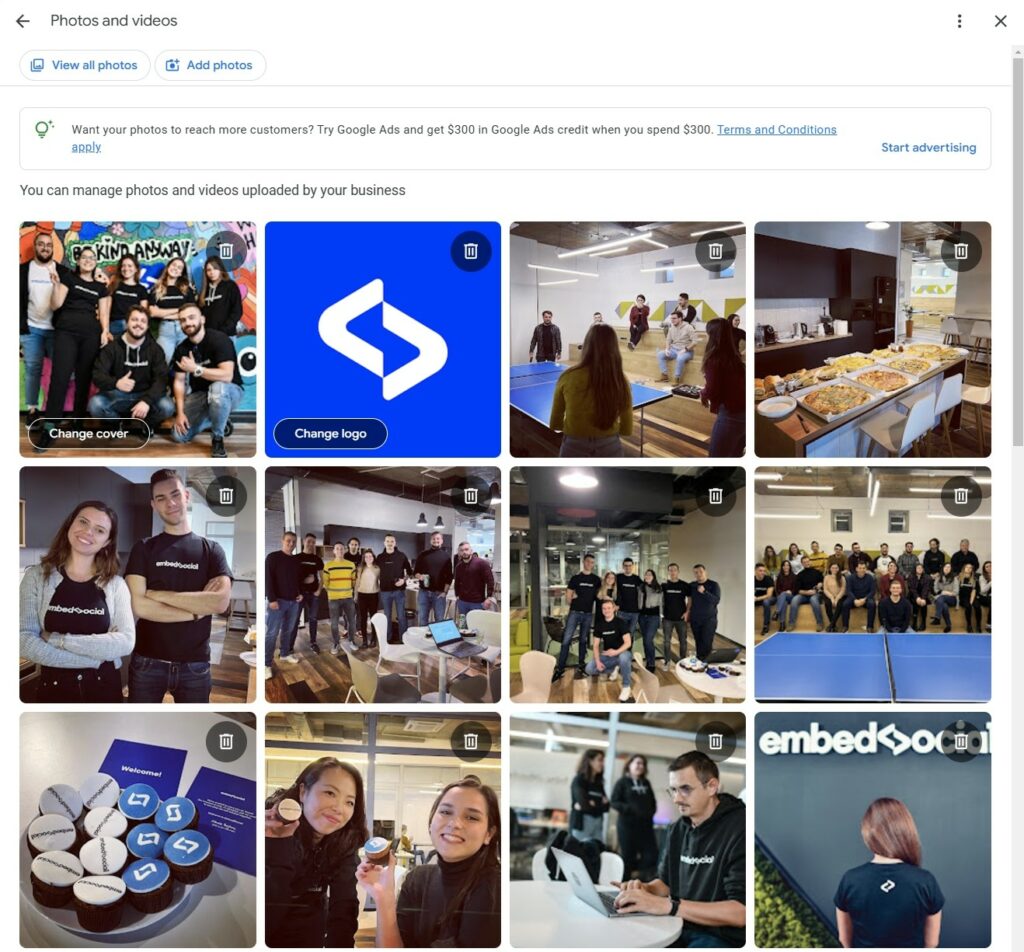
最良の印象を与えるために、フォーマット(.jpg または .png)やサイズ(720 px × 720 px)を含む Google の写真ガイドラインを満たす高解像度の画像を必ず使用しましょう。
あわせて読みたい
ご注意: 過度に加工された画像や関連性のないビジュアルの追加は避け、ビジネスがより本物らしく、プロフェッショナルに見えるようにしましょう。また、顧客の写真が Google マップの写真ポリシーに違反していてブランドイメージを損なっている場合は、その写真の削除をリクエストすることもできます。
結局のところ、ビジネスプロフィールの写真を効果的に管理することは、より多くの顧客を引き寄せ、エンゲージメントを高め、Google マップ上で魅力的なビジュアルの存在感を生み出すことにつながります。
複数の Google ロケーションに写真を一括アップロードするには?
マルチブランドのビジネスのために、Google Business Profile に複数のロケーションを追加していますか?それらすべてに一度に複数の写真をアップロードする方法があります。Localith のような、Google API と直接連携するサードパーティの GBP プラットフォームを使うのです。
Localith は完全な UGC プラットフォームとして機能するだけでなく、ローカルマーケティングで成功するために必要なものをすべて備えており、屈指の GBP ツールのひとつです。
Localith を使えば、複数の写真を選択して2つ以上のロケーションにアップロードできます。チェーン展開のビジネスを管理している場合には非常に便利です。
ロケーションを管理している Google プロフィールを接続し、画像をアップロードして、公開のスケジュールを設定するだけです。
あとはボタンをひとつ押せば完了です。
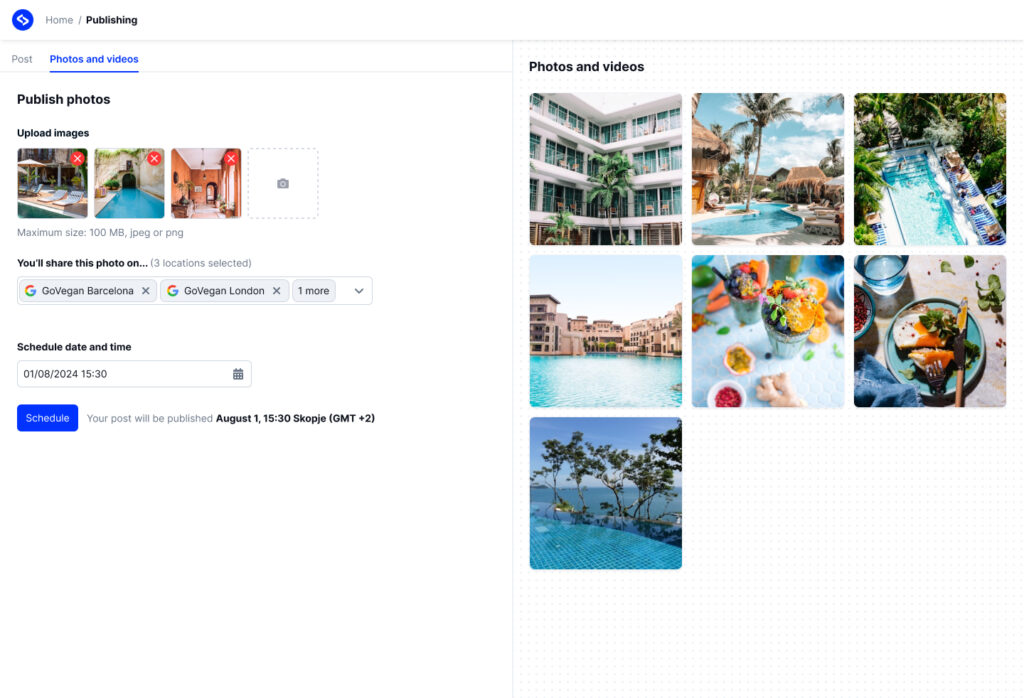
Google マップで「Discover through photos」を使う方法
この新機能へのアクセスは非常にシンプルで、いくつかの簡単なステップに従うだけです。なんといっても、この機能はデフォルトで有効になっています。
やることは次のとおりです。
ステップ1:Google マップを開く
ログインして開く前に、お使いのモバイル端末に最新バージョンの Google マップアプリがインストールされていることを確認しましょう。
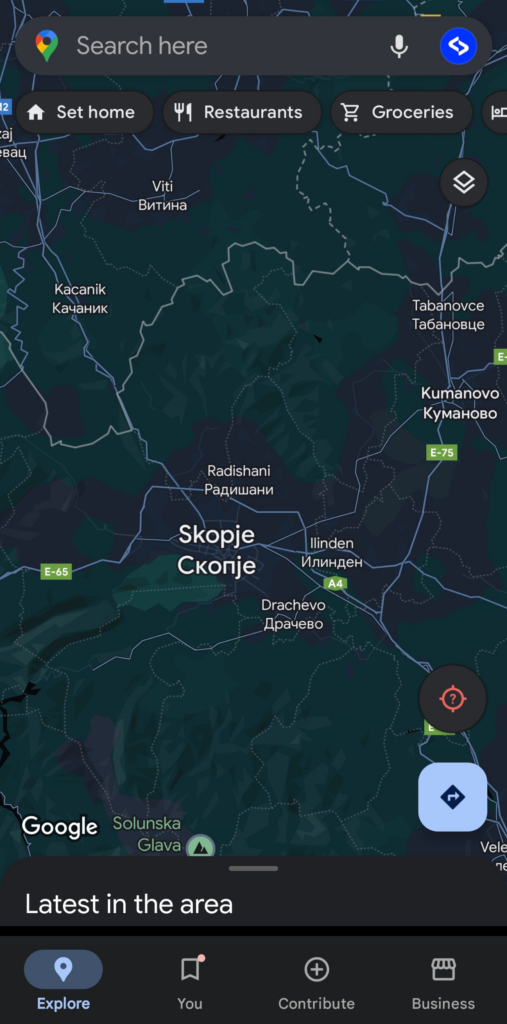
ステップ2:検索する
上部の検索バーに、探している商品やサービスの名前を入力します。「Vintage Shop Skopje」のように、関連する場所を隣に追加することもできます。
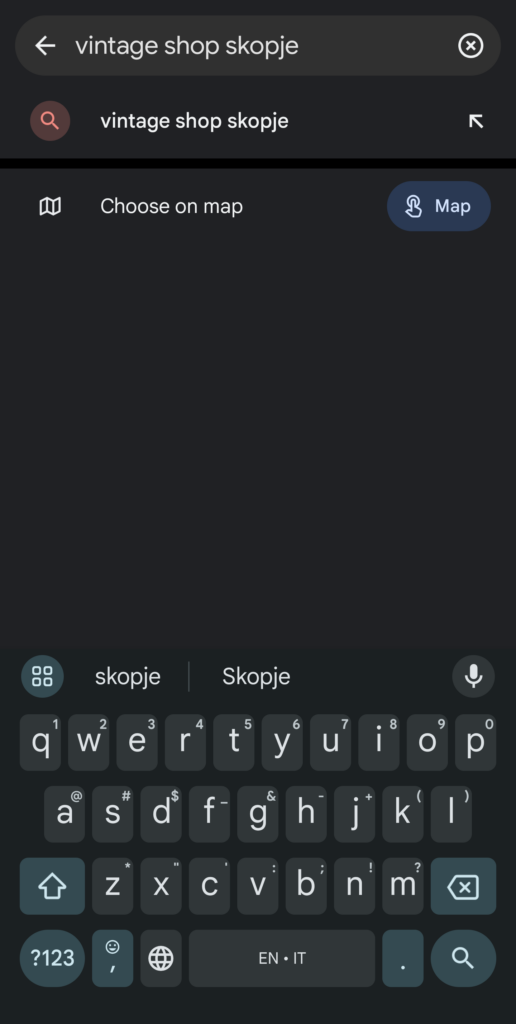
ステップ3:結果を確認する
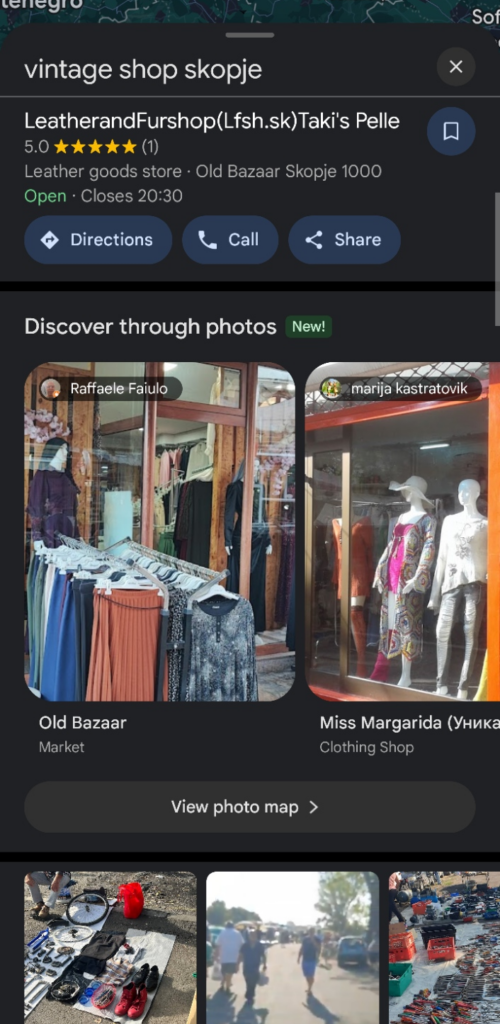
すると、マップと、その下に Google があなたの条件に合うと判断した店舗のカードメニューが表示され、上部には「Discover through photos」セクションが現れます。
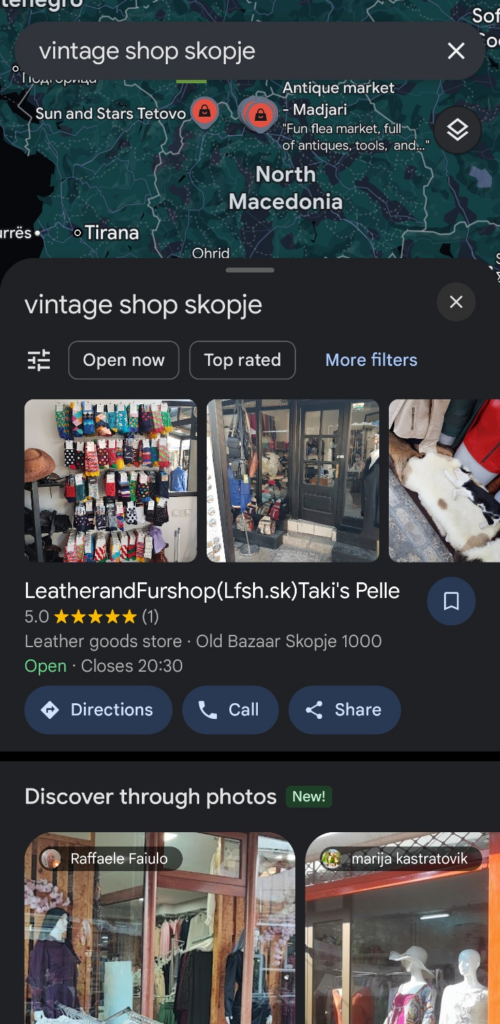
ステップ4:「Discover through photos」を見る
画像をスワイプして、検索条件に合う商品や場所をよりよく理解できます。複数の縦長カードが表示され、それぞれに1枚の画像と、場所の名前、その業種が記載されています。
ステップ5:マップを確認する
この時点で、「View photo map >(写真マップを表示)」をタップすると、条件に合うすべての関連ロケーションが円形の画像ピンで表示されたフルマップにアクセスできます。
ステップ6:目的のロケーションを選ぶ
最後に、興味のあるロケーションを選びます。マップのマーカーをタップするか、画面下から「Photo results(写真の結果)」カードを引き上げて、その中から見つけることができます。
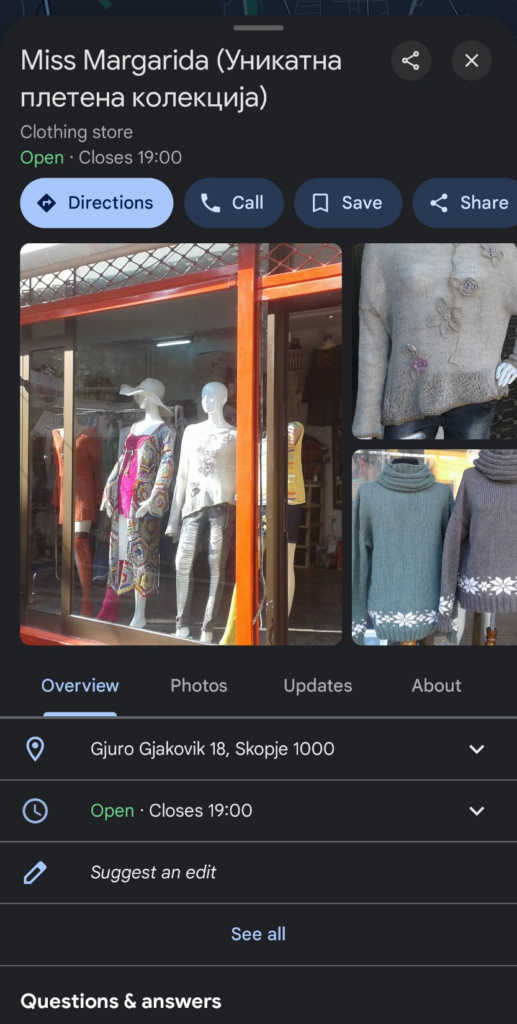
ロケーションを選択すると、見慣れた画面が表示されます。そこでは写真ギャラリーを確認したり、経路を取得したり、オンラインのクチコミを読んだり、その場所を保存したりできます。
この時点で、自分の探している商品にぴったりのロケーションを選ぶために必要な情報がすべてそろっています。あとは、在庫があることを確認したうえで、そこへ足を運ぶだけです。
Google マップ モバイルアプリの機能:考察と活用シーン
Google マップの「Discover through photos」機能を実際に自分で試してみたところ、日常の活動を便利にしてくれる実用的な使い方をいくつか見つけました。
1. スムーズな商品検索
たとえば「dining table(ダイニングテーブル)」のような特定のアイテムを検索してみたところ、この機能はダイニングテーブルの画像を表示し、それらがマップ上にピン留めされていました。
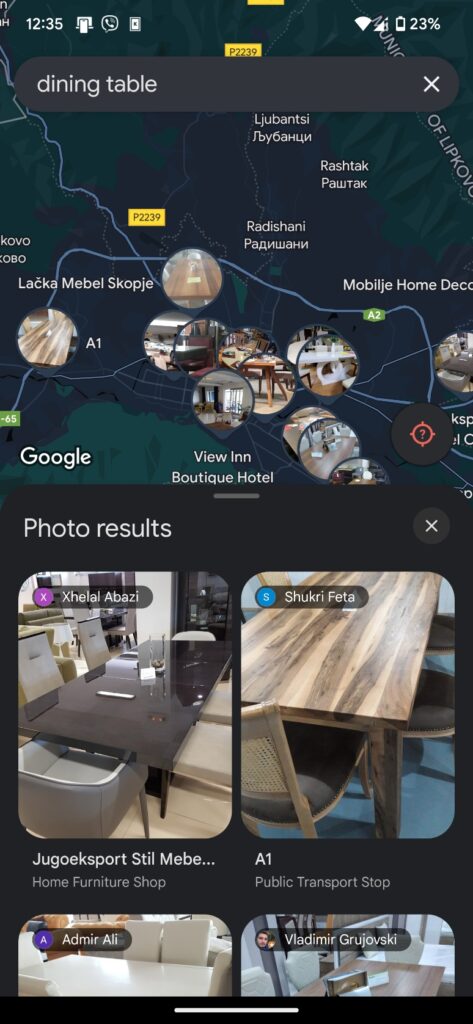
このビジュアルなコンテキストのおかげで、取り扱われている商品をすばやく比較でき、迅速な購入判断ができました。
2. 飲食店の選択肢を探す
買い物のあと、おいしいホットのアイリッシュコーヒーが飲みたくなったので、同じ機能をもう一度使ってみました。すると、メニューの一品とカフェの内観の両方の写真が表示されました。
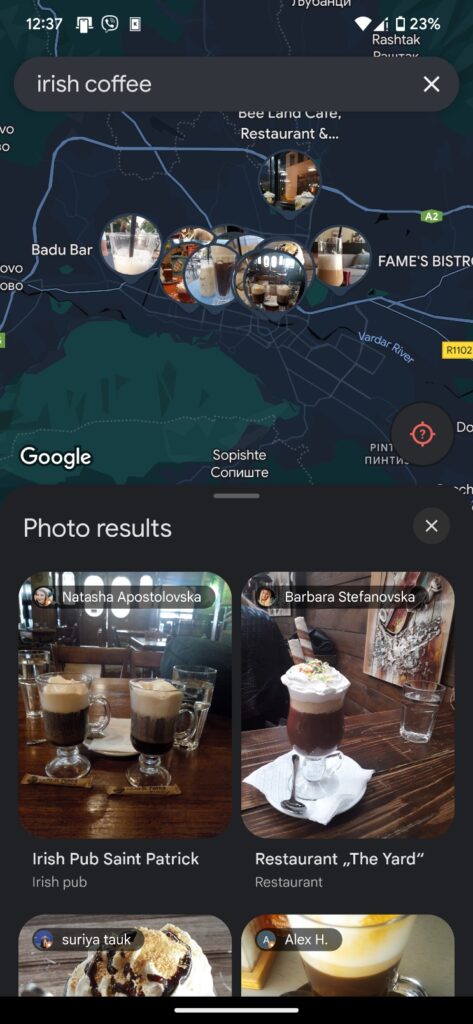
雰囲気や提供メニューがこうしてわかったことで、自分の好みに合った店を選べ、期待どおりの選択ができました。
3. 旅行プランを立てる
それから、コーヒーを飲みながら、近くにある現代アートを展示している美術館を訪れようと思いました。現代アートは私のお気に入りなのです。ありがたいことに、「Discover through photos」はそれも見せてくれました。
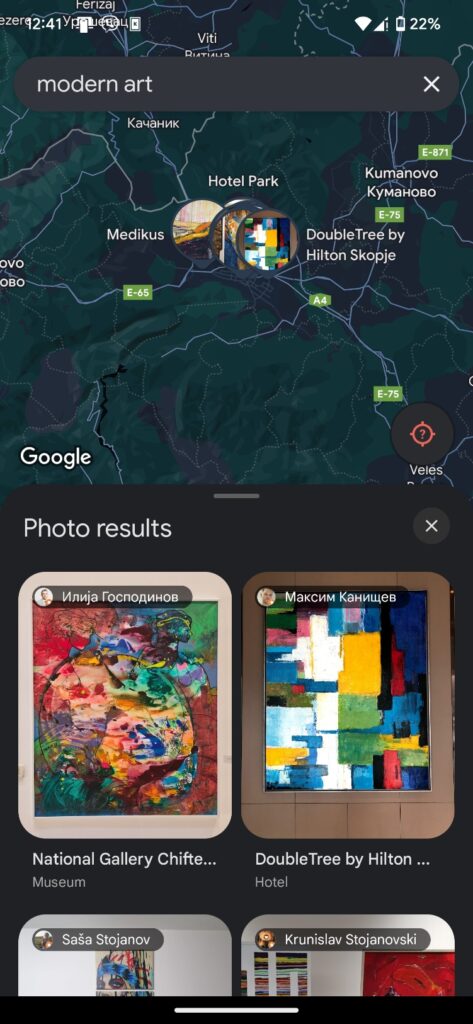
この機能はまさにこうしたクエリにぴったりでした。心をひかれるアート作品を眺めて、実際に足を運んで見るかどうかをその場で判断できたからです。
まとめ:Google マップがビジュアルなショッピング体験を実現!
新しい Google マップの商品在庫確認機能である「Discover through photos」の登場により、Google は商品の検索方法や活動の計画方法に革命をもたらしました。
なんといっても、この機能は商品画像と位置情報を組み合わせ、マップ上に直接表示することで、より直感的で視覚的に魅力的な体験を提供します。
ですから、買い物でも、食事でも、旅行の計画でも、マップ上に表示される Google マップのロケーション画像のシームレスな統合により、プロセスが格段に速くなります。
ぜひ試して、この機能が意思決定をどれほど簡単にし、日々の暮らしをどれほど豊かにしてくれるかを体感してください。Google マップを開いて、今日から見つける旅を始めましょう!
なお、複数のロケーションを管理していて、たくさんの写真を一括アップロードする必要がある場合は、EmbedSocial の GBP ソフトウェアをチェックするか、お問い合わせしてください。





