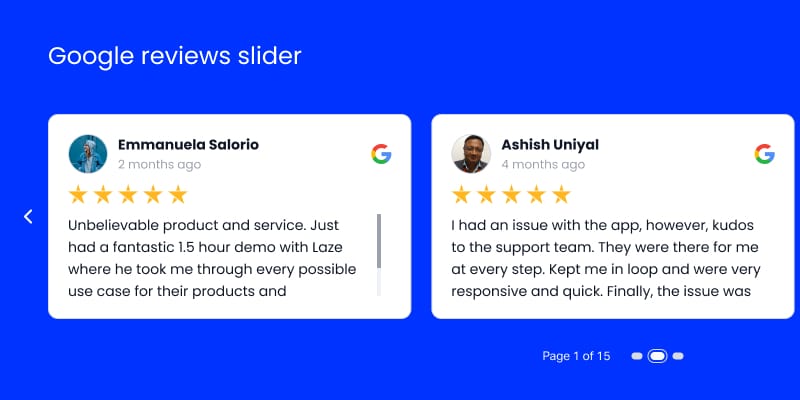

ウェブサイトにGoogleクチコミを追加すると、それが実際の体験を示すソーシャルプルーフとして機能するため、見込み客との間に信頼と信用を築くことができます。
訪問者の関心を引き、商品やサービスを試してもらうきっかけになるだけでなく、こうしたクチコミはウェブサイトのSEOにも効果があります。新鮮なユーザー生成コンテンツ(UGC)は、ビジネスが活発で信頼できることを検索エンジンに伝えるシグナルになるからです。
では、具体的にどうやってGoogleクチコミをウェブサイトに追加すればよいのでしょうか。ここでは、2026年における最適な方法をステップバイステップでご紹介します。さっそく見ていきましょう。
5つの簡単なステップでウェブサイトにGoogleクチコミを追加する
Googleクチコミは、いくつかの簡単なステップでウェブサイトに追加できます。
- EmbedSocialアカウントを作成してログインする
- Google Business Profileを接続する
- クチコミウィジェットを作成・カスタマイズする
- Googleクチコミの埋め込みコードをコピーする
- Googleクチコミウィジェットの埋め込みコードをウェブサイトに貼り付ける
たったこれだけです。実際の手順を示した動画もご覧ください。
文章による詳しいガイドをお読みになりたい場合は、このまま下にスクロールしてください。
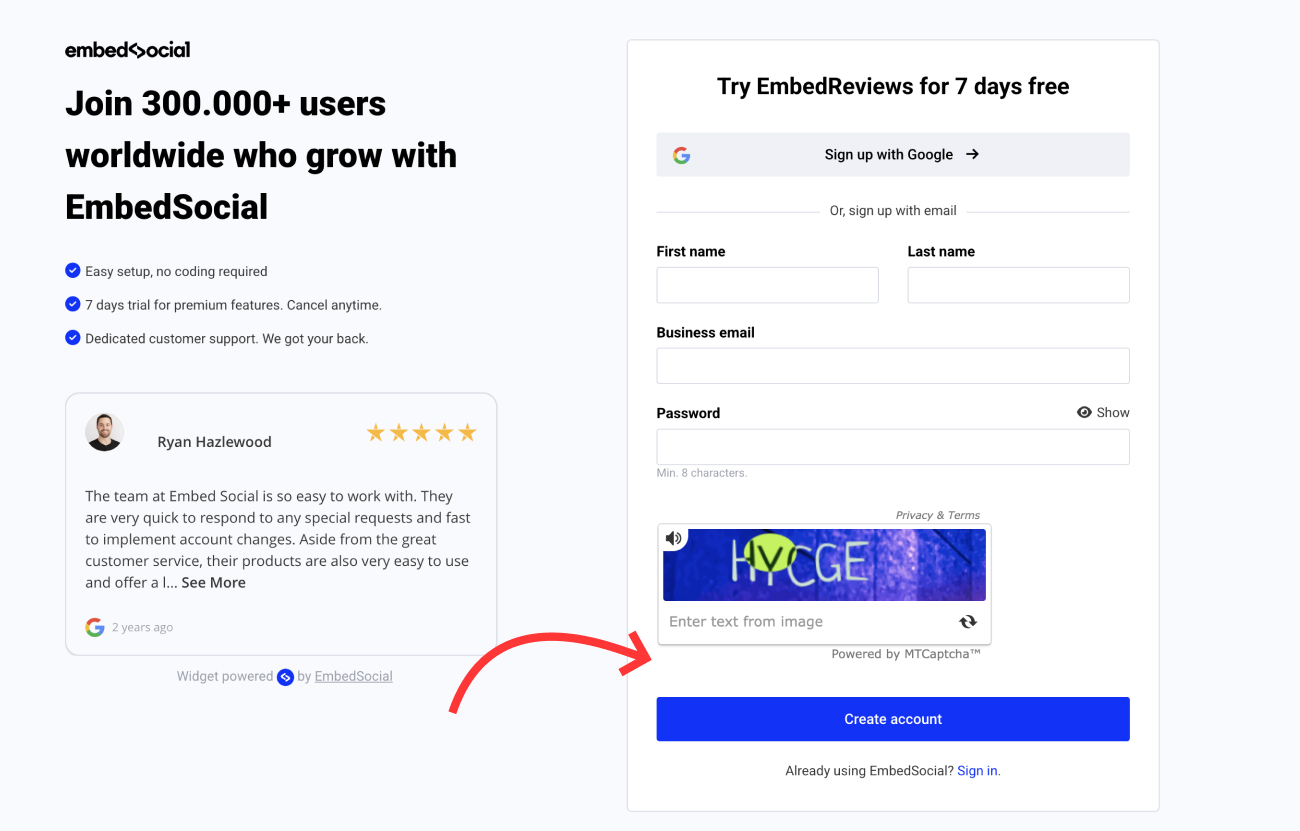
ステップ1:EmbedSocialアカウントを作成してログインする
まずはEmbedSocialアカウントを作成してログインしましょう。ご安心ください。7日間の無料トライアルで、当社の最良の製品をお試しいただけます。
ステップ2:Google Business Profileを接続する
ログインしたら、Google Business Profileを当社のプラットフォームに接続します。これにより、すべてのGoogleクチコミを簡単に管理できるようになります。
接続するには、「Sources(ソース)」タブの中からGoogleを見つけ、「Add new source(新しいソースを追加)」を選択します。
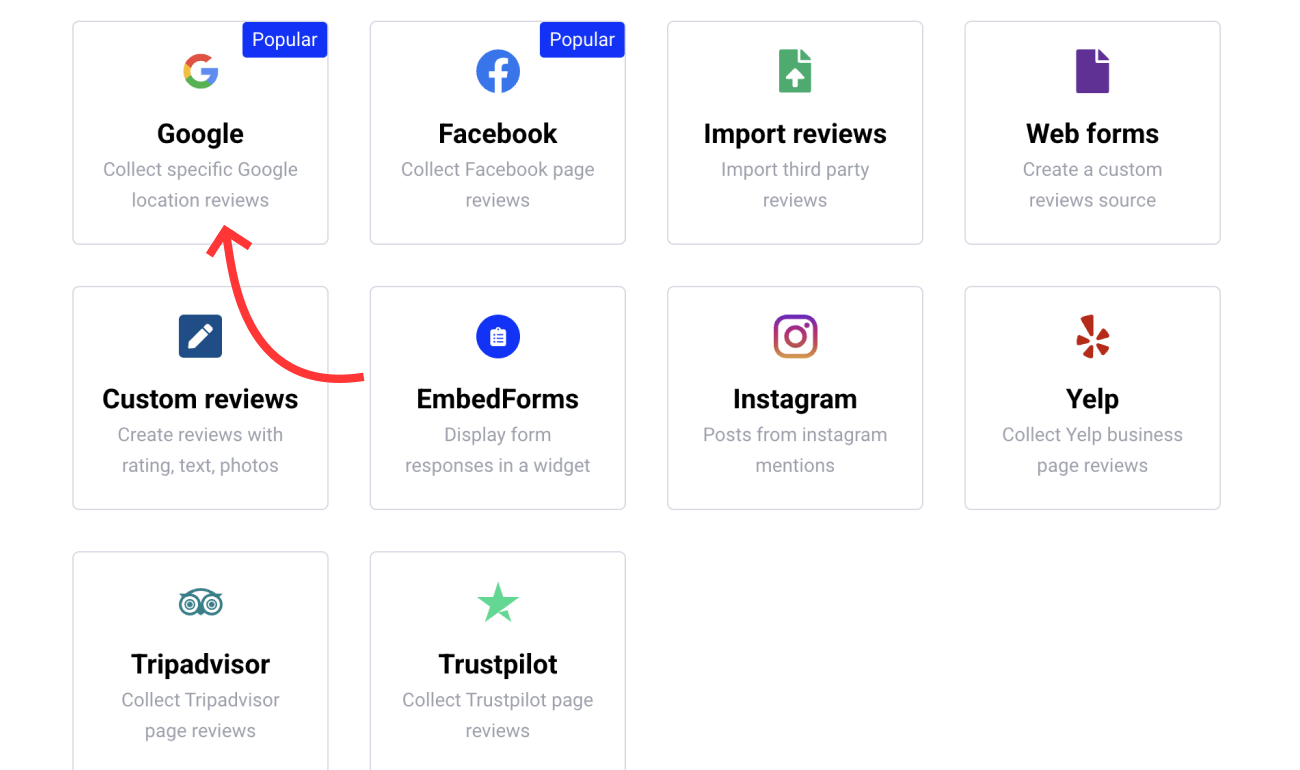
権限を付与したら、対象のクチコミがあるロケーションを選択するだけです。
ステップ3:クチコミウィジェットを作成・カスタマイズする
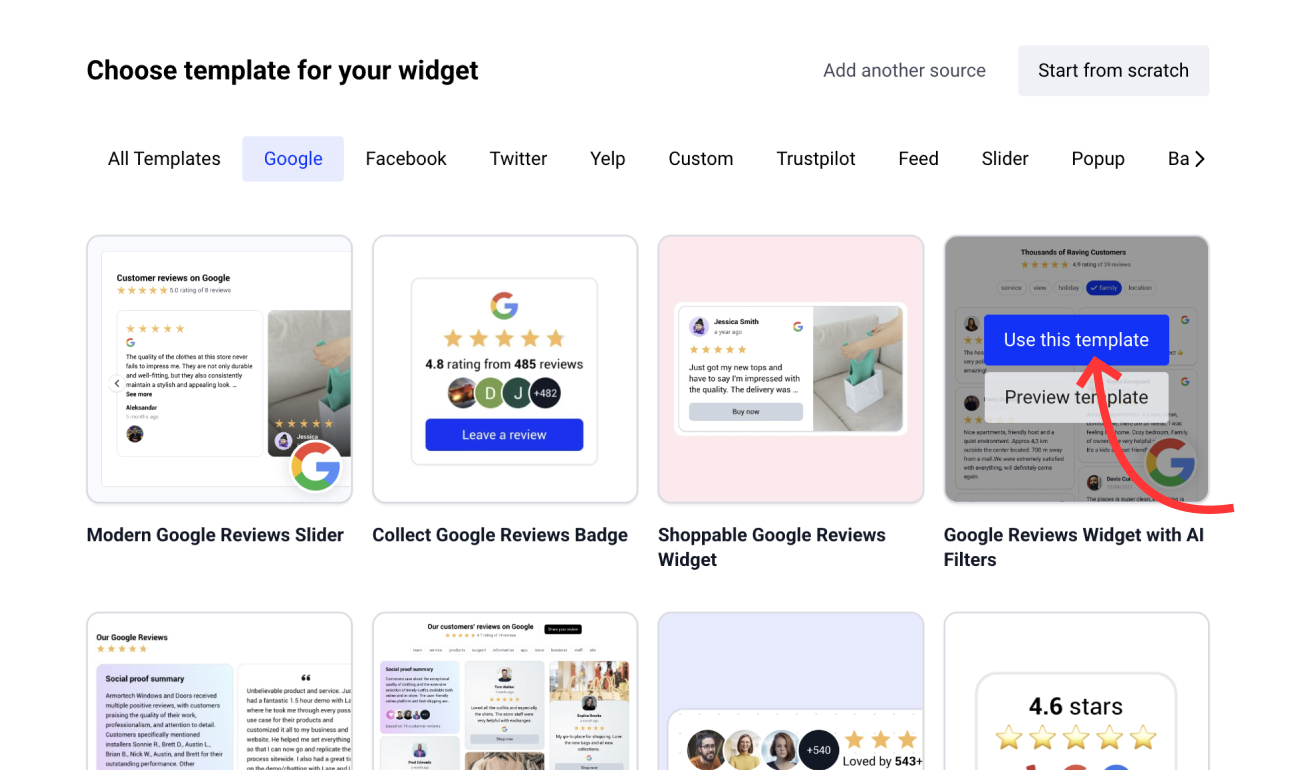
40種類以上のGoogleクチコミウィジェットテンプレートから1つを選ぶか、一から作成してウィジェットを構築します。テンプレートやレイアウトから、使用するカラーまで、すべてをお好みに合わせてクチコミウィジェットをカスタマイズできます。
ステップ4:Googleクチコミの埋め込みコードをコピーする
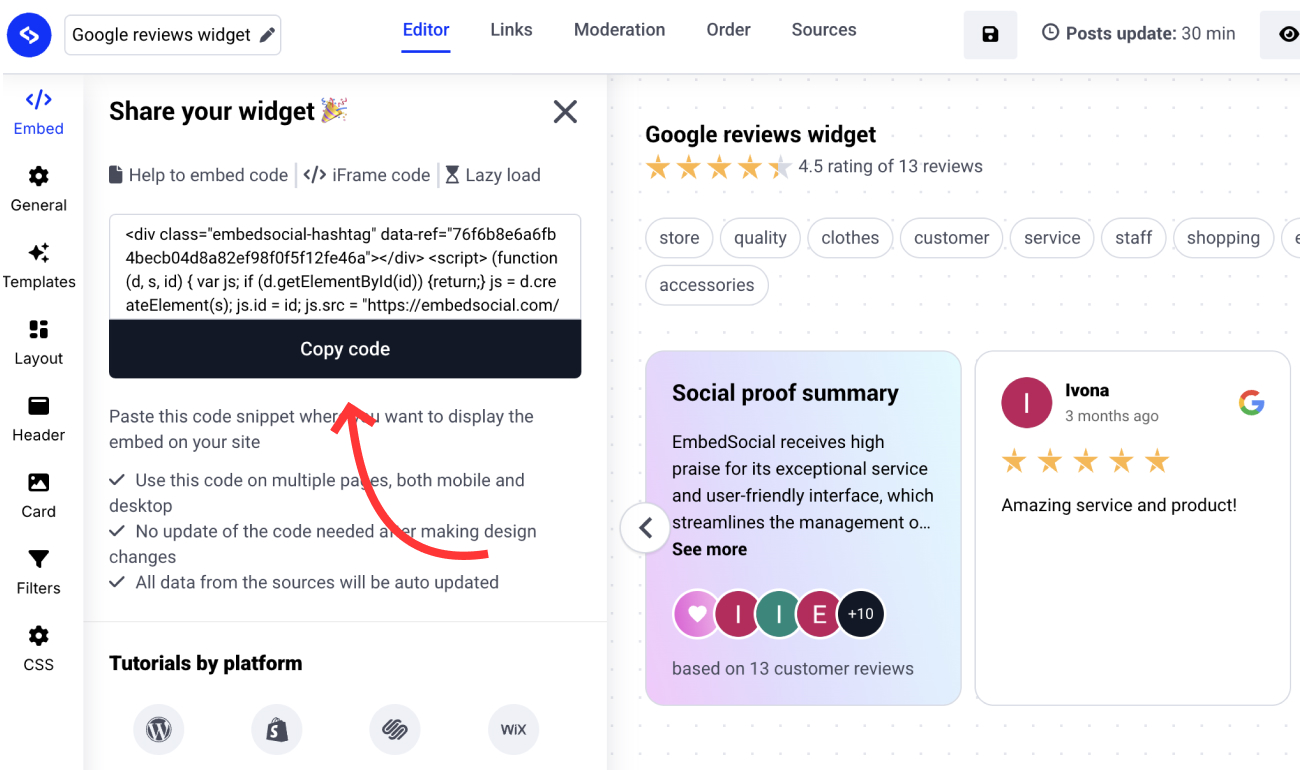
ウィジェットをウェブサイトにぴったり合うようにカスタマイズし終えたら、「Embed(埋め込み)」タブからGoogleクチコミウィジェットのコードをコピーします(コーディングの知識は不要です)。
ステップ5:Googleクチコミウィジェットの埋め込みコードをウェブサイトに貼り付ける
お使いのウェブサイトビルダーやCMSにコードを追加するには、基本的に特定の場所にHTMLボックスを追加し、コードを貼り付けるだけです。
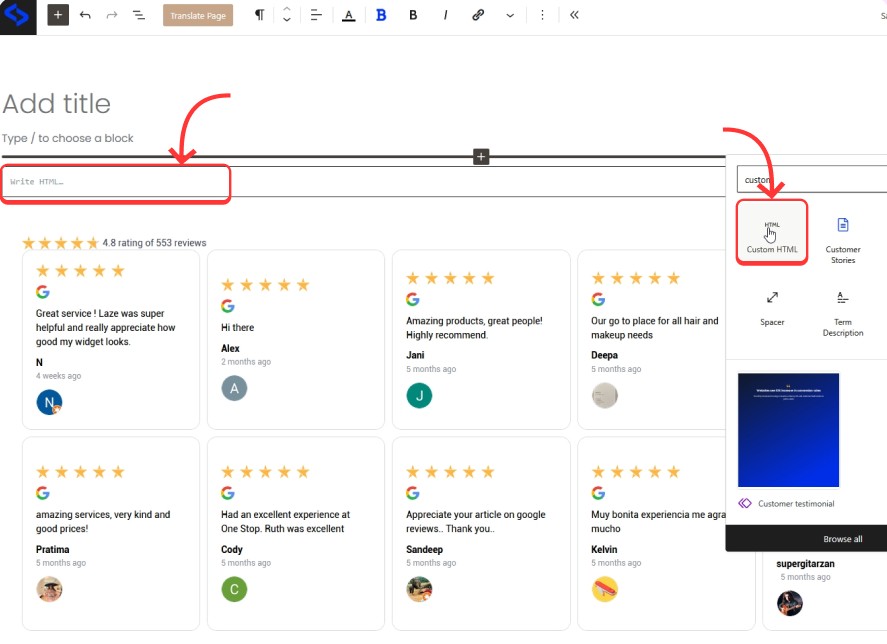
さまざまなCMSやウェブサイトビルダーへのGoogleクチコミの埋め込み方法については、Googleクチコミの埋め込みに関する完全ガイドをご覧ください。
なぜ競合ではなくEmbedSocialを選ぶべきなのか?
Googleクチコミウィジェットは他にもありますが、なぜEmbedSocialを選ぶべきなのでしょうか。
そこで、データを集めて当社のウィジェットと競合製品を比較した分かりやすい表をご用意しました。
| 機能 | EmbedSocial | SociableKIT | Elfsight | Tagembed | Tagbox |
|---|---|---|---|---|---|
| 使いやすさ | ✅ コーディング不要、直感的なダッシュボード | ✅ コーディング不要、シンプルな設定 | ✅ ドラッグ&ドロップビルダー | ✅ ガイド付き設定で使いやすい | ✅ 初心者向け、すばやく連携 |
| カスタマイズオプション | ✅ フルカスタマイズ(カラー、フォント、レイアウト) | ❌ カスタマイズオプションが限定的 | ✅ 高度なデザインカスタマイズ | ✅ 柔軟なデザイン設定 | ✅ カスタマイズ可能だが限定的 |
| クチコミのフィルタリング・モデレーション | ✅ 評価・キーワード・新着順でのフィルタリング、ネガティブなクチコミの非表示が可能 | ✅ 評価による基本的なフィルタリング | ❌ クチコミのフィルタリングは可能だが詳細なモデレーションは不可 | ✅ キーワードフィルタリングが利用可能 | ❌ フィルタリング不可、すべてのクチコミが表示される |
| 自動更新 | ✅ 新着クチコミをリアルタイムで自動同期 | ❌ 手動更新が必要 | ✅ クチコミを自動更新 | ✅ 定期的に更新 | ❌ 自動更新なし、再埋め込みが必要 |
| SEO効果(スキーママークアップ) | ✅ SEOランキング向けの構造化データを含む | ❌ 構造化データなし | ✅ スキーママークアップを提供 | ✅ SEO効果は限定的 | ❌ 構造化データ非対応 |
| ウェブサイトプラットフォームとの連携 | ✅ WordPress、Shopify、Wix、Webflowなどに対応 | ✅ 主要なウェブサイトビルダーに対応 | ✅ 主要なCMSプラットフォームに対応 | ✅ 複数のウェブサイトプラットフォームに対応 | ✅ 一部のプラットフォームに限定 |
| 複数のクチコミソース | ✅ Google、Facebook、Yelp、Trustpilotなど | ❌ Googleクチコミのみ | ✅ Google、Facebook、Yelp | ✅ Google、Facebook、Instagramのクチコミ | ❌ Googleのみ対応 |
| パフォーマンス・ページ速度への影響 | ✅ 軽量で、遅延読み込みにより速度を最適化 | ❌ スクリプトサイズによりページ速度が低下する可能性あり | ✅ 遅延読み込みで高速なパフォーマンス | ❌ 速度への影響が中程度 | ❌ パフォーマンスが遅く、最適化に欠ける |
| 料金・無料プランの有無 | ✅ 無料プランあり、高度な機能を備えた有料プランも提供 | ✅ 制限付きの無料版あり | ✅ 制限付きの無料版あり | ✅ 機能が限定された無料プランあり | ✅ 無料版あり、ただし表示できるクチコミが限定的 |
| サポート・カスタマーサービス | ✅ 24時間365日のサポート、ライブチャット、ヘルプドキュメント | ✅ メールサポートのみ | ✅ ライブチャットサポートが利用可能 | ✅ ヘルプセンターとメールサポート | ❌ サポートオプションが限定的 |
さらにEmbedSocialは、GoogleクチコミAPIとの直接連携と豊富な機能を備えた、最良のクチコミ管理プラットフォームの1つです。
- 40種類以上のGoogleクチコミウィジェット
- あらゆるデバイスで動作するモバイル対応ウィジェット
- 最高のクチコミを見せるための高度なウィジェットモデレーションツール
- 理想的な見た目を実現するカスタムCSS機能
- AI搭載のクチコミ管理ツール
- 簡単な複数ロケーションのクチコミ管理
- 検索結果に表示するGoogle星評価のスキーマコード
- さまざまなGoogle投稿のスケジュール設定
これだけではありません。無料版、トライアル版、有料版にサインアップするだけで、さらに多くの機能をご利用いただけます。たとえば、サイト向けのGoogleクチコミバッジやボタンを取得することもできます。
高度なGoogleクチコミウィジェットの実例
EmbedSocialのさまざまな高度なウィジェットを使って、Googleクチコミをウェブサイトに埋め込むと、グリッドからカルーセルまで、次のような見た目になります。
Google公式の方法でウェブサイトにGoogleクチコミを追加するには?
Google公式の2つの方法を使って、ウェブサイトビルダーにGoogleクチコミを追加することもできます。ただし、以下の方法はカスタマイズやフィルタリングのオプションがありません。
方法1:Googleクチコミのマップウィジェットを埋め込む
Googleでは、すべてのクチコミやビジネスへの道順を含むビジネスのロケーションを、Googleマップから埋め込むことができます。手順は以下の通りです。
- Googleマップであなたのビジネスを検索します。
- 「クチコミ」タブに移動し、任意のクチコミを見つけます。
- 3点メニューから「クチコミを共有」オプションをタップします。
- 「地図を埋め込む」タブをクリックして、埋め込み可能なHTMLコードを取得します。
- そのコードをウェブサイトにコピー&ペーストします。
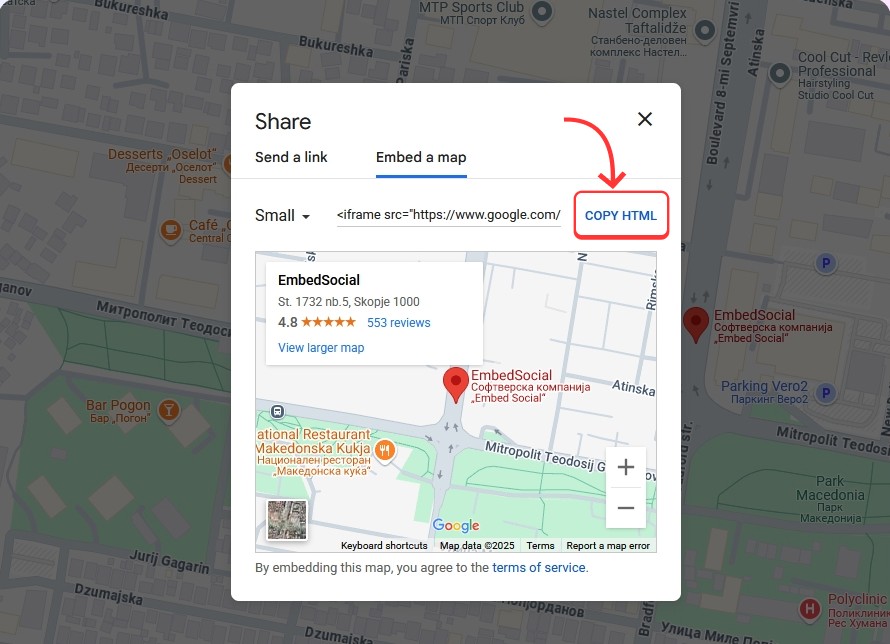
この方法の優れている点は、ウィジェットのサイズを変更できること、そして訪問者がウィジェット内であなたのロケーションも確認できることです。
ただし、この方法では集計された星評価や受け取ったクチコミ数は表示されますが、個々のクチコミは表示されません。ユーザーがすべてのフィードバックを見るにはクリックする必要があり、1クリック増えてしまうため最適ではありません。
方法2:Googleクチコミの直接リンクを共有する
任意のクチコミから直接リンクを取得し、そのクチコミのスクリーンショットに埋め込んで、ウェブサイトにGoogleクチコミを表示することもできます。手順は以下の通りです。
- Googleマップであなたのビジネスを検索します。
- 「クチコミ」タブに移動し、任意のクチコミを見つけます。
- 3点メニューから「クチコミを共有」オプションをタップします。
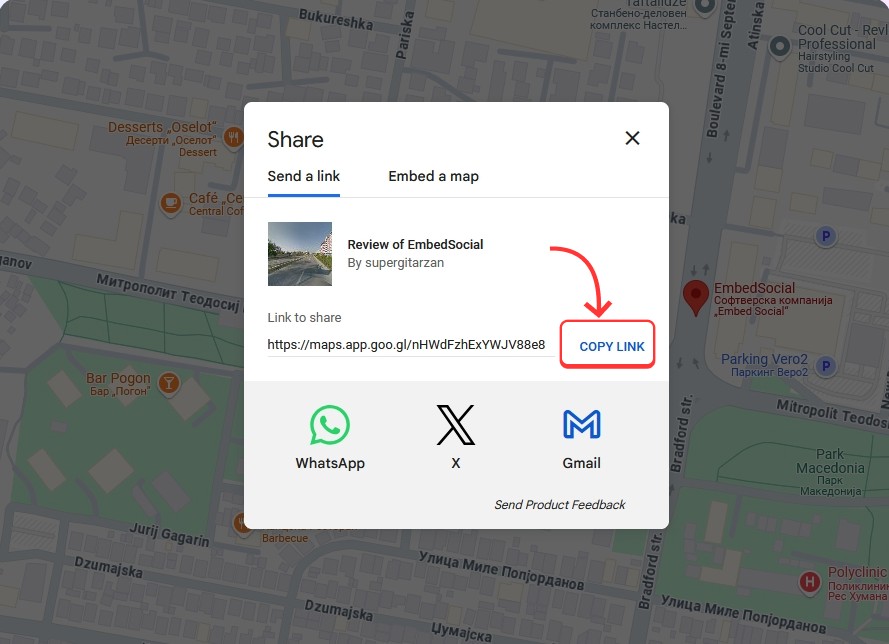
- 「リンクを送信」タブのまま、リンクをコピーします。
- 対象のクチコミのスクリーンショットを撮ります。
- ウェブサイトを開き、その画像を任意の場所に配置します。
- クチコミのリンクをその画像に貼り付けます。
Googleの手動の方法は、クチコミを手軽かつ無料で紹介する手段として機能しますが、カスタマイズと自動化に欠けています。
フィルタリング、スタイリング、自動同期を備えたより洗練された体験を求めるなら、EmbedSocialのようなGoogleクチコミウィジェットを使うほうが優れた解決策です。
上記の方法は、クチコミの収集にも活用できます。Google Business ProfileダッシュボードからGoogleクチコミリンクを取得し、それを代わりに埋め込むだけです。
なぜウェブサイトにGoogleクチコミを追加するのか?
ウェブサイトにクチコミを追加することは、ブランドにとっても見込み客にとっても、次のようなさまざまな理由でメリットがあります(これらに限りません)。
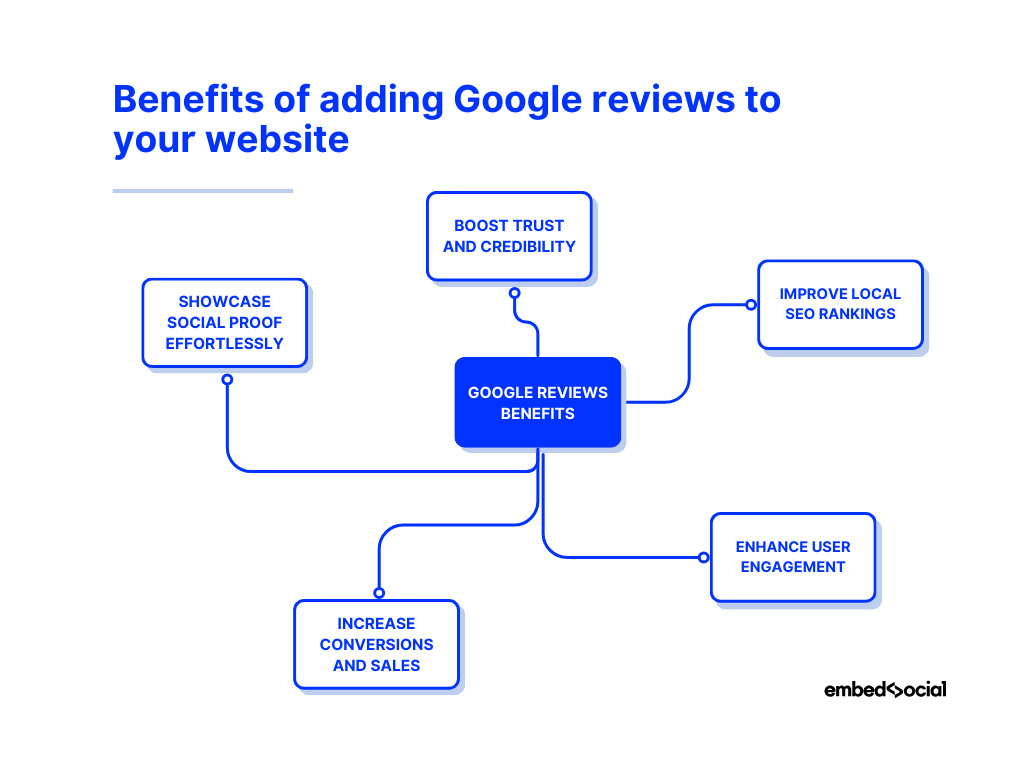
- 信頼と信用力を高める:人々は友人からの推薦と同じくらいオンラインレビューを信頼するため、顧客のクチコミを目立つように表示しましょう。
- ローカルSEOのランキングを改善する:新鮮なクチコミを定期的に追加することで、サイトのローカルSEOのパフォーマンスが向上し、ローカル検索で上位に表示されやすくなります。
- ユーザーエンゲージメントを高める:訪問者は、本物の顧客体験が表示されていると、サイトに長く滞在し、より積極的に関わる傾向があります。
- コンバージョンと売上を増やす:他者からの良い評判によって信頼性が急上昇するため、売上の数字も伸びることが期待できます。
- 手間なくソーシャルプルーフを見せる:お客様の声を手動で追加する代わりに、お客様の声ウィジェットを使ってGoogleクチコミを埋め込めば、安定したソーシャルプルーフを供給できます。
このように、ウェブサイトにGoogleクチコミを埋め込むことで、顧客のフィードバックを活用してオンラインでの存在感を強化し、新規訪問者を引き付けることができます。
ご存じでしたか?
95%の顧客が買い物の際に商品のクチコミを確認しています。Googleクチコミの影響に関する最新の統計は、当社の「State of Online Reviews」レポートでさらにご確認いただけます。
ウェブサイトにGoogleクチコミを埋め込む際の7つのベストプラクティス
フィードバックを最大限に活用するには、サイトのどこかにただクチコミを表示するだけでなく、もう一歩踏み込んで考える必要があります。ここでは、Googleクチコミの信頼性とコンバージョンを最大化するのに役立つ7つのベストプラクティスをご紹介します。
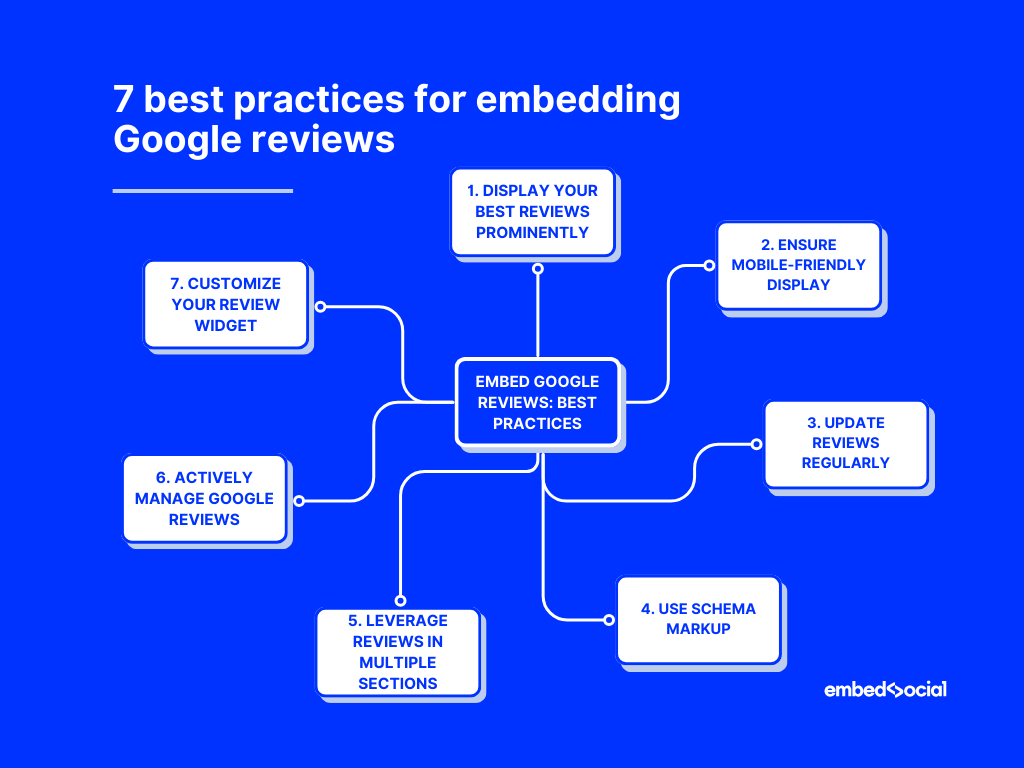
1.最高のクチコミを目立つように表示する
ホームページ、商品ページ、ランディングページなど、顧客の意思決定に影響を与えるウェブサイトの目立つ場所に、ポジティブなクチコミを配置しましょう。また、具体的なメリット、優れたサービス、ポジティブな体験に触れているクチコミを優先しましょう。
👉 例:ある地域の歯科クリニックは、予約ページの上部に5つ星のGoogleクチコミウィジェットを追加しました。その結果、見込み患者が他の人の体験を見て安心したことで、1か月以内に予約件数が20%増加しました。
2.モバイルに最適化された表示を確保する
ほとんどのユーザーはモバイルでウェブを閲覧するため、埋め込んだオンラインレビューは、すべてのデバイス、特にスマートフォンで美しく表示される必要があります。そのため、(EmbedSocialのような)レスポンシブなウィジェットを選ぶか、手動の埋め込みをさまざまな画面サイズに適切にスケールするよう調整しましょう。
👉 例:あるオンライン衣料品店は、モバイル対応のサードパーティ製ウィジェットを使ってGoogleクチコミを埋め込みました。訪問者がズームや過度なスクロールなしでクチコミを読めるようになったことで、モバイルの直帰率が15%低下しました。
3.コンテンツを新鮮に保つためにクチコミを定期的に更新する
見込み客は最新のクチコミをより信頼するため、訪問者が常に最新のフィードバックを見られるよう、クチコミを定期的に更新するか自動化して、信頼性を維持しましょう。
👉 例:あるSaaS企業は、静的なクチコミセクションから自動更新されるGoogleクチコミフィードに切り替えました。3か月以内に、訪問者が古いお客様の声ではなく一貫した最新のフィードバックを見られるようになったことで、コンバージョン率が12%改善しました。
4.SEO効果のためにスキーママークアップを使う
埋め込んだGoogleの場所のクチコミに構造化データ(レビュースキーママークアップ)を追加すると、検索エンジンが認識して検索結果にGoogle星評価を表示しやすくなり、ウェブサイトの視認性とクリック率が向上します。
👉 例:あるブティックホテルは、Googleクチコミとあわせてスキーママークアップを実装しました。その後まもなく、オーガニック検索の掲載結果に星評価が表示されるようになり、高評価の掲載に検索ユーザーが惹かれたことで、オーガニックトラフィックが22%増加しました。
5.サイトの複数のセクションでクチコミを活用する
クチコミを1つのウェブページに限定せず、サービスページ、決済ページ、さらにはブログ記事など、影響力の大きいエリアに広く配置し、カスタマージャーニー全体をカバーしましょう。
👉 例:あるジムは、会員料金ページとFAQセクションにGoogleクチコミを配置しました。その結果、決断をためらっていた顧客が、申し込み前にポジティブな会員体験を見て安心したことで、トライアル登録が18%増加しました。
6.信頼性のためにGoogleクチコミを積極的に管理する
Googleクチコミの埋め込みは、クチコミが一貫してポジティブで適切に管理されている場合にのみ効果を発揮します。ポジティブなものもネガティブなものも含めてGoogleクチコミに返信することは、ビジネスがフィードバックを重視し、カスタマーサービスに積極的に取り組んでいることを見込み客に示します。
👉 例:顧客のクチコミに定期的に返信し、懸念に対応したあるレストランは、リピーターが30%増加しました。透明性が高く誠実な対応が、来店前にクチコミを確認した見込み客を安心させたのです。
7.ブランディングに合わせてクチコミウィジェットをカスタマイズする
ウェブサイトのデザインにシームレスに溶け込むクチコミウィジェットは、よりプロフェッショナルに見え、信頼性を高めます。フォント、カラー、レイアウトをカスタマイズすることで一貫性が保たれ、ウィジェットが場違いに見えるのを防ぎます。
👉 例:あるeコマースブランドは、Googleクチコミウィジェットをブランドカラーとタイポグラフィに合わせてカスタマイズしました。このちょっとした調整によってクチコミが外部の要素ではなくサイトに統合されているように感じられ、顧客の信頼スコアが25%向上しました。
まとめ:ウェブサイトにGoogleクチコミを追加すると信頼とコンバージョンが向上する
結局のところ、信頼性を高め、SEOを改善し、より多くのコンバージョンを生み出すのに、Googleクチコミをウェブサイトに追加すること以上の方法はありません。
さらに、顧客のフィードバックをサイトに直接組み込むことで、買い手を安心させ、行動を促す魅力的な体験を作り出せます。
Googleの公式な方法を選ぶにせよ、EmbedSocialのようなサードパーティ製ウィジェットを選ぶにせよ、クチコミの管理、モバイル対応の確保、ウィジェットのカスタマイズといったベストプラクティスに従うことで、大きな違いを生み出せます。
ぜひ今日からウェブサイトへのGoogleクチコミの埋め込み方法を学び、フィードバックの埋め込みを始めて、顧客のフィードバックを最も強力なマーケティング資産へと変えましょう。





