
顧客からのフィードバックは、単なる言葉以上の価値を持っています。Googleレビューに写真を追加する方法を覚えれば、ほかのユーザーにとって大きな違いを生み出せるようになります。
一方で、ビジネスオーナーとして、Googleレビューの画像を自社のウェブサイトに埋め込むことで、エンゲージメントを高め、オンラインでの評判管理を強化しましょう。
特に、実際の顧客が実際の体験をもとに書いたレビューは、詳細な情報を提供してくれるため、欠かせない存在となります。
そこで本記事では、Googleレビューに画像を追加するプロセス(顧客向け)と、写真付きのGoogleレビューを埋め込む方法(ブランド向け)の両方を解説します。
ほかのユーザーの役に立ちたい方も、ビジュアルレビューやお客様の声の力でブランドの評判を高めたい方も、ぜひ最後までお読みください。
顧客としてGoogleレビューに写真を追加する方法
「Googleレビューに写真ってどうやって追加するの?」と疑問に思っていませんか?
難しいことは何もありません。以下に紹介する数ステップで、デスクトップでもモバイルでも簡単に完了できます。
デスクトップでGoogleレビューに写真を追加する方法
この作業は、デスクトップのブラウザから行うのが一番です。信じられませんか?では、Googleレビューに写真を投稿する方法を解説した短い動画をご覧ください。
- GoogleまたはGoogle Mapsでビジネスを検索します
- 「クチコミを書く」のオプションを見つけます
- レビューと星評価を入力します
- 写真や動画をアップロードします
- Googleの画像付きレビューを投稿します
以下が、その流れ全体を解説した短い動画です。
モバイルでGoogleレビューに写真を追加する方法
モバイルでレビューを残すには、Google Mapsアプリを使うのが一番です。
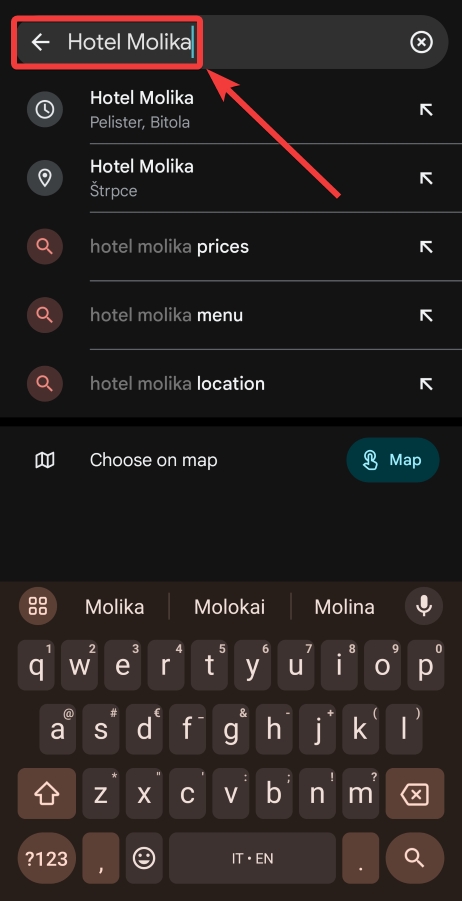
ステップ1:レビューしたいビジネスを検索する
まず、検索フィールドにビジネス名を入力します。
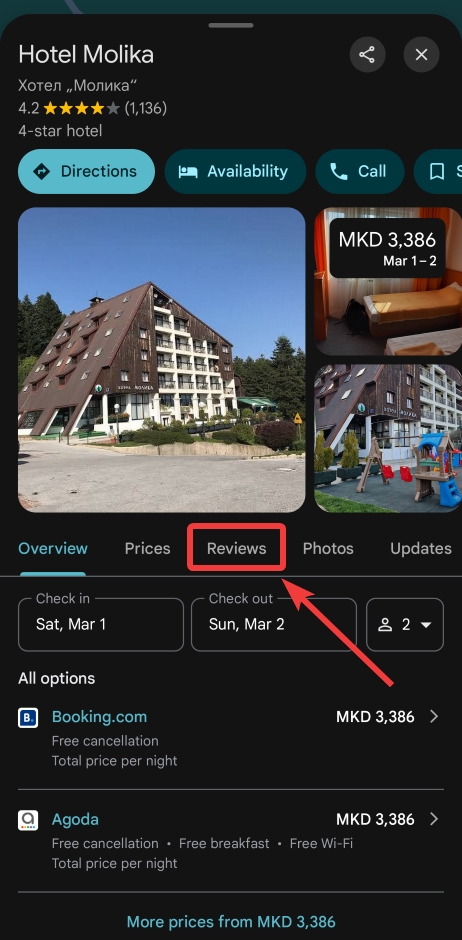
ステップ2:「クチコミ」セクションを見つける
次に、画面中央にある「クチコミ」タブを探します。
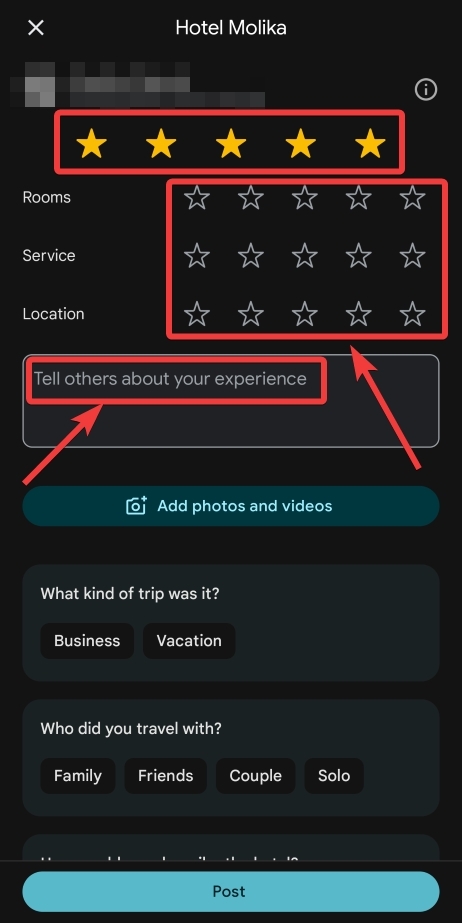
ステップ3:星評価をつけてレビューを入力する
次に、レビューを入力して、(さまざまな項目について)星評価を選びます。
ステップ4:画像や動画を添付する
「写真や動画を追加」を押して写真ギャラリーを開き、画像を選びます。
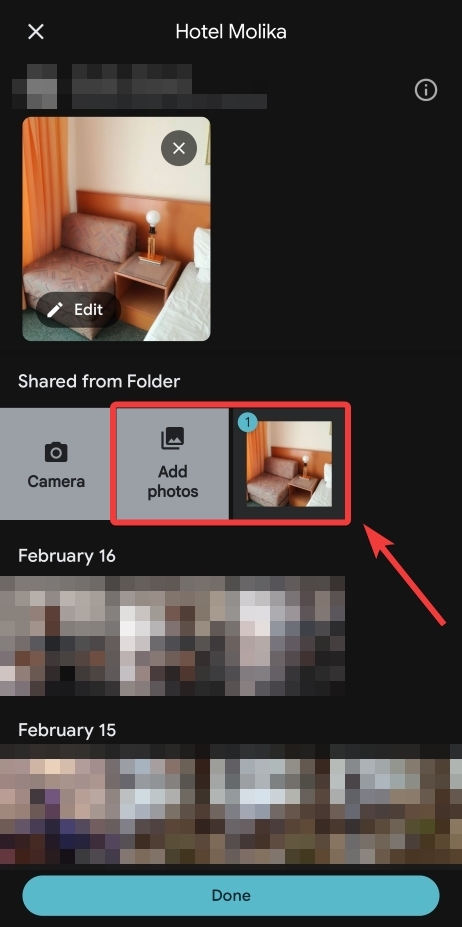
メモ:この段階で複数の画像をアップロードできます。
ステップ5:完了したらレビューを投稿する
Googleの画像付きレビューに満足したら、「投稿」を押して公開しましょう。
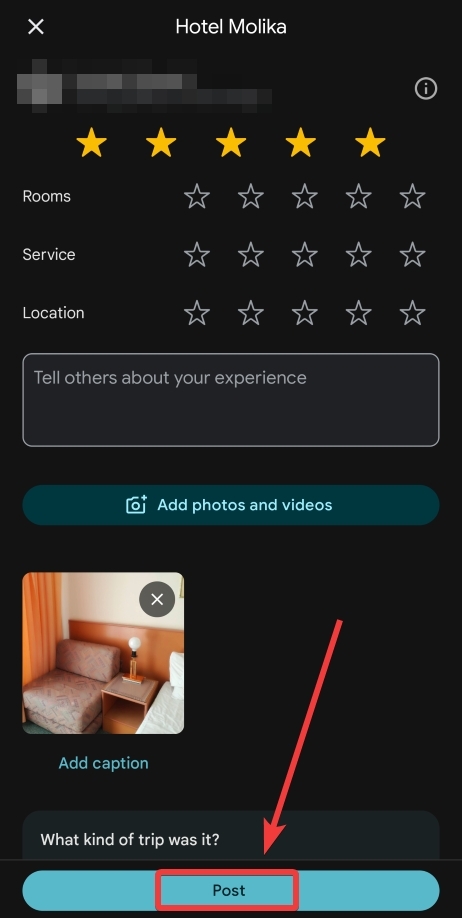
メモ:投稿する前に、Googleのレビューポリシーに違反していないか確認しましょう。
Googleレビューを書いた後に画像を追加する方法
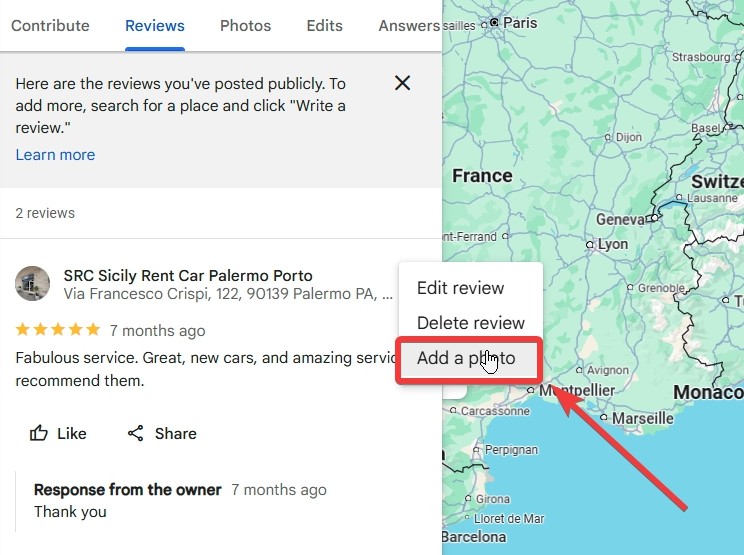
投稿した後でも、自分のレビューにいつでも写真を追加できます。Google検索またはマップで自分が書いたレビューを見つけて、画像を添付するだけです。
自分のレビューを最も簡単に見つける方法は、デスクトップでGoogle Mapsを開き、ハンバーガーメニューをタップし、「自分の投稿」→**「クチコミ」を選び、対象のレビューを見つけて、右上の3点アイコンをタップし、「写真を追加」**を押すことです。
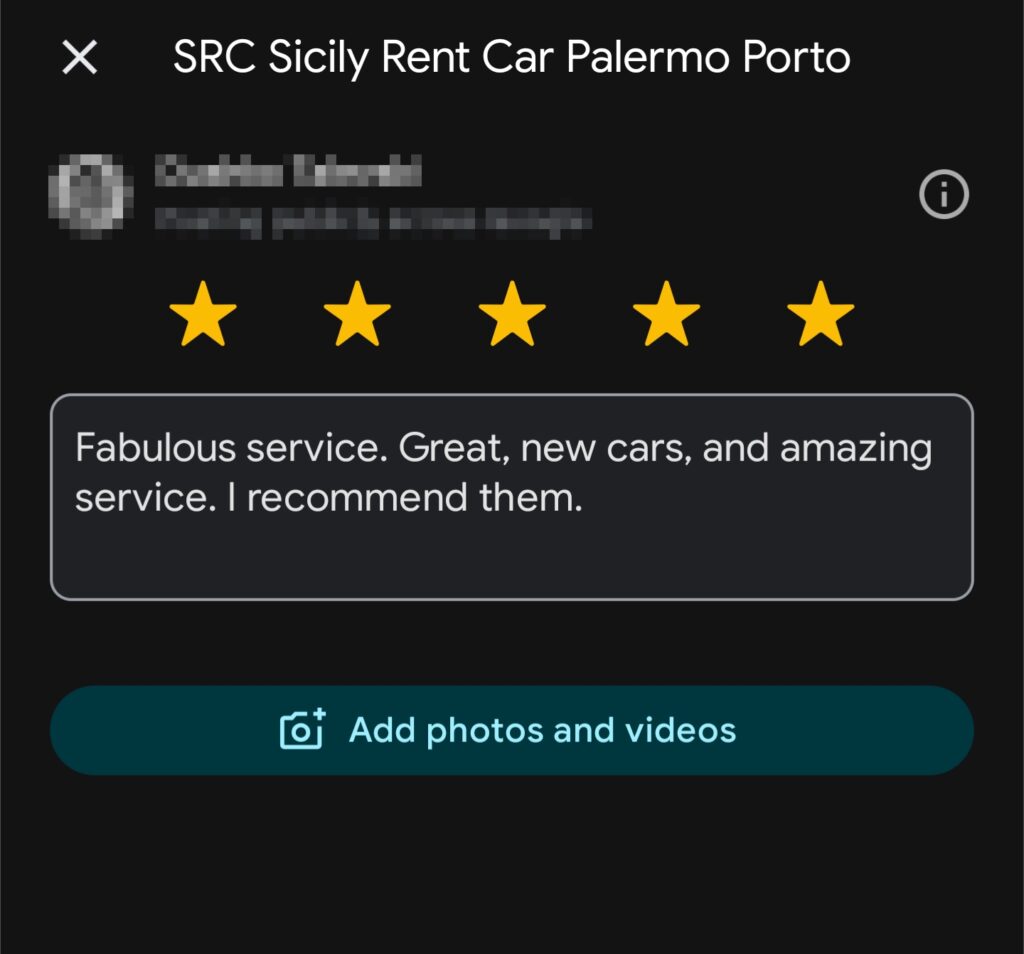
モバイルでもほぼ同じ手順です。Google Mapsを開き、プロフィール写真をタップし、「自分のプロフィール」をクリックして、対象のレビューを探します。
あとは、3点アイコンをタップして**「クチコミを編集」をクリックすると、「写真や動画を追加」**のオプションが表示されます。
Googleレビューの画像を削除する方法
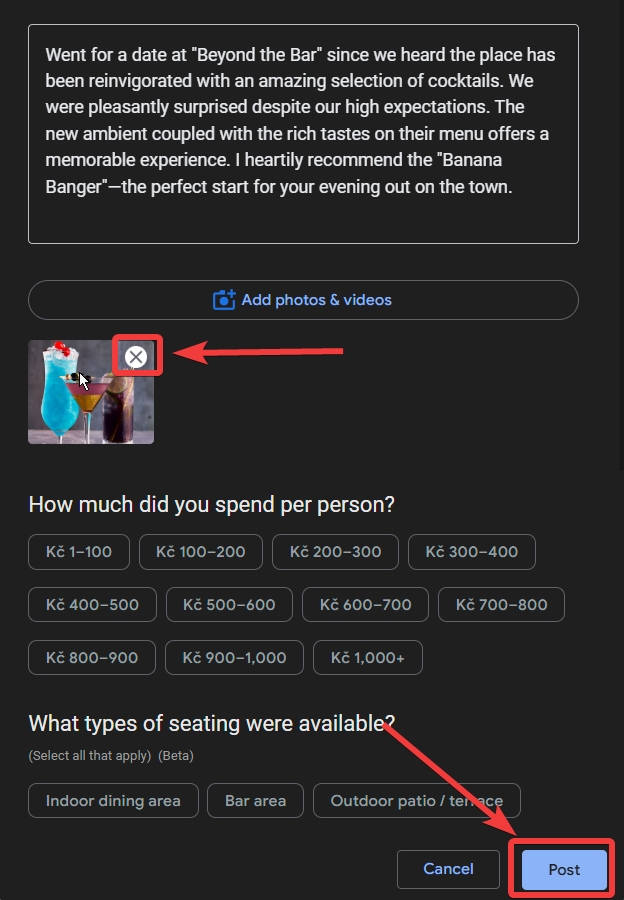
Googleレビューの画像を変更したり、完全に削除したりしたい場合は、数ステップで簡単に行えます。最も簡単なのはデスクトップから行う方法です。
- Google Mapsの「自分の投稿」から自分のレビューを見つけます。
- 「クチコミを編集」をタップし、画像を探します。
- 右上隅の「×」ボタンを押します。
- 「投稿」を押して、画像なしでレビューを再公開します。
ブランドはGoogleレビューの画像を削除できるのか?
ブランドやビジネスを代表する立場なら、これができたら便利ですよね。
残念ながら、ビジネス側が顧客のレビューから写真を直接削除したり、Googleレビューそのものを削除したりすることはできません。これにはもっともな理由があります。
なぜなら、Googleは顧客のフィードバックに関して透明性を重視しており、ブランドがそれを操作するべきではないからです。
とはいえ、ビジネス側に用意されている主な選択肢は2つあります。
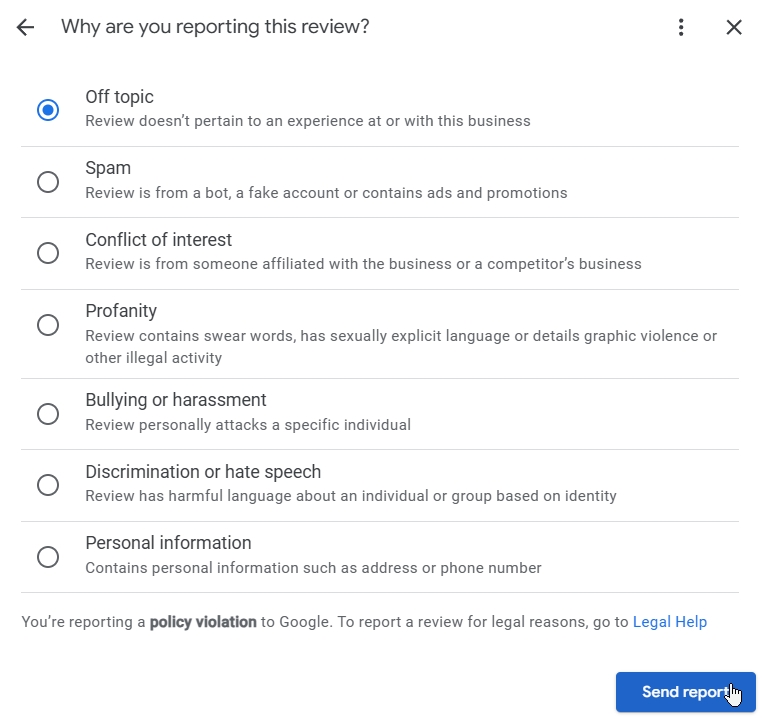
選択肢1:偽のレビューを不適切として報告する
対象のレビューをGoogleビジネスプロフィールのダッシュボードで見つけ、その横にある「!」マークをタップして、報告する理由を選ぶだけです。
選択肢2:レビュアーにGoogleレビューの削除を依頼する
削除したいレビューに返信して、ブランドに対する問題や、レビューを削除してもらえるかどうかをレビュアーに尋ねることもできます。
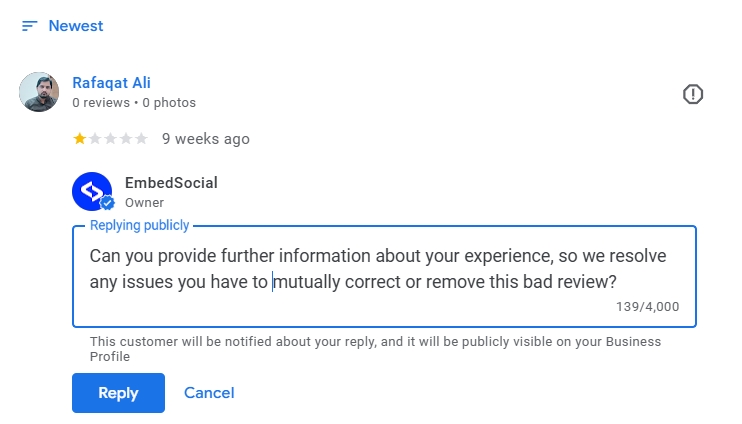
プロのヒント:返信の言葉が思いつかない場合は、低評価レビューへの返信テンプレートを活用しましょう。
上記の方法でうまくいかない場合は、GoogleのソーシャルメディアチャンネルからGoogleのサポートスタッフに問い合わせたり、法的削除リクエストの提出で事態を一段階上げたりすることもできます。
なぜGoogleの写真付きレビューを重視すべきなのか?
まず第一に、Google Mapsのレビューはオンライン評判管理のトレンドを形づくり、意思決定に影響を与え、すべての人に貴重な情報を提供します。
そして、これらのレビューに写真を追加することで、実際の体験のビジュアルな証拠を提示でき、その影響力はさらに大きくなります。
ここでは、その代表的なメリットをいくつか紹介します。
顧客にとってのメリット:
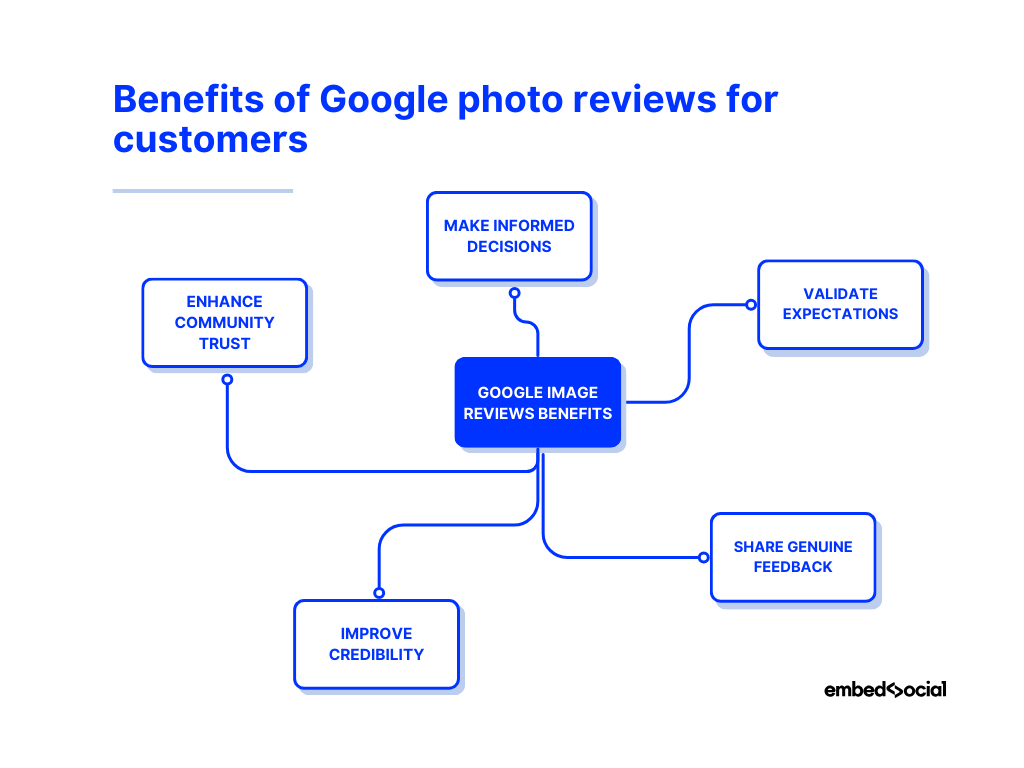
- 十分な情報に基づいた意思決定ができる:写真があることで、顧客は来店や購入の前に製品・サービス・場所を確認できます。
- 期待を裏付けられる:本物の画像が信頼性を示し、品質や体験に対して正確な期待を持てるようになります。
- 率直なフィードバックを共有できる:オンラインレビューに写真を加えることで、ほかの人が何を期待すればよいかをより明確にイメージできます。
- 信頼性が高まる:画像付きのオンラインレビューは、ほかの見込み客にとってより信頼でき、確かなものに見えます。
- コミュニティの信頼を強める:ビジュアルなフィードバックを寄せることで、より透明性が高く役立つレビューのエコシステムづくりに貢献できます。
ブランドにとってのメリット:
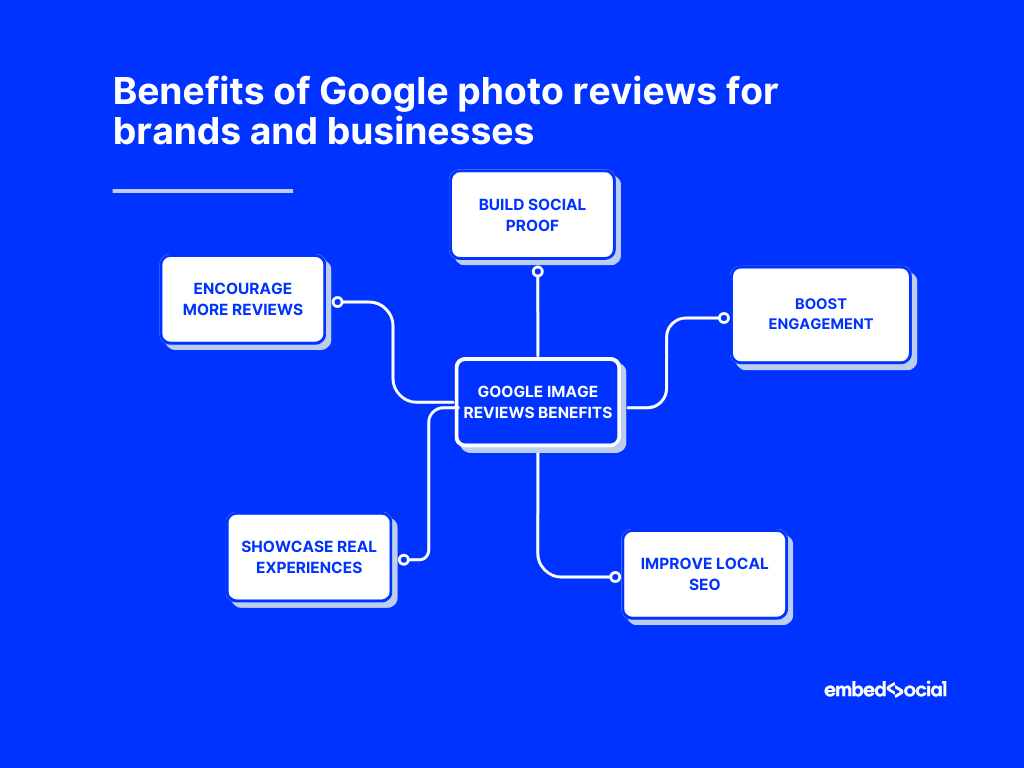
- ソーシャルプルーフを築ける:写真付きレビューはオーガニックな推薦として機能し、顧客の安心感を高めます。必要なソーシャルプルーフをすべて提供してくれます。
- エンゲージメントを高められる:画像付きのレビューは注目を集め、テキストのみのフィードバックよりも長くユーザーを引きつけます。
- ローカルSEOを改善できる:Googleは詳細で質の高いレビューを評価するため、ローカルSEOが向上し、検索結果で上位に表示されやすくなります。
- 実際の体験を見せられる:写真や動画のお客様の声は、テキストだけよりも製品やサービスの品質をうまく伝えられます。
- より多くのレビューを促せる:ほかの人がフィードバックを残しているのを見た顧客から、より多くのレビューを獲得できます。
体験を共有する顧客であっても、レビューを活用するビジネスであっても、Googleのレビュー画像は信頼構築における大きな転機となります。
さらに詳しく:
Googleレビューの画像をウェブサイトに埋め込む方法
Googleの画像付きレビューが重要な理由が分かったところで、次は以下のような写真付きのGoogleレビューウィジェットを作成して埋め込む方法を見ていきましょう。
ステップ1:EmbedSocialにログインする
まず、アカウントを作成した後(または無料トライアルを開始した後)、EmbedSocialのアカウントにログインします。
ステップ2:Googleアカウントを接続する
次に、Googleアカウントを接続し、プラットフォーム上にソースとして追加します。そのためには、「ソース」タブ>「新しいソースを追加」へ移動して、「Google」を選択します。
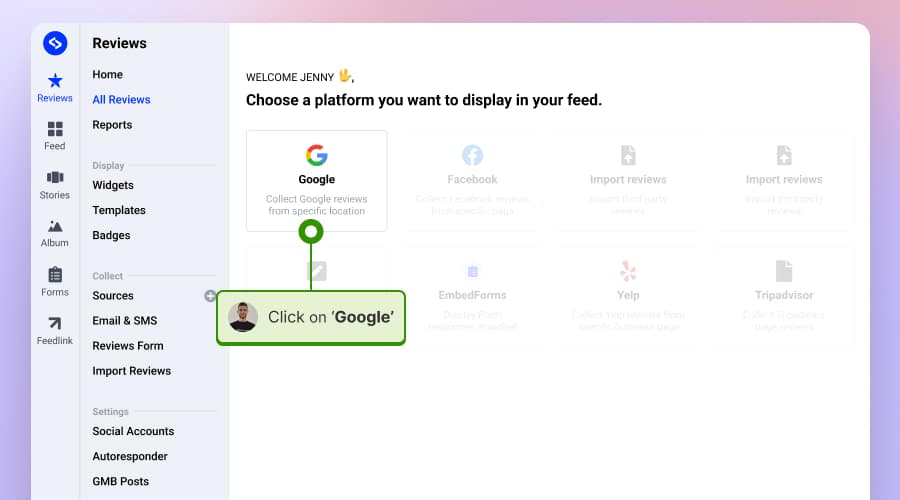
メモ:最初に、GoogleとEmbedSocialの接続を承認する必要があります。
ステップ3:画像付きのGoogleレビューウィジェットをデザインする
この段階で、ウィジェットテンプレートを選ぶか、デザインすることができます。EmbedSocialのエディターは分かりやすく、あらゆる要素をデザインでき、レビューの写真を表示できます。
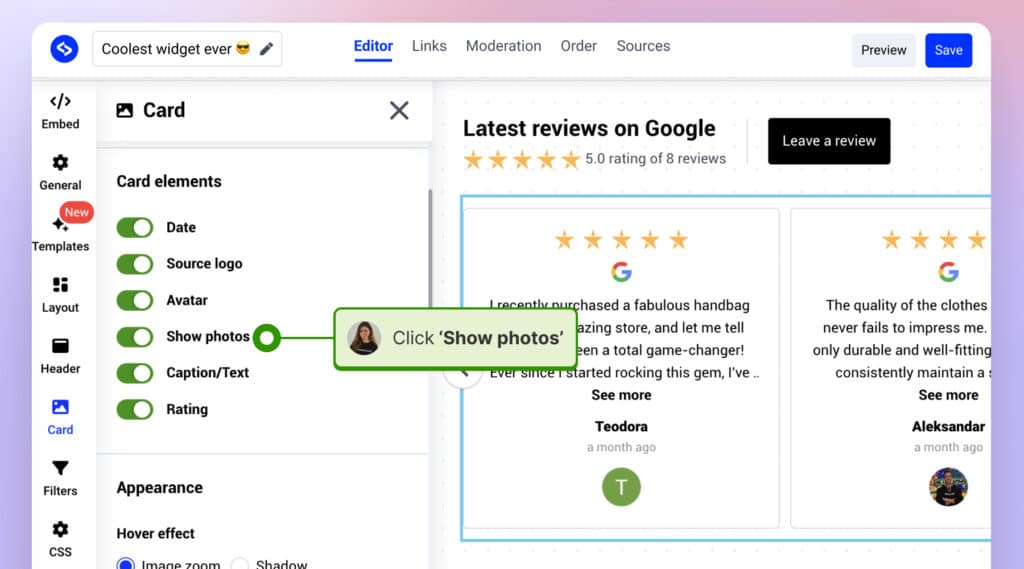
ステップ4:ウィジェットをウェブサイトに埋め込む
画像付きのGoogleレビューウィジェットの見た目に満足したら、数クリックで簡単にウェブサイトに埋め込めます。
あとは、エディター左上にある**「埋め込み」タブへ移動し、「コードをコピー」**をクリックして、ウェブサイトに貼り付けるだけです。
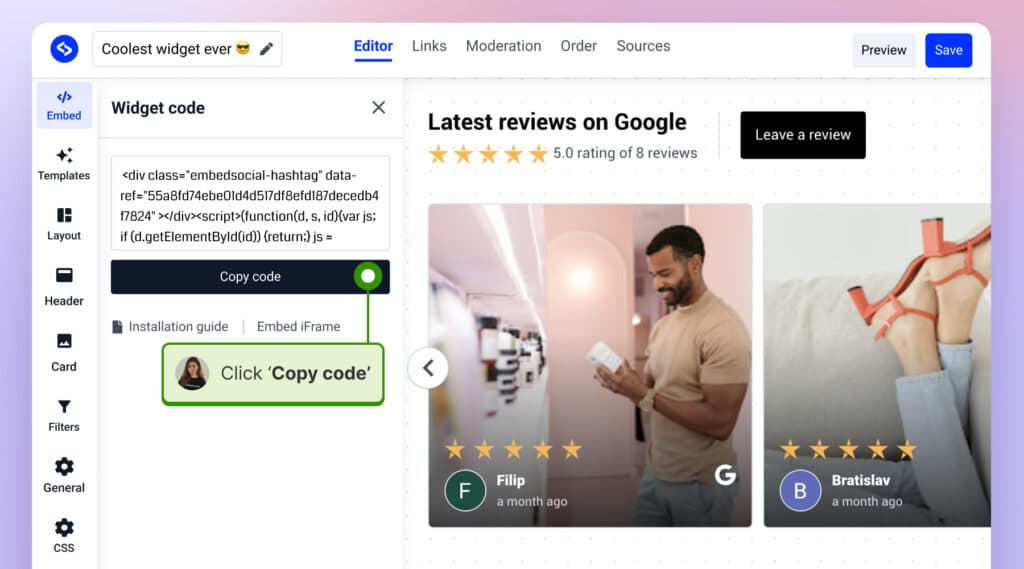
ウェブサイトによっては、ウィジェットエリア、ページエディター、または特定のモジュールが貼り付け先になります。以下は、WordPressにウィジェットを埋め込む例です。
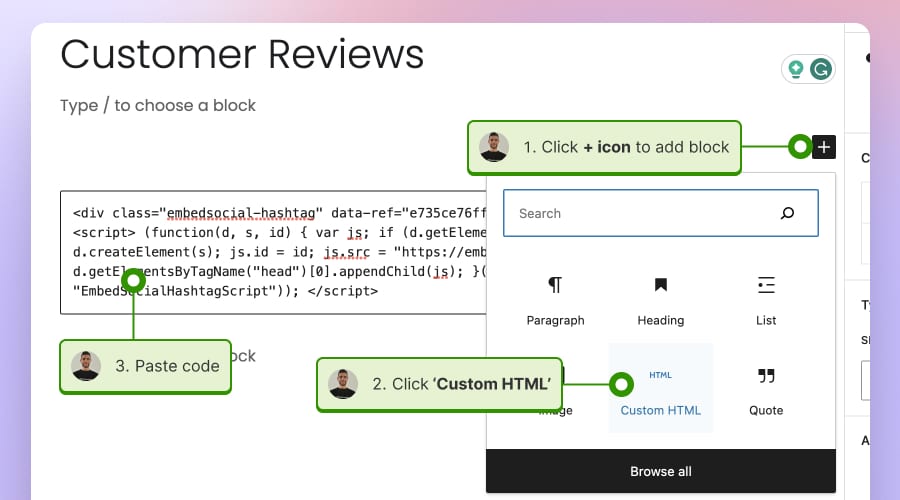
これで、Googleレビューの写真がウェブサイト上に美しく表示されます。すべてEmbedSocialのおかげです。こうして、サイトの信頼性を高め、消費者の意思決定プロセスに影響を与える本物のお客様の声を提供できます。
EmbedSocialを使えば、Googleレビューの埋め込みがとても簡単になります。
さらに、以下のすべてのメリットが手に入ります。
- ほかの重要なタスクに使える時間が増える
- ブランドの真正性と信頼性が高まる
- オーディエンスとのエンゲージメントが向上する
- カスタマイズ可能でモバイル対応のウィジェット
- 高度なレビューモデレーションツール
- さまざまなレビューサイトとの連携
気に入った方は、ぜひGoogleレビューウィジェットのテンプレートライブラリをチェックして、Googleレビューウィジェットをウェブサイトに埋め込む方法をすべて学んでみてください。
Googleレビューの画像ウィジェットを埋め込む際のベストプラクティス
Googleレビューの写真をウェブサイトに埋め込むことは、正しく行えば大きな転機になります。ここでは、スムーズに連携させるためのベストプラクティスをいくつか紹介します。
- Googleのポリシーを遵守する:Googleのコンテンツを埋め込む前に、規約に違反しないようGoogleのポリシーをよく確認しておきましょう。
- ウィジェットのレスポンシブ性を確保する:すべての訪問者が一貫した快適な体験を得られるよう、ウィジェットはモバイルでもデスクトップでも美しく表示される必要があります。
- ビジュアルの一貫性を保つ:ウィジェットが浮いて見えないよう、ウェブサイトのほかの部分と統一感のある見た目を保つことが重要です。
- ほかの種類のUGCと組み合わせる:Instagram、TikTok、Twitterなど、さまざまなプラットフォームのほかのユーザー生成コンテンツも加えてみてはいかがでしょうか。
- 目立つ場所に埋め込む:ウィジェットを設置するのに最適な場所は、ホームページ、お客様の声ページ、製品ページ、さらにはフッターなどです。
見た目については、いくつかのGoogleレビューウィジェットのテンプレートをご覧ください。
まとめ:今日からGoogleレビューを画像付きで残し、集め始めよう!
Googleレビューに写真を追加する方法が分かったことで、対象のブランドとやり取りしようとしているほかの人にとって、より役立つフィードバックを作れるようになりました。
素晴らしい製品体験、最高の食事、優れたサービスなど、何を共有する場合でも、画像を加えることで信頼性が高まり、レビューはより魅力的なものになります。
ビジネスにとっても、写真付きレビューは信頼を築き、コンバージョンを高めるための宝の山です。だからこそ、ただ集めるだけでなく、EmbedSocialのような充実したレビュー管理プラットフォームを使ってウェブサイト上に表示できます。
自動同期、カスタマイズ可能なデザイン、リアルタイム更新を活用すれば、Googleレビューの画像を、売上を後押しする強力なソーシャルプルーフへと変えられます。
ぜひ今日からGoogleレビューに写真を追加し、ビジネスを営んでいる方は、こうしたユーザー生成コンテンツを埋め込んでその効果を最大化しましょう。





